Если вы запускаете несколько AI-агентов одновременно, вы наверняка сталкивались с такой проблемой: слишком много вкладок терминала, непонятно, какой агент ждёт ввода, и приходится постоянно переключаться между вкладками, чтобы проверить их состояние. Несколько месяцев назад мы начали запускать Claude Code в одном терминале и Codex в другом, и уже через неделю у нас было открыто пять вкладок. Некоторые из них простаивали в ожидании действий, но понять это можно было, только открыв каждую вкладку по отдельности.
Мы попробовали использовать строки состояния tmux с собственными скриптами для отслеживания неактивных панелей. В определённой степени это работало, но настройка требовала времени, и мы всё равно не могли определить, заблокирован агент или активно трудится. Именно эту проблему и призван решить herdr.
herdr - это терминальный мультиплексор, созданный специально для запуска AI-агентов, а не просто обычных сессий командной строки. Инструмент представляет собой один бинарный файл на Rust, разработанный Огулканом Челиком (Ogulcan Celik). С конца июня 2026 года проект держится в трендах GitHub и за короткое время набрал более 10 000 звёзд.
Если вы раньше работали с tmux, интерфейс herdr покажется знакомым. Главное отличие в том, что herdr отслеживает, чем заняты ваши AI-агенты, и с первого взгляда показывает, какие из них работают, заблокированы или завершили выполнение.
Что на самом деле делает herdr
По своей сути herdr - это менеджер сессий, который работает в терминале и сохраняет процессы даже после отключения. Принцип похож на tmux или screen.
Вы можете создавать рабочие области, разбивать их на панели, запускать в каждой панели разные команды и в любой момент отключаться от сессии. Сервер продолжает работать в фоновом режиме, так что закрытие ноутбука не остановит ваши сессии.
Главная особенность herdr - встроенная осведомлённость об AI-агентах. Инструмент определяет такие утилиты, как Claude Code, Codex, Amp, Devin CLI и ряд других, анализируя имена процессов и шаблоны вывода терминала. После этого каждая панель классифицируется по одному из четырёх состояний, которые отображаются в боковой панели: заблокирован (blocked), работает (working), завершён (done) или простаивает (idle).
Вам не нужно настраивать хуки или писать собственные скрипты. Достаточно запустить агента в панели, и herdr автоматически определит его текущее состояние.
Каждая панель при этом является настоящим терминалом, а не симуляцией, что гораздо важнее, чем может показаться. Многие графические менеджеры агентов перерисовывают вывод терминала в собственном интерфейсе, и полноэкранные терминальные приложения там часто отображаются некорректно. herdr лишён этой проблемы, потому что это не надстройка над терминалом - это и есть терминал.
Если вам нужен структурированный подход к запуску Claude Code в продакшен-системах, на Pro TecMint есть курс Claude Code for Linux Sysadmins, который охватывает весь рабочий процесс, включая безопасную обработку учётных данных для автоматизированных сессий.
Подготовка к установке
Перед установкой herdr убедитесь, что у вас есть следующее:
-
Система Linux с достаточно свежим дистрибутивом. Ubuntu, Debian, Fedora, RHEL, Rocky Linux и Arch Linux работают без проблем, потому что herdr распространяется в виде статического бинарного файла.
-
Терминальный эмулятор, которым вы уже пользуетесь. herdr запускается внутри существующего терминала, не заменяя его.
-
Установленная утилита
curlдля загрузки и запуска установочного скрипта. -
Хотя бы один AI-агент, например, Claude Code, Codex или Amp, если вы планируете использовать функции обнаружения агентов.
-
Опционально SSH-доступ к удалённому серверу, если собираетесь запускать агентов на удалённых машинах.
Для стандартной установки права root или администратора не требуются. Установочный скрипт размещает бинарный файл herdr в пользовательском пути, а не в системных каталогах.
Шаг 1: Установка herdr
Самый быстрый способ установить herdr на Linux - воспользоваться официальным установочным скриптом:
curl -fsSL https://herdr.dev/install.sh | sh
Вы увидите вывод, похожий на этот:
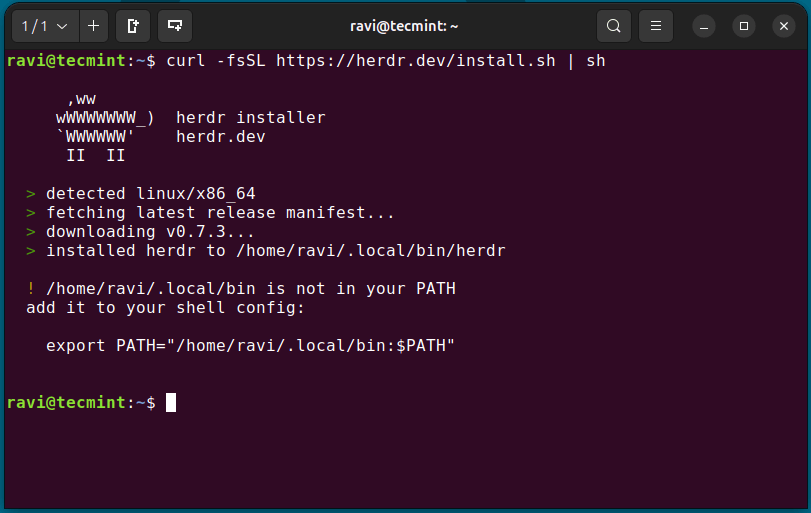
Вот что делает эта команда:
-
curl -fsSLзагружает установочный скрипт без лишних сообщений, следует перенаправлениям и останавливается, если загрузка не удалась. -
| shпередаёт загруженный скрипт напрямую в оболочку и выполняет его.
Примечание: если herdr доступен через ваш предпочитаемый пакетный менеджер, вы можете установить его и таким способом. На системах Ubuntu или Debian с установленным Homebrew (Linuxbrew) выполните:
brew install herdr
На системах RHEL или Rocky Linux с установленным mise:
mise use -g herdr
Если вы пользуетесь Nix, можно запустить herdr без постоянной установки:
nix run github:ogulcancelik/herdr
После установки проверьте, что herdr доступен в вашем PATH:
herdr --version
Если вы видите ошибку “команда не найдена”, вероятно, оболочка ещё не подхватила ~/.local/bin. Добавьте этот путь в ~/.bashrc или ~/.zshrc и перезапустите оболочку.
Шаг 2: Запуск herdr и знакомство с интерфейсом
Запустите herdr командой:
herdr
При первом запуске herdr стартует фоновый серверный процесс и открывает рабочую область с одной панелью. С этого момента всё взаимодействие происходит внутри этого окна терминала. Вы можете использовать и клавиатуру, и мышь для навигации.
Как и tmux, herdr использует систему префиксных клавиш. Нажмите Ctrl+b, отпустите, а затем нажмите другую клавишу для выполнения действия. Такой подход позволяет избежать перехвата нажатий, которые могут понадобиться вашей оболочке или AI-агентам.
Полезные комбинации клавиш:
-
Ctrl+b, затемShift+N- создать новую рабочую область. -
Ctrl+b, затемc- открыть новую вкладку в текущей рабочей области. -
Ctrl+b, затемvили-- разделить текущую панель по вертикали или горизонтали. -
Ctrl+b, затемw- переключиться между рабочими областями. -
Ctrl+b, затемq- отключиться от сессии, сохранив все процессы. -
Ctrl+b, затем?- вывести полный список комбинаций.
Слева на экране вы увидите боковую панель со списком всех открытых панелей. Именно здесь становится полезной функция осведомлённости об агентах: после запуска AI-агентов в своих панелях их статусы отображаются в этой панели.
Шаг 3: Запуск первого агента внутри herdr
В любой панели запустите AI-агента так, как вы делаете это обычно. Например, для Claude Code выполните:
claude
herdr автоматически обнаружит процесс по имени и выводу терминала, начнёт отслеживать его состояние и отобразит статус в боковой панели. По мере изменения активности агента индикатор статуса будет обновляться в реальном времени.
Пример:
🟡 pane-1  claude   working
🔴 pane-2  codex    blocked
🔵 pane-3  amp      done
Индикаторы означают:
-
🟡 working - агент активно генерирует ответ или выполняет инструмент.
-
🔴 blocked - агент ожидает вашего ввода, например, ответа на вопрос или подтверждения запроса на разрешение.
-
🔵 done - агент завершил задачу и находится в ожидании у приглашения.
-
🟢 idle - в панели не запущен поддерживаемый агент, либо оболочка простаивает.
Именно это делает herdr удобным. Вместо того чтобы переключаться между множеством вкладок, пытаясь понять, какому агенту нужно ваше внимание, достаточно бросить взгляд на боковую панель и мгновенно оценить статус всех агентов.
Шаг 4: Разделение панелей и организация рабочей области
В реальной работе часто требуется несколько панелей. Например, в одной работает AI-агент, в другой открыт просмотр логов, а в третьей доступна оболочка для быстрых команд.
Нажмите Ctrl+b, затем v, чтобы разделить текущую панель по вертикали. В новой панели вы можете запустить ещё одного агента или команду мониторинга, например:
tail -f /var/log/syslog
Размеры панелей можно менять, перетаскивая границу мышью. Если предпочитаете клавиатуру, нажмите Ctrl+b, а затем стрелки для корректировки раскладки.
Чтобы поддерживать порядок:
-
Нажмите
Ctrl+b, затемc, чтобы создать новую вкладку для связанных панелей в рамках одного проекта. -
Нажмите
Ctrl+b, затемShift+N, чтобы создать отдельную рабочую область для совершенно других задач.
Практичный подход - держать одну рабочую область для каждого проекта, с собственным набором AI-агентов и отдельной панелью оболочки для операций с Git или системного администрирования.
Шаг 5: Отключение, повторное подключение и сохранение агентов
Каждый раз, когда вам нужно закрыть терминал или отойти от компьютера, вы можете отключиться от сессии herdr, не останавливая запущенные процессы.
Для отключения нажмите:
Ctrl+b, затем q
Все ваши панели продолжают работать в фоне. AI-агенты, сессии оболочки, команды мониторинга логов - всё остаётся в том же состоянии.
Когда вы будете готовы вернуться, просто запустите herdr снова:
herdr
Это одно из главных преимуществ herdr по сравнению с обычными вкладками терминала. Поскольку сессия работает на сервере herdr в фоновом режиме, ваши агенты и терминальные процессы остаются живыми даже после закрытия окна терминала и могут быть восстановлены при повторном подключении.
Совет: это одно из главных преимуществ herdr по сравнению с обычными вкладками терминала. Поскольку сессия работает на сервере herdr в фоновом режиме, ваши агенты и терминальные процессы остаются живыми даже после закрытия окна терминала и могут быть восстановлены при повторном подключении.
Шаг 6: Запуск herdr на удалённом сервере
Если вы запускаете AI-агентов на VPS или удалённом сервере, herdr может подключаться к этому серверу, оставляя ваш локальный терминал в роли клиента. Сами агенты при этом продолжают работать на удалённой машине.
Подключитесь к удалённому серверу командой:
herdr --remote ssh://you@yourserver:2222
Это особенно полезно, если ваш рабочий процесс включает вставку скриншотов или изображений в AI-агента. Традиционные SSH-сессии в сочетании с tmux часто некорректно обрабатывают вставку изображений, тогда как удалённый режим herdr спроектирован так, чтобы сохранить эту функциональность.
Если ваш SSH-сервер использует нестандартный порт, возможно, потребуется открыть этот порт в брандмауэре сервера.
На Ubuntu или Debian:
sudo ufw allow 2222/tcp
На RHEL или Rocky Linux:
sudo firewall-cmd --add-port=2222/tcp --permanent
sudo firewall-cmd --reload
Вот что делают эти команды:
-
sudoвыполняет команду с правами администратора, необходимыми для изменения правил брандмауэра. -
ufw allow 2222/tcpилиfirewall-cmd --add-port=2222/tcpоткрывает TCP-порт2222, разрешая входящие SSH-подключения на этот порт.
Удалённой сессии можно присвоить имя и переподключаться к ней позже, не вводя полный SSH URL каждый раз:
herdr --remote workbox
Курс SSH Course на Pro TecMint более подробно рассматривает безопасную организацию удалённого доступа, включая аутентификацию по ключам и настройку портов SSH для подобных конфигураций.
Обновление herdr
Если вы установили herdr с помощью официального скрипта, обновить его можно встроенной командой:
herdr update
Если herdr был установлен через пакетный менеджер, используйте соответствующий менеджер, поскольку herdr update работает только для скриптовых установок.
На Ubuntu или Debian с Homebrew:
brew upgrade herdr
На RHEL или Rocky Linux с mise:
mise upgrade herdr
Заключение
Теперь у вас установлен herdr, запущен первый агент с отслеживанием состояния в боковой панели, панели разделены в настоящей рабочей области, и есть возможность отключаться и подключаться заново без потери данных - на локальной машине или на удалённом сервере по SSH. Это покрывает основные потребности большинства пользователей в повседневной работе.
Попробуйте прямо сейчас разделить панель и запустить двух разных агентов бок о бок: один работает над функциональной веткой, другой проверяет pull request. Понаблюдайте за боковой панелью, как статусы сменяются между работой и блокировкой. Именно в этот момент становится очевидна ценность herdr - когда вместо постоянного переключения вкладок вы считываете состояние одним взглядом.
Остаётся открытым вопрос, насколько хорошо herdr вписывается в сценарии, где агенты уже работают внутри CI-пайплайнов или на эфемерных облачных инстансах, а не на постоянном VPS. Если вы экспериментировали с socket API herdr в подобных условиях, было бы интересно узнать о результатах.




Пока нет комментариев. Будьте первым!