Ubuntu 26.04 LTS (Resolute Raccoon) уже здесь, и многие пользователи Ubuntu 24.04 LTS (Noble Numbat) наверняка захотят перейти на новый выпуск с долгосрочной поддержкой рано или поздно.
В этом руководстве мы покажем, как обновить Ubuntu 24.04 LTS до 26.04 LTS стандартным инструментом командной строки. Процесс несложный, но, как и при любом крупном обновлении системы, перед началом убедитесь, что ваши данные в безопасности.
Шаг 1: Создание резервной копии системы
Хотя этот шаг необязателен, мы настоятельно рекомендуем его выполнить. Перед началом работы сделайте снимок системы с помощью знакомого вам инструмента. Если вы не уверены в выборе, ознакомьтесь с нашими рекомендациями по программам для создания образов дисков. Так вы будете защищены и сможете легко восстановить систему в прежнее состояние, если что-то пойдёт не так.
Если такой подход не подходит, можно воспользоваться командой ниже, которая заархивирует все критически важные каталоги в tar.gz-архив:
sudo tar czf /2404lts.tar.gz \
     --exclude=/2404lts.tar.gz \
     --exclude=/dev \
     --exclude=/run \
     --exclude=/mnt \
     --exclude=/proc \
     --exclude=/sys \
     --exclude=/tmp \
     --exclude=/media \
     --exclude=/lost+found \
     /
При необходимости добавляйте дополнительные параметры --exclude=. Команда создаст сжатый архив 2404lts.tar.gz в корневом каталоге. После этого переместите его на другой диск, компьютер или удалённую машину. Хранение резервной копии на том же диске не обеспечит надёжной защиты.
Шаг 2: Полное обновление Ubuntu 24.04 LTS
Далее убедитесь, что текущая установка Ubuntu 24.04 LTS полностью обновлена, прежде чем начинать обновление до новой версии. Откройте терминал и выполните:
sudo apt update
sudo apt upgrade
Если есть ожидающие обновления Snap, примените и их:
sudo snap refresh
Затем удалите пакеты, которые больше не нужны:
sudo apt autoremove --purge
На этом этапе в системе не должно остаться ожидающих обновлений пакетов. Перед продолжением перезагрузите компьютер:
sudo reboot
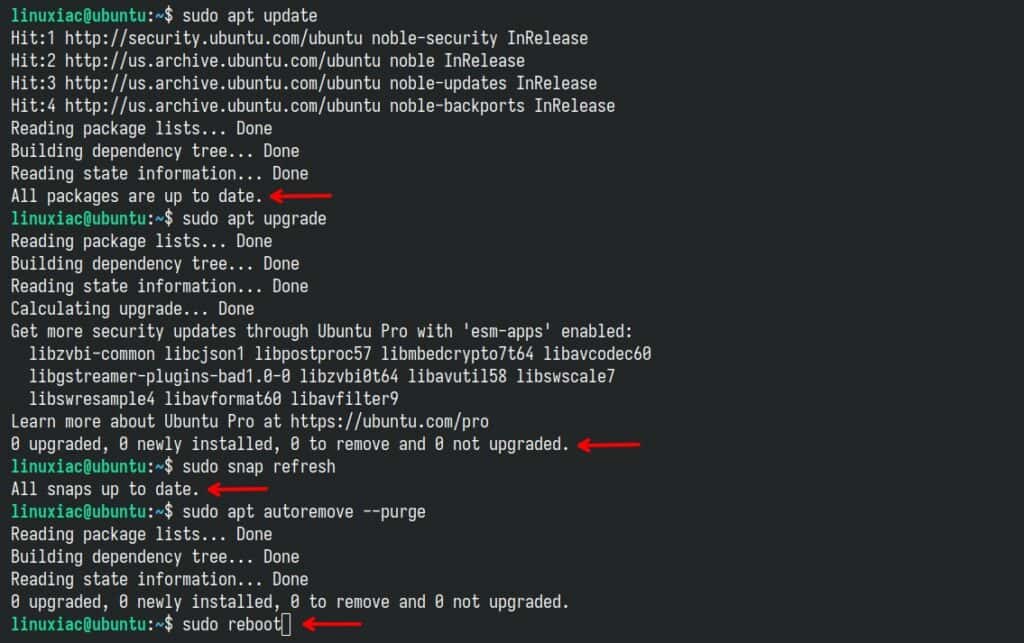
Полностью обновлённая Ubuntu 24.04 LTS перед переходом на 26.04 LTS.
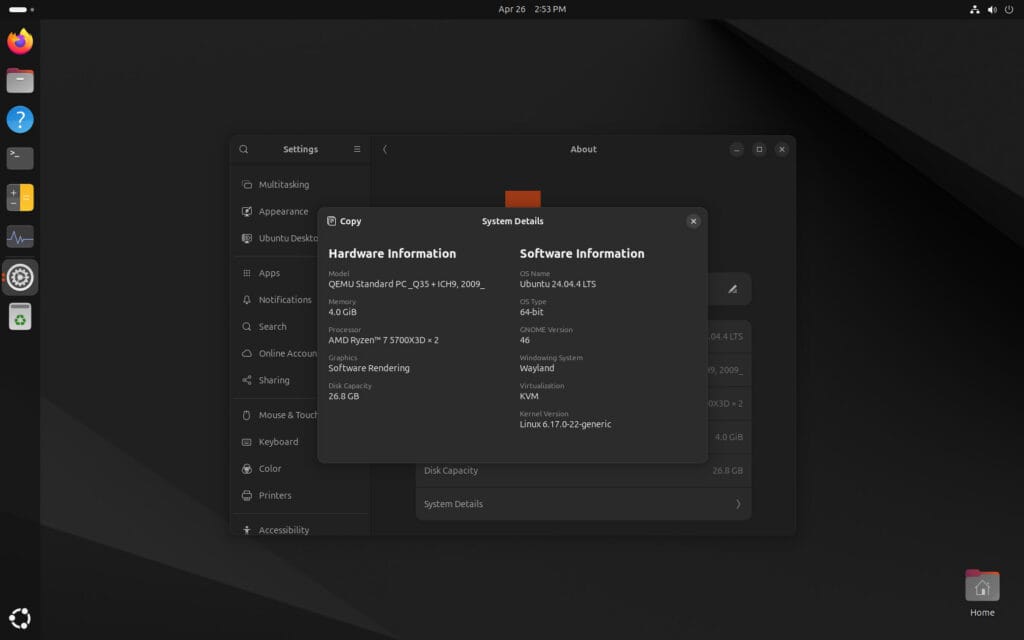
Шаг 3: Проверка настройки типа обновления
Системы Ubuntu LTS должны быть настроены на отслеживание новых LTS-выпусков. Проверьте текущую настройку командой:
cat /etc/update-manager/release-upgrades
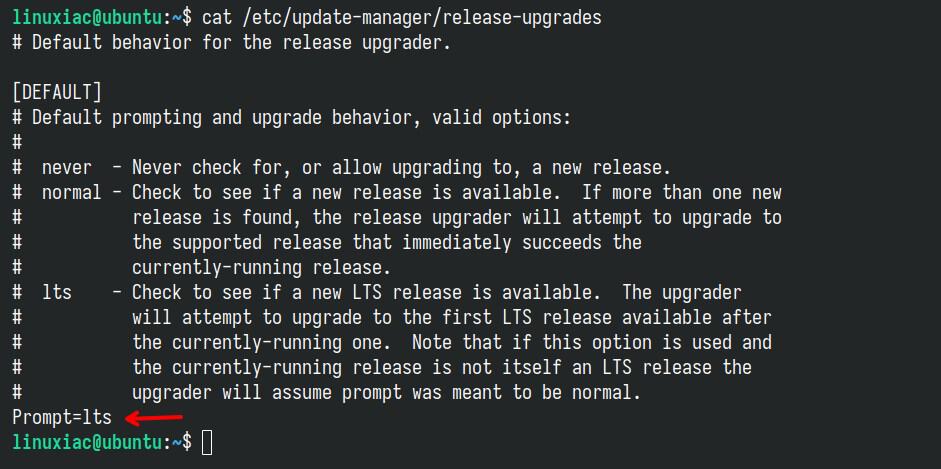
Найдите строку:
Prompt=lts
Если в ней указано что-то другое, например Prompt=normal, замените командой:
sudo sed -i 's/Prompt=.*/Prompt=lts/' /etc/update-manager/release-upgrades
Так Ubuntu пойдёт по пути LTS-обновления с 24.04 LTS до 26.04 LTS, а не предложит промежуточные версии.
Шаг 4: Обновление до Ubuntu 26.04 LTS
Теперь запустите обновление до нового выпуска:
sudo do-release-upgrade
Если Ubuntu пока не предлагает обновление, выполните:
sudo do-release-upgrade -d
Обычно это необходимо до выхода первого промежуточного выпуска 26.04 в стандартном канале LTS-обновлений. В примечаниях Canonical указано, что Ubuntu 24.04 LTS является базой для прямого обновления до 26.04 LTS, а более старые версии сначала нужно обновить до 24.04 LTS или 25.10.
Когда инструмент обновления запросит продолжение, подтвердите, нажав y.
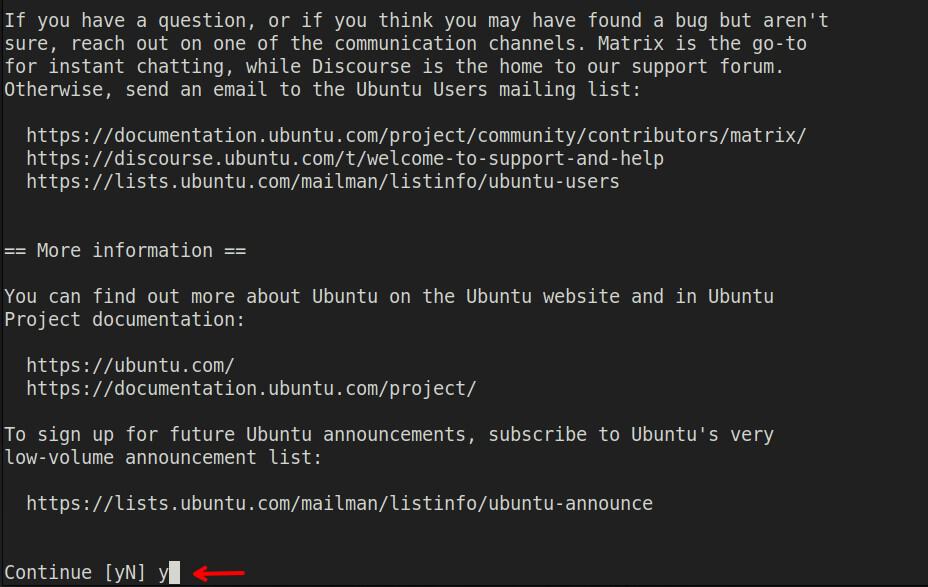
Инструмент проверит систему, переключит источники пакетов на репозитории Ubuntu 26.04 и покажет сводку того, что будет установлено, обновлено или удалено. Подтвердите при запросе.
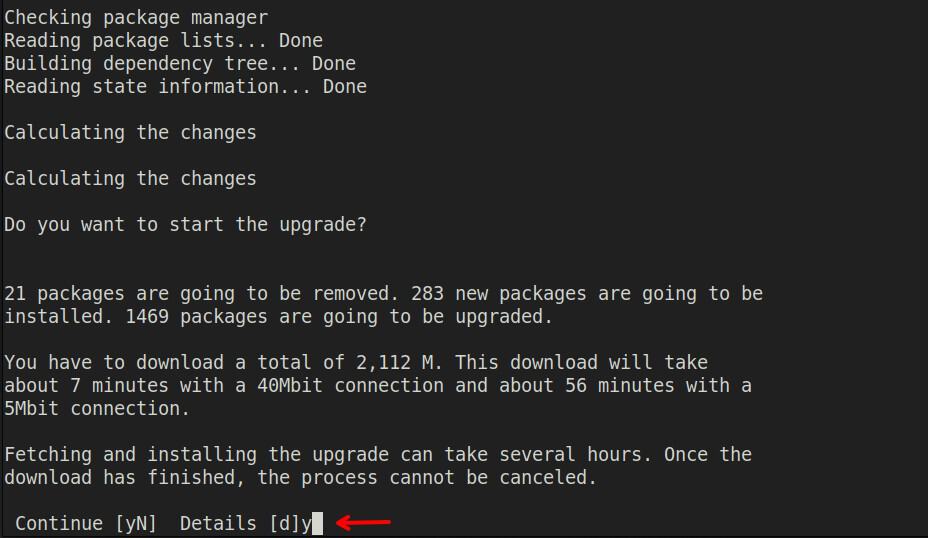
В конце появится последний запрос на подтверждение. Просто нажмите Enter.
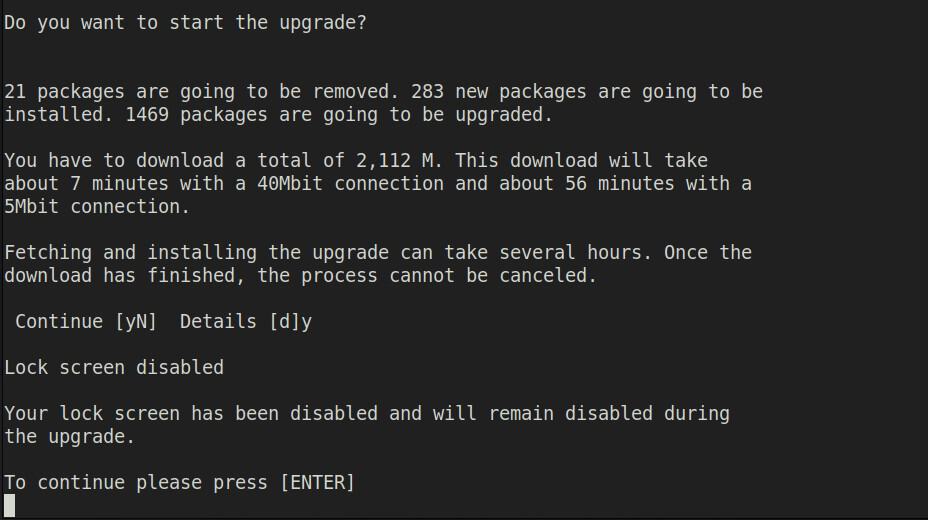
Загрузка и установка пакетов займут некоторое время в зависимости от скорости соединения и производительности оборудования.
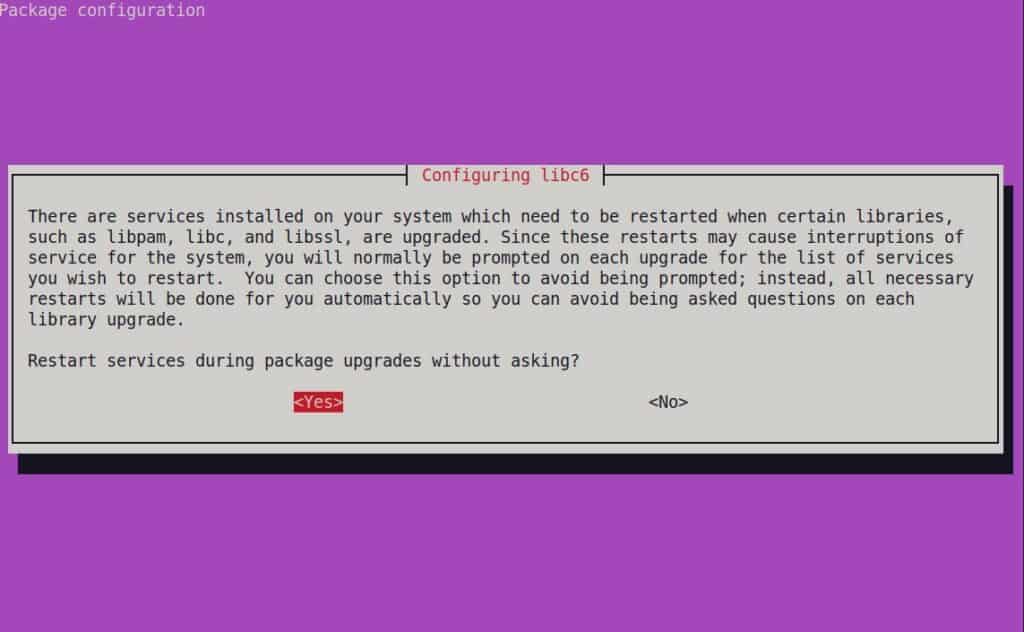
Ubuntu может показать экран настройки пакетов с вопросом, следует ли автоматически перезапускать службы. Выберите Yes. Это позволит системе автоматически перезагружать затронутые службы во время обновления, вместо того чтобы спрашивать о каждой отдельно, что сделает процесс более плавным и уменьшит количество ручных подтверждений.
Кроме того, инструмент может спросить, что делать с локально изменёнными файлами конфигурации. Если вы не уверены, на настольной системе безопаснее оставить текущую установленную версию.
В процессе обновления рабочий стол автоматически обновится в соответствии с новым визуальным стилем Ubuntu 26.04.
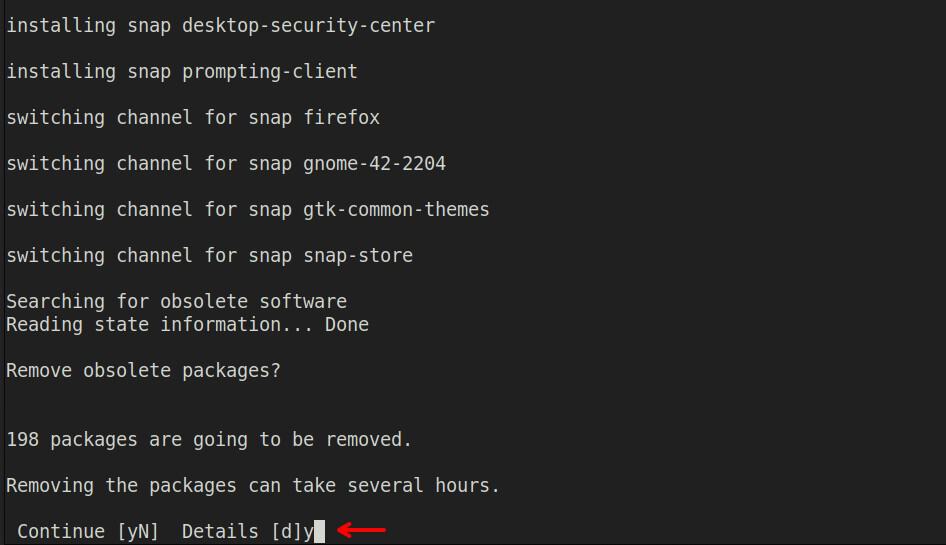
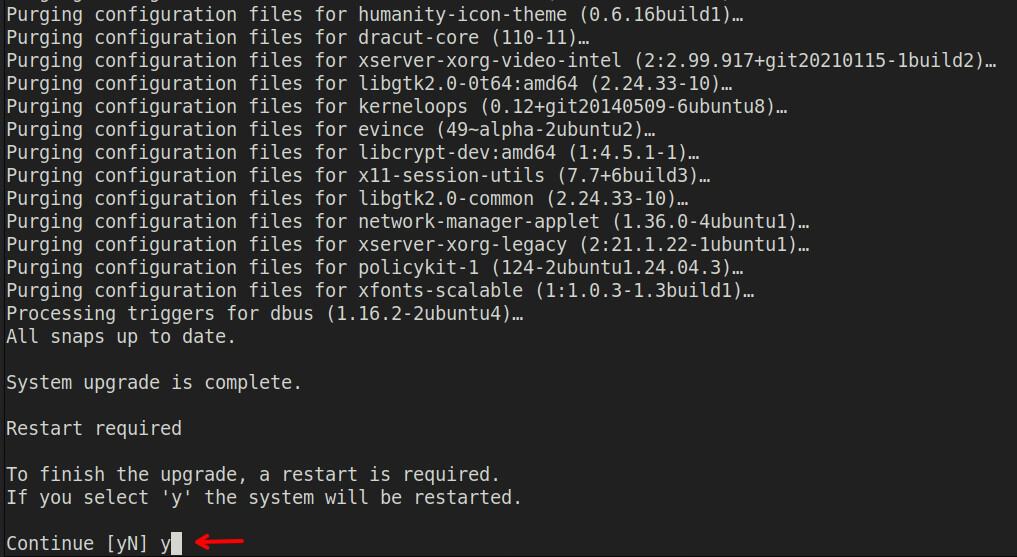
Ближе к концу обновления Ubuntu проверит устаревшие пакеты, которые больше не нужны в новом выпуске. При запросе «Удалить устаревшие пакеты?» нажмите y и Enter для продолжения. Это удалит старые пакеты, оставшиеся от Ubuntu 24.04 LTS, и поможет держать обновлённую систему чище.
По завершении обновления Ubuntu предложит перезагрузить систему. Подтвердите перезагрузку.
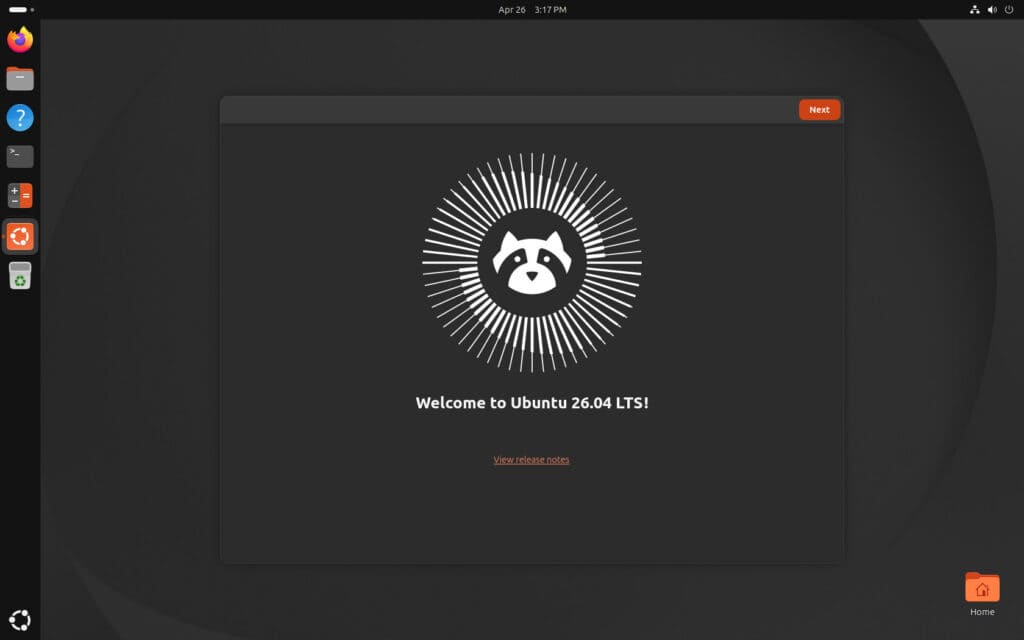
После перезагрузки войдите в обновлённую систему Ubuntu 26.04 LTS (Resolute Raccoon) — вас встретит приветственный экран Енота.
Действия после обновления
После входа в систему ещё раз обновите Snap-пакеты:
sudo snap refresh
Затем проверьте, не осталось ли ожидающих обновлений:
sudo apt update
sudo apt upgrade
Наконец, при необходимости снова удалите оставшиеся пакеты:
sudo apt autoremove --purge
Заключение
Вот и всё. Теперь ваша система Ubuntu 24.04 LTS (Noble Numbat) должна быть обновлена до Ubuntu 26.04 LTS (Resolute Raccoon).
Однако, прежде чем полагаться на обновлённую систему в повседневной работе, проверьте, что основные приложения, драйверы, расширения и внешние репозитории работают как положено. Ubuntu 26.04 LTS будет поддерживаться до апреля 2031 года, а расширенная поддержка доступна через Ubuntu Pro.
Рекомендуем также ознакомиться с официальными примечаниями к выпуску. Если у вас есть вопросы, задайте их в комментариях.




Пока нет комментариев. Будьте первым!