Все команды из руководства протестированы на Ubuntu 26.04 и RHEL 10. Вы узнаете, как установить lazygit, освоите его интерфейс, сможете индексировать и коммитить изменения, создавать ветки и переключаться между ними, просматривать историю коммитов, разрешать конфликты слияния и прятать изменения. Всё это делается в одном окне терминала.
Обычно для этих целей вы последовательно запускаете git status, применяете git add -p для выборочного индексирования, проверяете результат с помощью git diff --staged, фиксируете изменения через git commit и убеждаетесь в корректности командой git log --oneline --graph.
Это несколько команд для выполнения одного изменения. С помощью lazygit всё это можно сделать на одном экране, используя клавиши со стрелками и несколько простых горячих клавиш.
lazygit работает как терминальный интерфейс (TUI) для Git. Он использует вашу уже установленную версию Git, но предоставляет визуальное, удобное для клавиатурного управления представление. Программа не заменяет Git и не создаёт его альтернативную версию.
Каждое действие, которое вы выполняете в lazygit, запускает соответствующую Git-команду в фоновом режиме.
Вместо последовательного ввода команд вы видите всё на одном экране. Интерфейс показывает рабочую директорию, проиндексированные и непроиндексированные файлы, ветки, историю коммитов и спрятанные изменения в отдельных панелях, позволяя с первого взгляда оценить состояние репозитория.
Перемещаться между панелями можно клавишами со стрелками или, если вам удобнее Vim-навигация, клавишами h, j, k, l.
Большинство типичных операций Git выполняются нажатием одной клавиши. Например, Space индексирует или отменяет индексацию файла, c создаёт коммит, p загружает изменения из удалённого репозитория, а P отправляет ваши коммиты.
Главное преимущество в том, что вы меньше запоминаете команды Git и больше сосредоточены на коде. Все действия по-прежнему выполняются средствами Git, поэтому навыки, полученные в lazygit, одновременно улучшают понимание самого Git.
Установка lazygit на Ubuntu/Debian и RHEL/Rocky Linux
Установить lazygit можно несколькими способами, но надёжнее всего скачать готовый бинарник последней версии напрямую со страницы релизов GitHub. Этот метод универсален для большинства дистрибутивов Linux и гарантирует получение актуальной версии.
LAZYGIT_VERSION=$(curl -s "https://api.github.com/repos/jesseduffield/lazygit/releases/latest" | grep -Po '"tag_name": "v\K[^"]*')
curl -Lo lazygit.tar.gz "https://github.com/jesseduffield/lazygit/releases/latest/download/lazygit_${LAZYGIT_VERSION}_Linux_x86_64.tar.gz"
tar xf lazygit.tar.gz lazygit
sudo install lazygit /usr/local/bin
Разберём, что делает каждая из команд:
curl -s "https://api.github.com/repos/jesseduffield/lazygit/releases/latest” получает информацию о последнем релизе lazygit через API GitHub.grep -Po '"tag_name": "v\K[^"]*'извлекает только номер последней версии из JSON-ответа.curl -Lo lazygit.tar.gzскачивает соответствующий архив для Linux этой версии.tar xf lazygit.tar.gz lazygitизвлекает из архива только исполняемый файл lazygit.sudo install lazygit /usr/local/binкопирует бинарник в/usr/local/bin, который уже включён в системныйPATHна большинстве дистрибутивов Linux. Поскольку этот каталог требует прав администратора, только этот шаг выполняется сsudo.
Если ваш дистрибутив уже содержит lazygit в официальных репозиториях, установка через пакетный менеджер ещё проще, так как обновления будут выполняться автоматически.
На Ubuntu 24.04 и новее, а также Debian 12 и новее, установка выполняется командами:
sudo apt update
sudo apt install lazygit
В RHEL и Rocky Linux пакет lazygit пока отсутствует в официальных репозиториях, но его можно установить из поддерживаемого сообществом репозитория COPR:
sudo dnf copr enable atim/lazygit -y
sudo dnf install lazygit -y
После завершения установки проверьте работоспособность, запросив версию:
lazygit --version
Если установка прошла успешно, вы увидите примерно такой вывод:
lazygit --version
commit=aafe61082e7ed383d318fd40e48f85645e6afc7b, build date=2026-07-15T11:34:26Z, build source=binaryRelease, version=0.63.1, os=linux, arch=amd64, git version=2.43.0
Наиболее важная информация: номера версий:
version=0.63.1— установленная версия lazygit.git version=2.43.0— версия Git, которую использует lazygit.
Остальные поля (хеш коммита, дата сборки, ОС и архитектура) являются техническими деталями, которые нужны в основном для отладки.
Если после установки из бинарного архива появляется ошибка command not found, возможно, оболочка не обновила кэш PATH. Закройте терминал и откройте снова либо выполните:
hash -r
После этого снова запустите lazygit --version. Если вы видите информацию о версии, значит, lazygit готов к работе.
Первое знакомство с интерфейсом lazygit
Откройте терминал в любом Git-репозитории и выполните:
lazygit
Если вы находитесь в Git-репозитории, lazygit откроет полноэкранный интерфейс, где основные сведения о Git разбиты на отдельные панели. Вам не придётся переключаться между разными Git-командами. Вся информация доступна на одном экране.
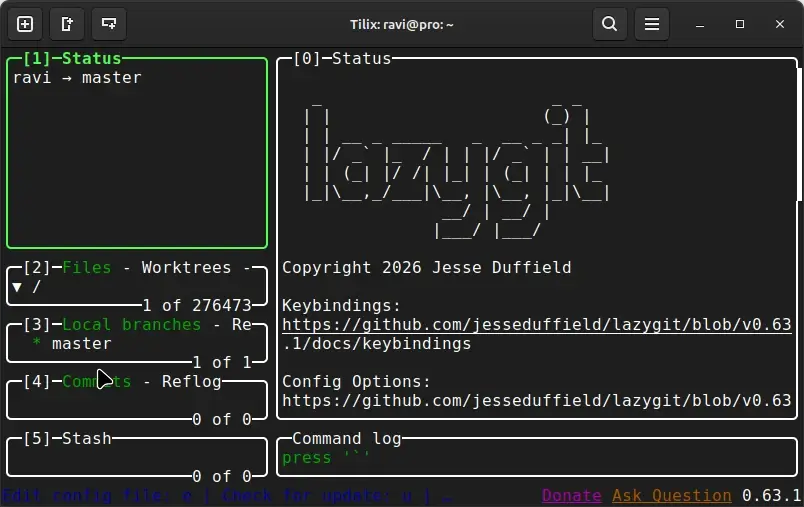
По умолчанию экран разделён на пять основных панелей:
- Status показывает обзор репозитория и текущий выбранный элемент.
- Files перечисляет изменённые, неотслеживаемые, проиндексированные и непроиндексированные файлы.
- Branches отображает локальные и удалённые ветки.
- Commits содержит историю коммитов.
- Stash показывает спрятанные изменения.
На панели Files вы будете проводить основное время. Она показывает все файлы, которые изменились в рабочей директории.
- Элементы, выделенные красным, обозначают непроиндексированные изменения.
- Зелёные элементы — проиндексированные изменения.
- Символ ? говорит о неотслеживаемом файле, который Git ещё не отслеживает.
Чтобы проиндексировать или отменить индексацию файла, выберите его клавишами со стрелками и нажмите Space. Чтобы сразу проиндексировать все изменённые файлы, нажмите a.
Вам не нужно перебирать панели по очереди. Нажимайте клавиши от 1 до 5, чтобы сразу перейти к нужной панели. Это значительно ускоряет навигацию, когда вы привыкнете к расположению.
После нескольких минут использования этих комбинаций перемещение по интерфейсу станет привычным, и вы редко будете задумываться о расположении элементов. Следующий шаг: научиться индексировать изменения, проверять их и создавать первый коммит, не выходя из lazygit.
Индексация и создание коммитов
Допустим, вы изменили три файла, но только два из них готовы к коммиту. На панели Files с помощью клавиш Вверх и Вниз (или j и k) выделите нужные файлы и нажимайте Space для индексации каждого. Проиндексированные файлы станут зелёными, а тот, что остался неиндексированным, сохранит красный цвет.
Перед созданием коммита полезно проверить, что именно будет сохранено. Выберите проиндексированный файл и нажмите Enter, чтобы открыть его diff. Вы увидите ту же информацию, что и при выполнении git diff --staged, но прямо внутри lazygit, не переключаясь обратно в командную строку.
Если всё в порядке, нажмите c, чтобы создать коммит. Введите сообщение коммита и ещё раз нажмите Enter. lazygit выполнит git commit и сразу обновит панель Commits, отобразив новый коммит.
Вы увидите запись примерно такого вида:
14:32:07 | main | commit a3f1c92 | "Fix nginx upstream timeout in load balancer config"
Это подтверждает успешное создание коммита. Короткий хеш (a3f1c92 в примере) однозначно идентифицирует этот коммит. Если позже понадобится посмотреть его из командной строки, выполните:
git show a3f1c92
Создание коммита — лишь половина процесса. Далее вы узнаете, как создавать ветки и переключаться между ними в lazygit, не запоминая git checkout или git switch.
Работа с ветками в lazygit
Нажмите 3, чтобы перейти на панель Branches. Здесь отображаются все локальные ветки, а также ветки слежения за удалёнными репозиториями. Текущая рабочая ветка выделяется, поэтому вы всегда видите, где находитесь.
Чтобы создать новую ветку, нажмите n. lazygit запросит имя, создаст ветку и сразу переключится на неё. Вводить Git-команды не потребуется.
Переключиться на другую ветку так же просто. Выберите нужную ветку стрелками (или j/k) и нажмите Space. lazygit сразу выполнит checkout этой ветки, и вам не придётся вспоминать git switch или git checkout.
Чтобы слить другую ветку в текущую, выделите её и нажмите M. Если Git определяет, что слияние приведёт к конфликтам, lazygit сразу предупреждает об этом и помогает их разрешить, вместо того чтобы оставлять вас с проблемой на потом.
Разобравшись с ветками, вы, скорее всего, захотите просмотреть предыдущие коммиты, сравнить изменения или выяснить, когда была внесена конкретная правка. Для этого предназначена панель Commits.
Разрешение конфликтов слияния в lazygit
Конфликты слияния иногда неизбежны, если две ветки меняют один и тот же фрагмент файла. Вместо того чтобы выбрасывать вас обратно в командную строку, lazygit помогает справиться с ними прямо в своём интерфейсе.
При возникновении конфликтов затронутые файлы появляются на панели Files с восклицательным знаком (!). Выберите конфликтующий файл и нажмите Enter, чтобы открыть представление конфликтов.
На экране отображаются три версии файла рядом:
- Ваши изменения (текущая ветка)
- Входящие изменения (ветка, которую вливают)
- Результат слияния — здесь вы определяете, каким должно быть итоговое содержимое.
Перемещайтесь между блоками конфликтов клавишами Вверх и Вниз (или j и k). Для каждого конфликта вы можете выбрать, какие изменения оставить, или объединить обе версии, где это уместно. Фактически это те же данные, которые Git обычно помечает маркерами <<<<<<<, ======= и >>>>>>>, но в гораздо более удобном для чтения виде.
Разрешив все конфликты в файле, нажмите Space, чтобы проиндексировать его. Повторите для остальных конфликтующих файлов.
Когда все конфликтующие файлы разрешены и проиндексированы, нажмите c, чтобы создать коммит слияния. lazygit выполнит merge-коммит и завершит слияние, не требуя выходить из интерфейса.
После слияния остаётся изучить последний рабочий процесс — stashing, позволяющий временно сохранить незавершённую работу, чтобы переключиться на другую задачу или ветку без потери изменений.
Частая ошибка: коммит до разрешения всех конфликтов
Одна из самых распространённых ошибок при слиянии: создание коммита до того, как разрешены все конфликты.
Если файл всё ещё содержит маркеры конфликтов Git (например, <<<<<<<, =======, >>>>>>>), они могут попасть в коммит, если их предварительно не удалить. Это способно сломать код и усложнить исправление коммита в будущем.
Хотя lazygit значительно упрощает разрешение конфликтов, он автоматически не запрещает фиксировать незавершённую работу. Прежде чем нажимать c для создания коммита слияния, быстро взгляните на панель Files.
Если на файлах ещё висят восклицательные знаки (!), в них остались неразрешённые конфликты, и им требуется внимание. Откройте каждый такой файл, устраните конфликты и проиндексируйте его, нажав Space. Когда все метки ! исчезнут, можно смело создавать коммит слияния.
Потратить несколько лишних секунд на проверку неразрешённых конфликтов гораздо проще, чем исправлять сломанный коммит после его отправки.
Прятанье изменений, которые вы не хотите коммитить
Не каждое изменение готово к коммиту. Иногда вы на полпути к решению задачи, а нужно срочно переключиться на другую ветку для исправления ошибки или ревью чужого кода. Вместо временного коммита можно спрятать (stash) свои изменения и вернуться к ним позже.
На панели Files нажмите s, чтобы спрятать текущие изменения. lazygit выполнит git stash в фоне, сохранит незакоммиченную работу и вернёт рабочую директорию в чистое состояние.
Теперь можно переключаться на другие ветки и работать над другими задачами, а незавершённые изменения не будут мешать.
Когда будете готовы продолжить, вернитесь в репозиторий и откройте панель Stash. Выберите нужный stash и нажмите Space, чтобы применить его. Это аналогично выполнению git stash pop из командной строки, но без необходимости запоминать имена тайников или индексы вида stash@{0}.
Изменения восстанавливаются в точности так, как вы их оставили, поэтому вы можете продолжить с места остановки.
Stashing особенно полезен, когда нужно быстро переключиться на другую задачу, не создавая лишних коммитов и не теряя незавершённую работу.
Настройка комбинаций клавиш и конфигурация
lazygit хранит настройки в YAML-файле, который обычно находится по адресу:
~/.config/lazygit/config.yml
Если файла конфигурации ещё нет, его можно создать вручную. Чтобы узнать, где lazygit ожидает найти конфигурационный файл, выполните:
lazygit --config
Многие пользователи в первую очередь настраивают редактор по умолчанию для сообщений коммитов и разрешения конфликтов. Например, чтобы использовать Vim, добавьте в config.yml следующее:
os:
  edit: 'vim {{filename}}'
Если вы предпочитаете другой редактор, просто замените vim на нужную команду. Например:
nano {{filename}}code --wait {{filename}}nvim {{filename}}
Сохраните файл и перезапустите lazygit, чтобы изменения вступили в силу. Пока lazygit запущен, он не перечитывает конфигурацию.
Частая ошибка: неправильные отступы в YAML
Файл config.yml написан в формате YAML, который очень чувствителен к отступам. Небольшая ошибка форматирования может привести к тому, что конфигурация будет проигнорирована.
Например, не смешивайте табуляцию и пробелы и соблюдайте единообразие отступов:
os:
  edit: 'nano {{filename}}'
Наиболее безопасный вариант: использовать два пробела на каждый уровень отступа. Если настройки не работают, в первую очередь проверьте отступы в файле. Чаще всего проблема вызвана лишней табуляцией или пробелом.
Типичные ошибки и их устранение
Несмотря на простоту lazygit, при установке или запуске могут возникнуть некоторые распространённые проблемы. Вот самые частые из них и способы решения.
Отказано в доступе при установке. Если при копировании бинарника в /usr/local/bin появляется ошибка Permission denied, скорее всего, команда установки выполняется без прав администратора.
Поскольку /usr/local/bin принадлежит пользователю root, последний шаг установки необходимо выполнять с sudo:
sudo install lazygit /usr/local/bin
После ввода пароля бинарный файл будет успешно установлен.
Панель Files пуста
Если lazygit запускается, но панель Files не отображает файлов, скорее всего, вы находитесь не внутри Git-репозитория.
Сначала проверьте текущее расположение, выполнив:
git status
Если Git сообщает fatal: not a git repository, перейдите в нужную директорию проекта или инициализируйте новый репозиторий командой git init.
Если вы уже внутри репозитория, убедитесь, что находитесь в отслеживаемой директории и что действительно есть изменённые или неотслеживаемые файлы для отображения.
Цвета или панели отображаются некорректно
Если интерфейс показывает неправильные цвета, отсутствуют границы или вместо нормальных линий отображаются псевдографические символы, возможно, ваш терминал не поддерживает 256-цветный режим.
Временно включите его командой:
export TERM=xterm-256color
Чтобы изменение стало постоянным, добавьте эту же строку в файл инициализации вашей оболочки (~/.bashrc или ~/.zshrc) и перезапустите терминал или перезагрузите конфигурацию.
Когда терминал начнёт сообщать правильное значение TERM, интерфейс lazygit должен отображаться корректно.
Заключение
Теперь вы знаете, как установить lazygit, ориентироваться в его интерфейсе, индексировать и фиксировать изменения, создавать ветки и переключаться между ними, разрешать конфликты слияния и прятать незавершённую работу. И всё это делается, не покидая окно терминала.
Несмотря на то что lazygit предлагает более быстрый и наглядный способ работы с Git, под капотом он использует те же Git-команды. Это значит, что все навыки, полученные в lazygit, одновременно помогают глубже понять устройство самого Git.
Лучший способ освоиться: применять lazygit в реальном проекте. Откройте один из своих Git-репозиториев и выполните:
lazygit
Затем попробуйте проиндексировать следующие изменения через панель Files вместо git add. Просматривайте diff, создавайте коммиты или переключайте ветки прямо из этого интерфейса. Спустя несколько сессий вы, скорее всего, заметите, что тратите меньше времени на ввод команд и больше на код.
Используете ли вы lazygit как основной интерфейс Git или по-прежнему предпочитаете командную строку для некоторых задач? Поделитесь в комментариях. Нам интересно, как выстроен ваш ежедневный рабочий процесс с Git.




Пока нет комментариев. Будьте первым!