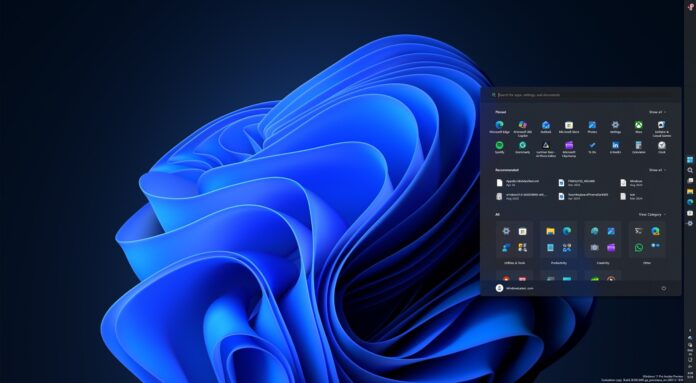
Обновление Windows 11 KB5120998 уже доступно. Это одно из крупнейших обновлений года, особенно если вам важны панель задач, меню “Пуск” и поиск. Установить его можно через Центр обновления Windows, а Microsoft также опубликовала прямые ссылки на офлайн-установщики (.msu) для KB5120998.
KB5120998 относится к необязательным обновлениям и не будет загружаться и устанавливаться автоматически, на это есть причины. В большинстве случаев оно почти так же стабильно, как выпуски Patch Tuesday. В Центре обновления оно отображается как “2026-08 Preview Update (KB5120998) (26200.8973)”. Для загрузки нужно нажать “Download & install”.
Обновление устанавливается автоматически в фоновом режиме, если включён переключатель “Get the latest updates as soon as they’re available”. По наблюдениям, после установки KB5120998 Windows 11 25H2 обновляется до сборки 26200.9278, а Windows 11 24H2 до 26100.9278.
Ссылки для загрузки Windows 11 KB5120998
Прямые ссылки для загрузки KB5120998: 64-bit и ARM-64. Также приводим ссылки на каталог Microsoft Update Catalog. Их стоит использовать только если установка через стандартный Центр обновления Windows завершается ошибкой. В большинстве случаев рекомендуем использовать Центр обновления Windows, потому что так скачивается пакет меньшего размера и установка проходит быстрее.
Если загружать обновление вне Windows Update, понадобится около 5 ГБ трафика. Пакеты в каталоге включают ИИ-модели, из-за чего размер файла увеличивается даже на обычных ПК без активных ИИ-функций.
| Номер сборки | Размер | Версия ОС | Архитектура |
|---|---|---|---|
| 26200.8973 | 5370.2 МБ | Windows 11 25H2 | x64 |
| 26200.8973 | 5370.2 МБ | Windows 11 25H2 | ARM64 |
| 26100.8973 | 4922.3 МБ | Windows 11 24H2 | x64 |
| 26100.8973 | 4922.3 МБ | Windows 11 24H2 | ARM64 |
Что нового в Windows 11 Build 26200.9278 (25H2) и Build 26100.9278 (24H2)
Все функции распространяются постепенно и будут включаться в течение ближайших дней.
1. Перемещаемая панель задач
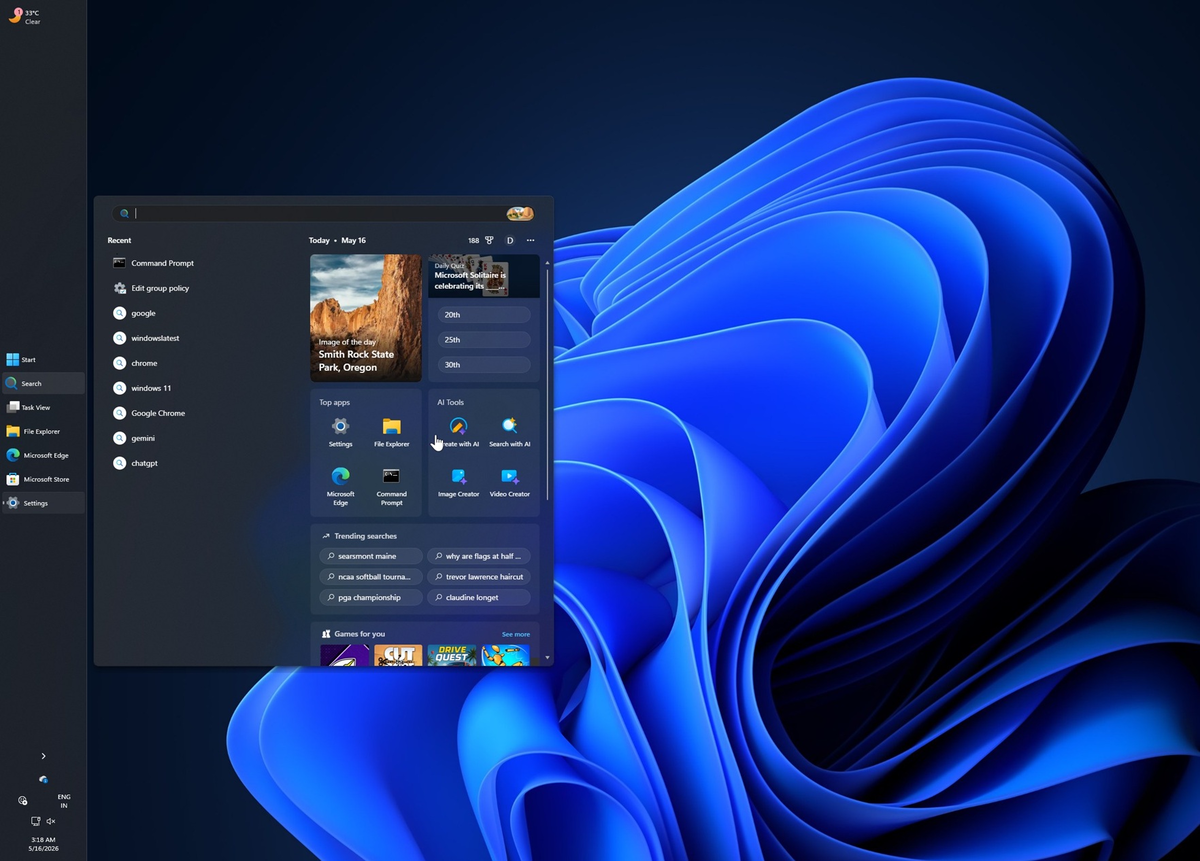
Ожидание наконец закончилось. Windows 11 KB5120998 позволяет переместить панель задач вверх, влево или вправо, как в Windows 10 и других версиях.
Microsoft вернула перемещаемую панель задач спустя пять лет после выхода Windows 11. В компании когда-то объясняли отказ от неё заботой об анимациях и более плавном восприятии интерфейса. Спустя пять лет, когда Windows 11 так и не смогла привлечь широкое внимание, Microsoft наконец прислушалась к отзывам и вернула функцию.
Однако сразу перетащить панель задач мышью не получится. В Windows 10 её можно было зажать и переместить в любой угол экрана, но в Windows 11 такая реализация пока не готова. Вместо этого нужно открыть Параметры > Персонализация > Панель задач > Поведение панели задач > Расположение панели задач и выбрать подходящий вариант.
Мы используем верхнюю панель задач, потому что она упрощает переключение между приложениями, вкладками браузера и вкладками Windows Terminal.
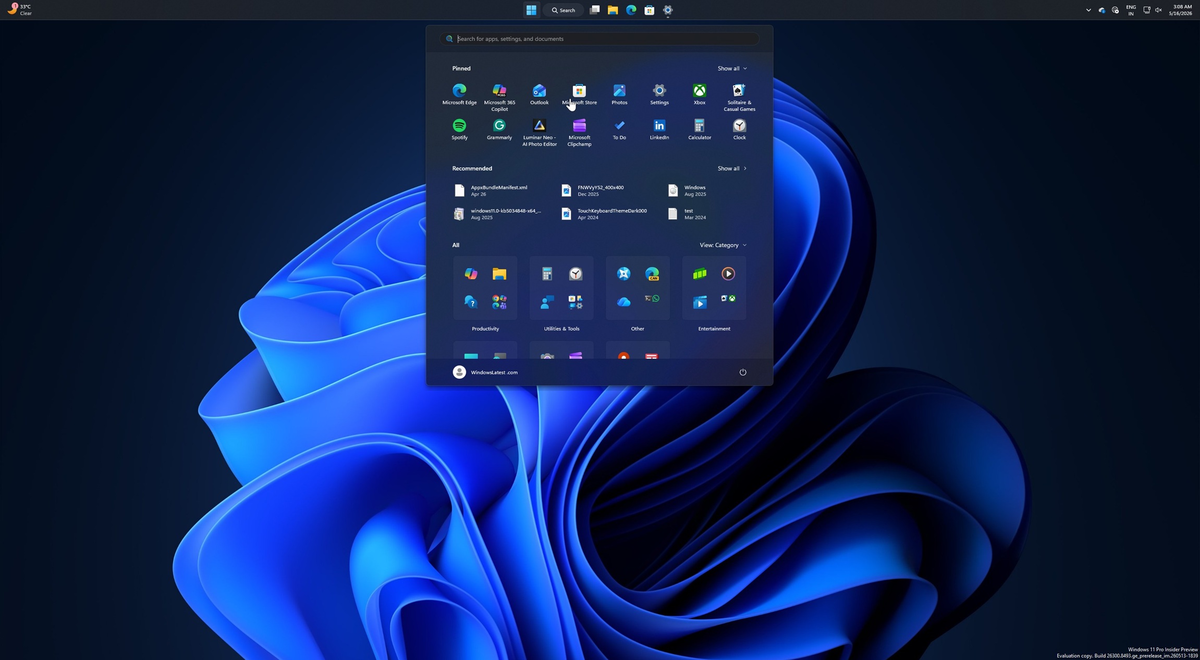
Сегодня начинает распространяться ещё одна заметная функция панели задач. Она называется smaller taskbar. В Windows 10 была возможность уменьшить панель задач, чтобы она занимала меньше места на экране и вмещала больше приложений и открытых окон. Это необязательная функция, её нужно включать вручную.
В Windows 11 есть отдельная функция уменьшенных кнопок панели задач. Она делает значки и другие элементы мельче, но сама панель остаётся крупной. Поэтому приложений на панели помещается больше, но занимаемое ею место на экране уменьшить нельзя, и выглядит это странно. Можно включить параметр “Show smaller taskbar buttons” и проверить самостоятельно.
В Windows 11 KB5120998 Microsoft возвращает уменьшенную панель задач в духе Windows 10. Теперь можно сжимать саму панель, а не только значки.
2. Изменяемый размер меню “Пуск”
В отличие от Windows 10, Windows 11 почти не даёт настраивать меню “Пуск”. В Microsoft, похоже, считают, что дизайнеры уже подобрали оптимальный вариант для всех, но на деле это не так. Большинству пользователей нужно менять раскладку, категории или хотя бы размер меню, которое способно занять весь экран.
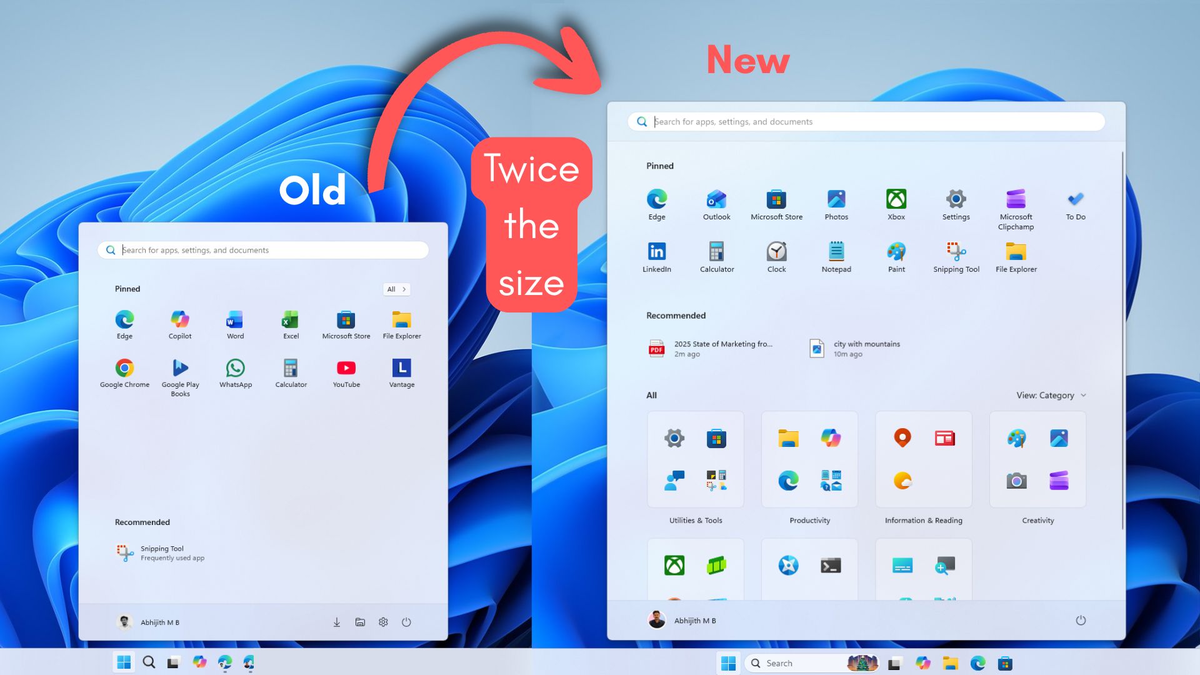
Редакция неоднократно обращала внимание, что новое меню “Пуск” с раскладкой по категориям занимает до 70% экрана на ПК с небольшими дисплеями, включая стандартные 14-дюймовые ноутбуки. На ноутбуке Spectre пользоваться им почти невозможно, пока вручную не изменить параметры масштабирования, чтобы уменьшить все элементы, включая само меню.
С обновлением KB5120998 размер меню “Пуск” можно менять без правки параметров масштабирования.
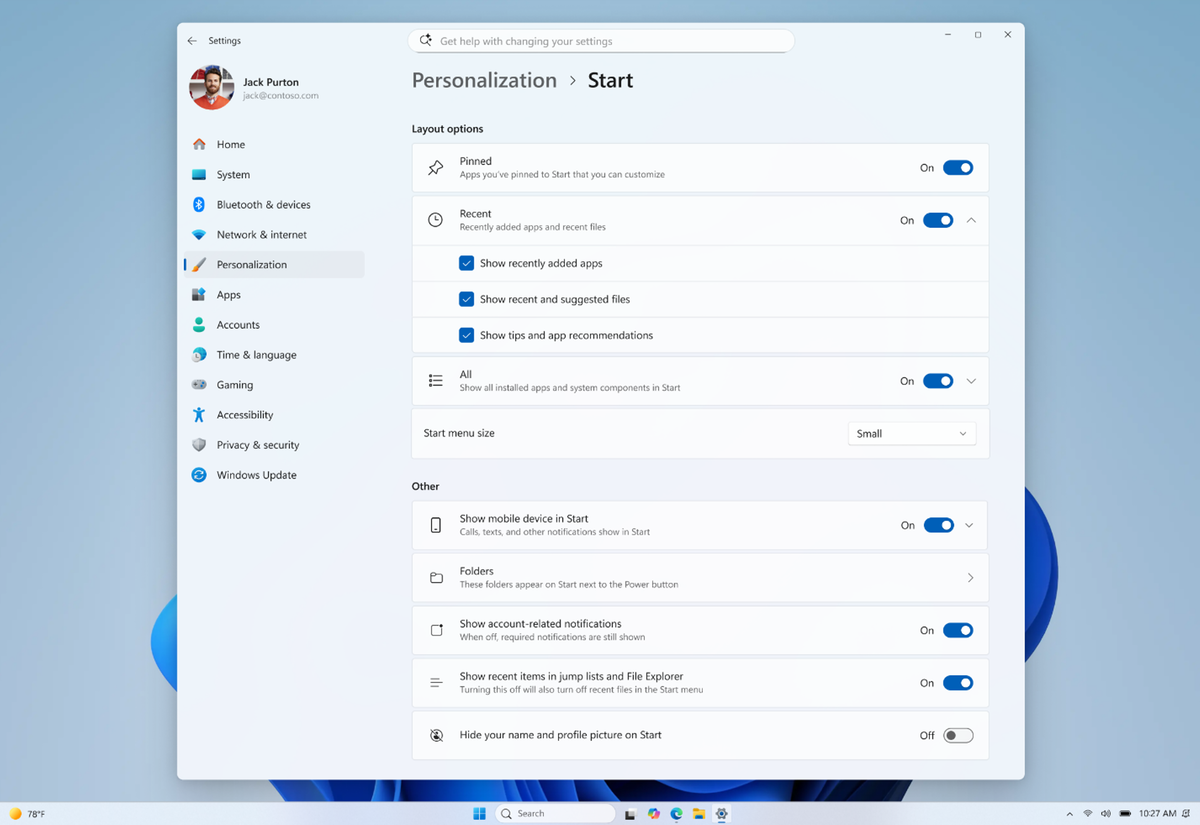
Если открыть Параметры > Персонализация > Пуск, появится выбор размера меню. По умолчанию оно автоматически подстраивается под разрешение экрана, но можно выбрать маленький или большой вариант.
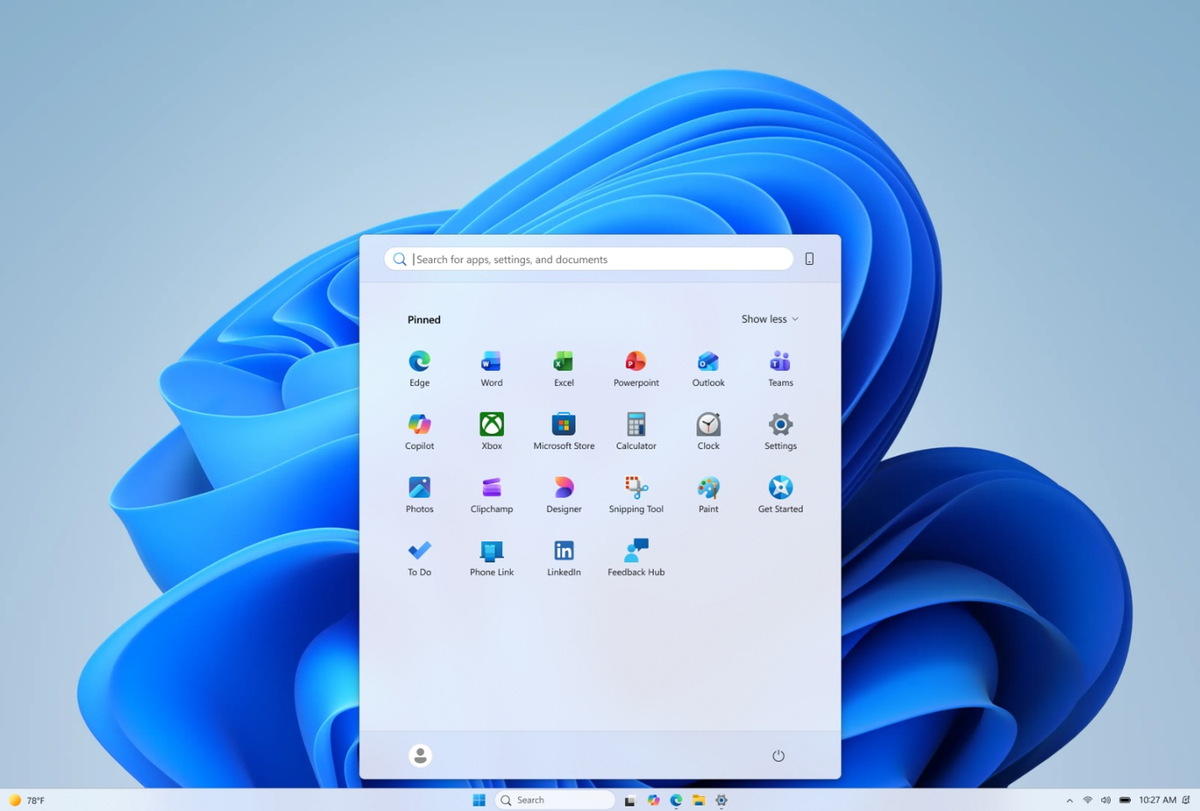
Также теперь можно полностью убрать ленту “Рекомендуемое” или “Недавние” и оставить только закреплённые приложения. Либо наоборот, удалить раздел закреплённых приложений и показывать только список “Все приложения”. Microsoft разрешает скрывать отдельные разделы в меню “Пуск”, чтобы можно было точнее настроить его вид по умолчанию.
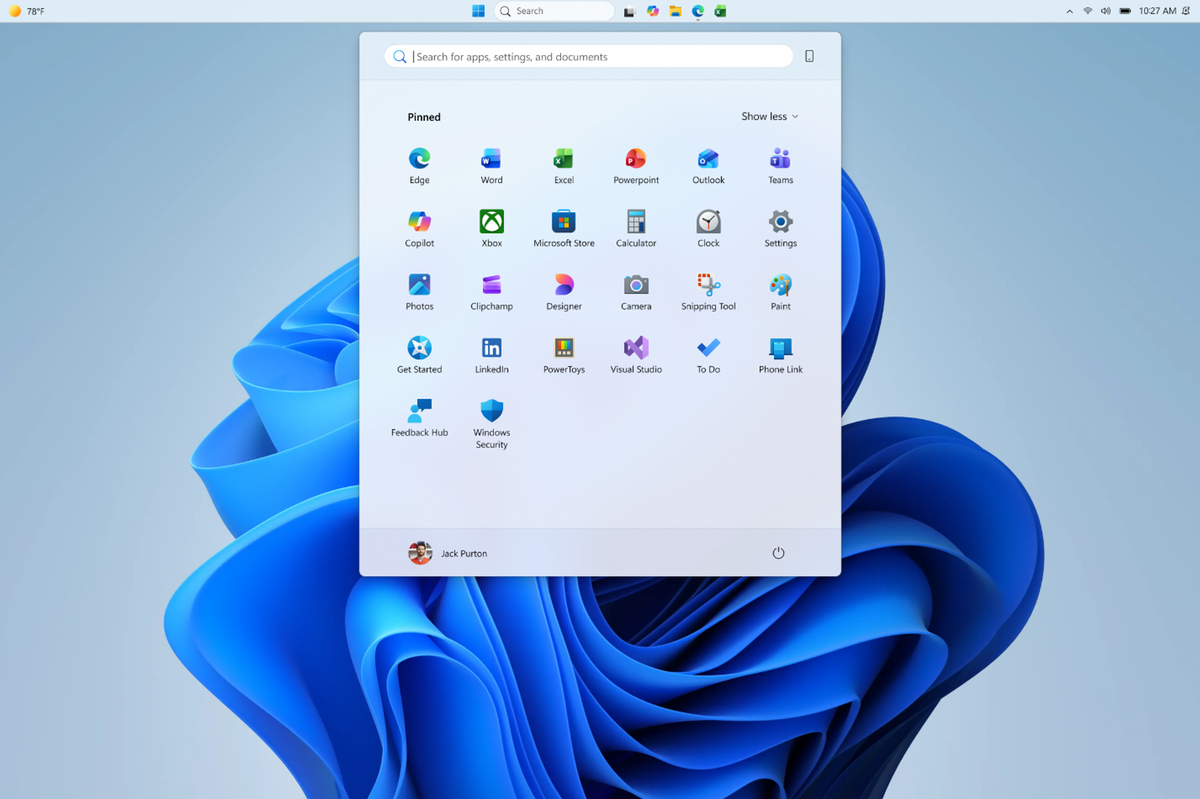
Возможность отключить ленту “Рекомендуемое” появилась в Windows 11 ранее в этом году. Но при её отключении ломалась интеграция раздела “Недавние” в проводнике и в списке переходов на панели задач (по правому клику). Microsoft исправляет это, разделив две настройки. Теперь отключение “Недавних” или “Рекомендуемого” в меню “Пуск” не влияет на другие области.
Наконец, редакция заметила, что в меню “Пуск” теперь можно скрыть имя пользователя и фотографию профиля. Это может быть не так важно, за исключением случаев, когда вы часто показываете экран во время трансляций или игр.
3. Поиск Windows без Bing и Microsoft Store
Это, пожалуй, самое интересное изменение, которого давно ждали. Теперь в поиске Windows можно отключить Bing и результаты из Microsoft Store. После этого поиск будет показывать только локальные результаты: файлы, изображения и, разумеется, приложения Windows.
Microsoft также подтвердила, что поиск станет лучше подбирать нужные элементы, поэтому результаты будет проще просматривать, и они станут понятнее.
Отключить Bing и результаты Microsoft Store можно в разделе Параметры > Конфиденциальность и защита > Поиск.



Пока нет комментариев. Будьте первым!