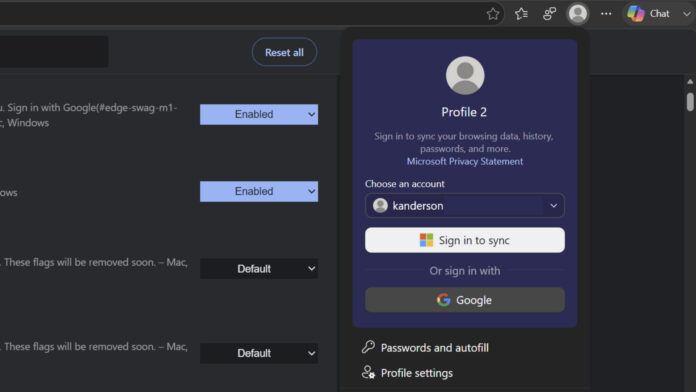
Несколько дней назад Microsoft выпустила Edge 150, и мы изучили его на устройствах с Windows и macOS, чтобы разобраться, что приготовила компания. Edge 150, он же версия 150.0.4078.48, содержит полезные технические доработки для ИТ-администраторов и два серьёзных изменения в рабочих процессах.
Как оказалось, Microsoft добавила поддержку входа в Edge с помощью Google-аккаунта.
Именно так. Microsoft предупреждает, что развёртывание идёт постепенно, но когда обновление доберётся до вашего устройства, опция появится в меню профиля. Удивительно практичный шаг от компании, которая ведёт с Google холодную войну браузеров. Однако реальность в том, что миллионы людей живут в экосистеме Google, но вынуждены проводить рабочие часы в Microsoft Edge, потому что он стоит по умолчанию на корпоративных компьютерах.
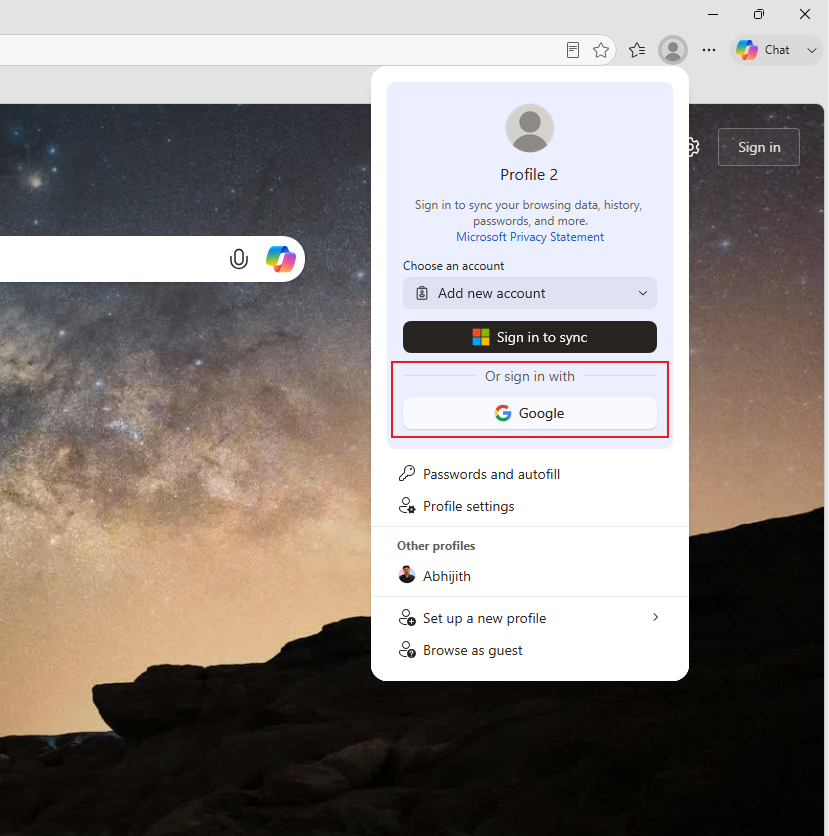
Как войти в Edge с помощью Google-аккаунта
Вместо привычного сценария “использовать Edge, чтобы скачать Chrome”, Microsoft предлагает более интуитивный способ перенести свою Google-идентификацию в браузер. Компания уже смягчает привязку к учётной записи Microsoft в своих продуктах, а вход через Google в Edge — самая прямая уступка пользователям Chrome. Такой прагматизм наверняка привлечёт в Edge новых пользователей, которые иначе быстро бы сменили и забыли о фирменном браузере.
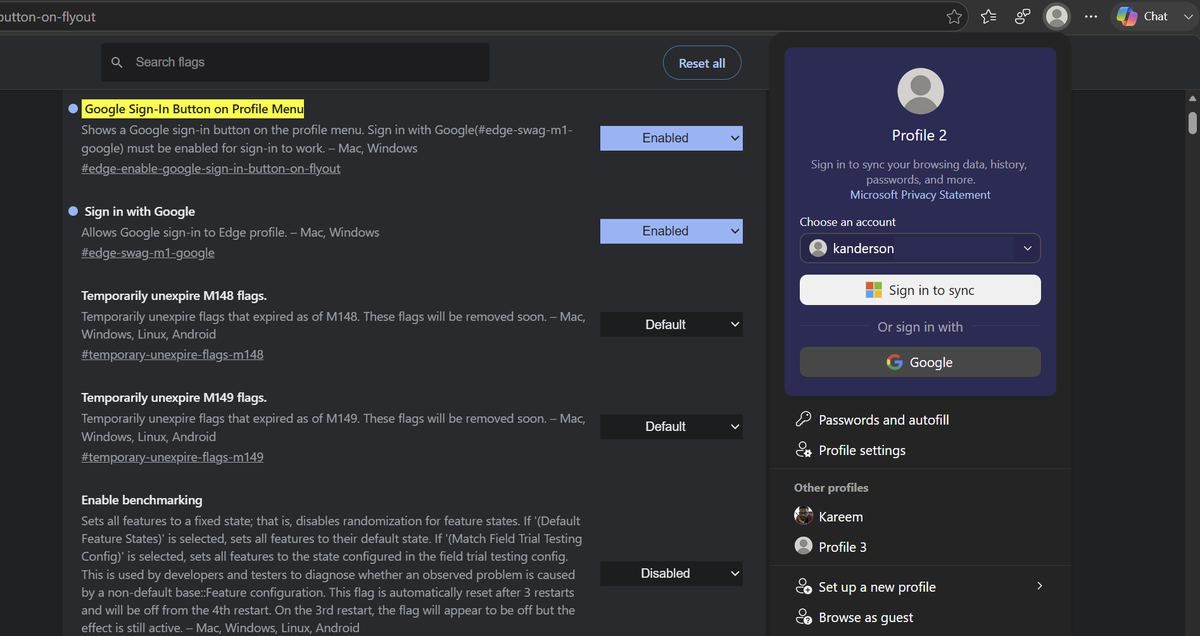
Поскольку функция разворачивается постепенно, возможно, придётся немного повозиться, чтобы включить её, не дожидаясь инициативы Microsoft.
Для этого потребовалось:
-
Найти нужный флаг. Можно заглянуть в примечания к выпуску, поискать в Bing или Google по запросу Edge 150 – Google Account Sign In – Flags.
-
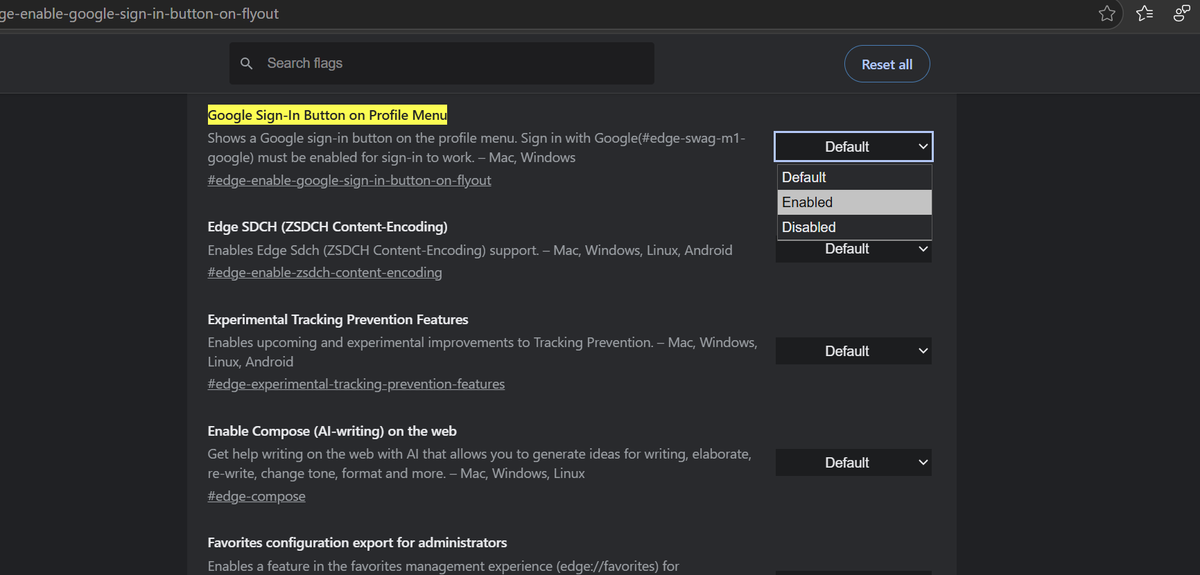
Перейти в Edge и ввести edge://flags/#edge-enable-google-sign-in-button-on-flyout
-
Включить флаг и перезапустить браузер.
-
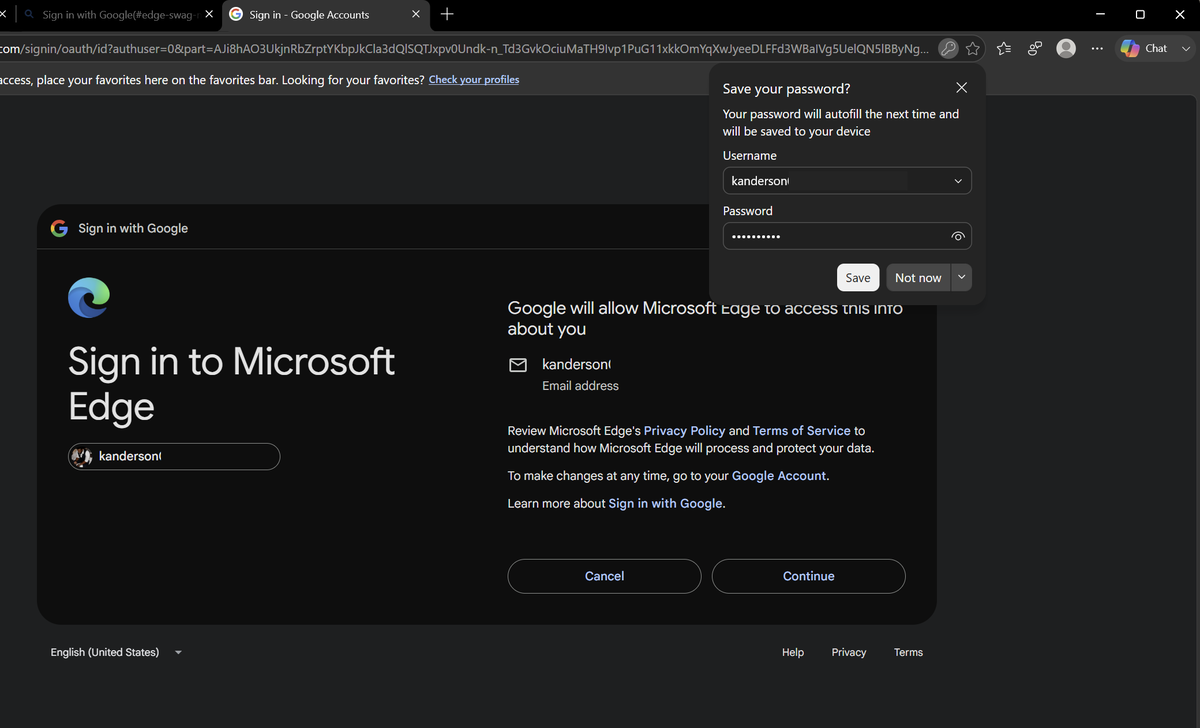
Открыть меню профиля в правом верхнем углу — если ваше устройство участвует в канале развёртывания, там появится “Sign in With Google” в дополнение к привычной учётной записи Microsoft.
Примечание: даже после всех этих действий обновление может не появиться.
Однако, если запрос всё же отобразится, вы увидите приглашение импортировать учётные данные Google и закладки Chrome, которые попадут в отдельную папку “Imported” на панели закладок.
Историю посещений, пароли и настройки также можно импортировать, и они расположатся в соответствующих разделах вместе с данными Microsoft.
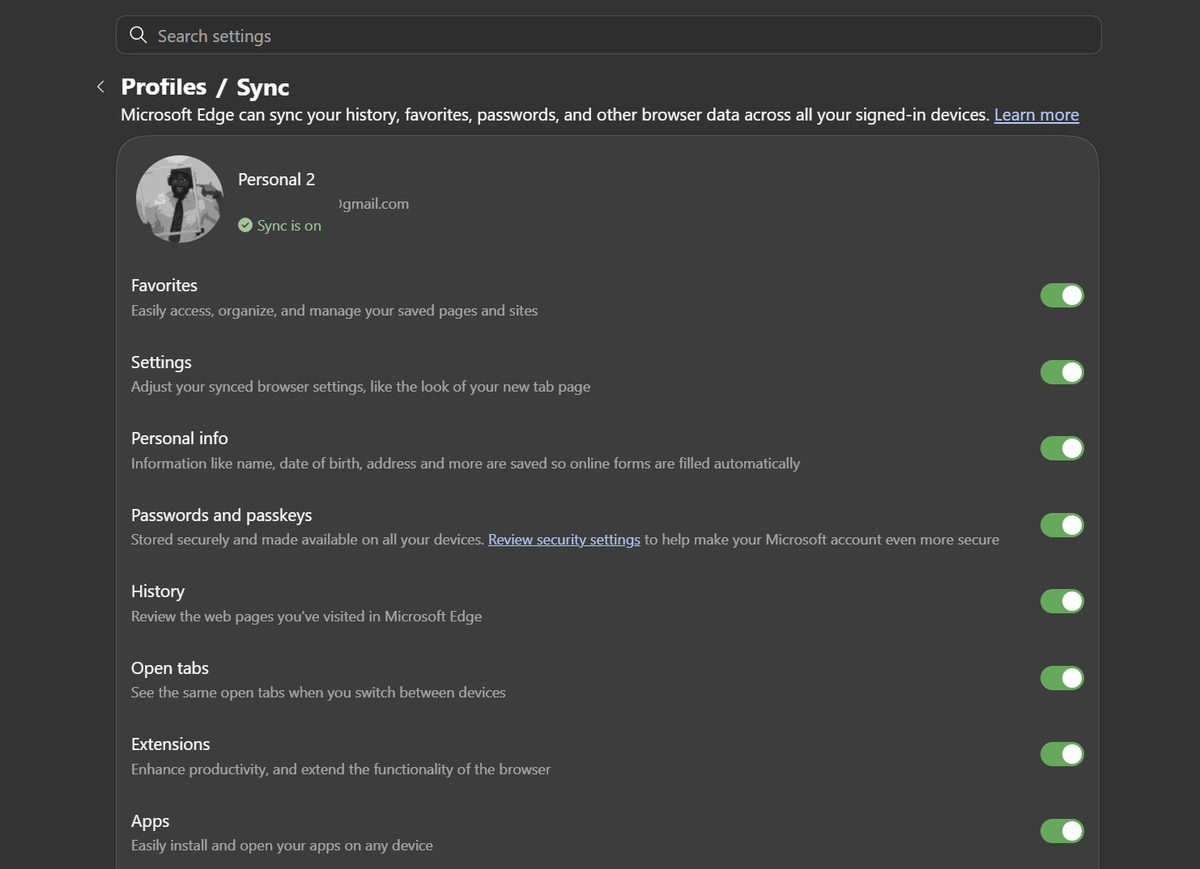
При переходе вы потеряете расширения Chrome и темы. Не будут доступны флаги Chrome и синхронизация данных Chrome после первоначального импорта.
Да, это удобное для пользователей изменение, но оно также облегчает жизнь ИТ-администраторам, которым больше не нужно управлять двумя браузерными профилями на множестве машин. Вместо этого они могут положиться на новую политику NonMicrosoftAccountSignInEnabled, контролирующую работу браузера без оглядки на исключения для Chrome.
После настройки можно переключаться между профилями, открывая отдельные окна для учётных записей Microsoft и Google. Можно привязать автозаполнение, пароли и персональные данные к Google-аккаунту, а не хранить их в экосистеме Edge.
Рабочие пространства, инструменты для администраторов и небольшие улучшения в Edge 150
Помимо громкого входа через Google, Edge 150 приносит несколько улучшений, в основном для ИТ-специалистов, и пару предупреждений об окончании поддержки для пользователей Windows и Mac. Во-первых, рабочие пространства (Workspaces) переходят на новую архитектуру V2, перемещая данные из OneDrive и SharePoint в Edge Sync. К сожалению, это компромисс, который понравится не всем.
С одной стороны, загрузка ускорится, но исчезнет совместная работа. Рабочие пространства больше не синхронизируются между устройствами — всё теперь хранится локально, что повышает надёжность и безопасность, но снижает гибкость.
Корпоративные изменения завершают этот выпуск. Загрузки, защищённые Intune MAM, теперь помещаются в OneDrive по пути Документы > Microsoft Edge > Downloads, что может показаться ИТ-администраторам более логичным, даже если для обычных пользователей это не самый интуитивный способ управления.
В этом выпуске Microsoft также добавила оповещения о обновлениях безопасности в службу управления Edge. Администраторы могут задать порог серьёзности и получать уведомления, когда обновление содержит исправления безопасности соответствующего уровня, включая уязвимости нулевого дня. Функция пока доступна в публичной предварительной версии и требует включения Targeted Release в центре администрирования Microsoft 365, но будет полезна всем, кто отслеживает срочность установки патчей на парке машин.
WebView2 получил новую политику DowngradeVersion, позволяющую временно откатывать версии среды выполнения, если внутреннее приложение начинает создавать проблемы. Ещё лучше, что откат действует по принципу “установил и забыл” и автоматически отключается при появлении более свежей версии.
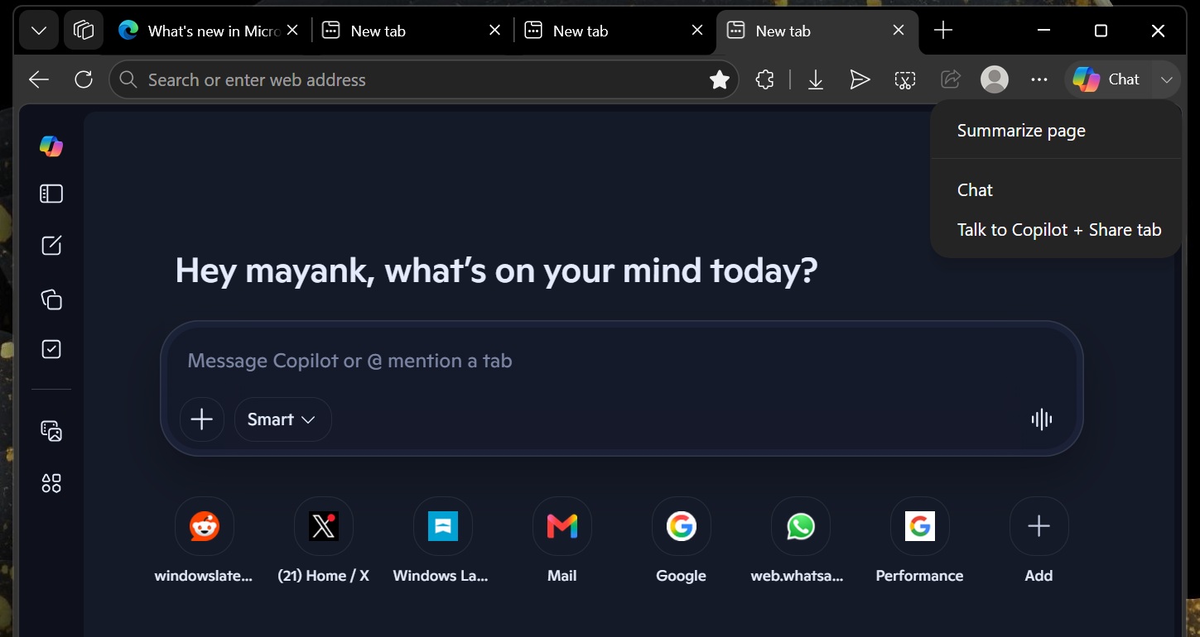
Edge 150 продолжает отказ от эксперимента с боковой панелью приложений, который часто сбивал с толку. В дальнейшем добавлять новые приложения будет нельзя, а уже закреплённые исчезнут по мере продвижения Microsoft к альтернативе на базе Copilot.
Для пользователей Windows появится дополнительное подтверждение при выборе “Просмотреть в проводнике”, чтобы лишний раз напомнить: всё, что касается локальной файловой системы, должно оставаться под замком. В связи с этим настройки сторонних файлов cookie получили более понятные формулировки, и переключатели приватности теперь легче читать и воспринимать.
Наконец, если вы работаете на macOS 12 Monterey, Edge 150 станет последней версией. Следующий выпуск потребует Ventura или новее. Стоит подготовиться заранее. Edge неожиданно пользуется определённой популярностью на macOS, а вход через Google — ещё одна причина для пользователей Mac, которые с опаской относятся к учётной записи Microsoft, присмотреться к браузеру.



Пока нет комментариев. Будьте первым!