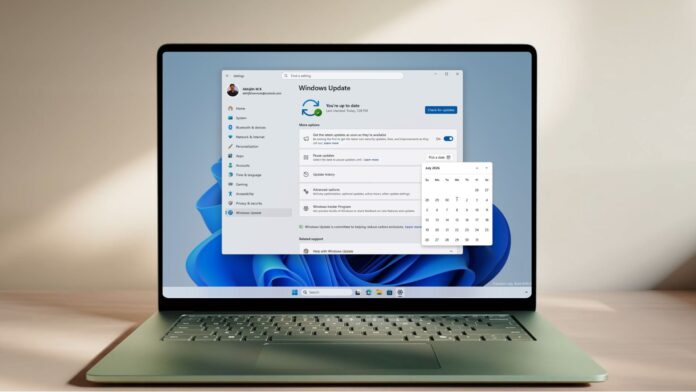
Microsoft начала внедрять новый вариант приостановки обновлений Windows на основе календаря, а также подтвердила, что можно позже продлить существующую паузу, если новая дата окончания не превышает 35 дней с текущей даты. Это изменение появилось в обновлении Windows 11 KB5095093.
То есть полностью отключить обновления Windows по-прежнему нельзя, но на практике можно продолжать откладывать их, если вручную продлевать паузу до её истечения. Если ничего не делать, Windows автоматически возобновит обновления после завершения периода приостановки.
Теперь можно выбрать конкретную дату окончания приостановки обновлений, вплоть до 35 дней вперёд, что позволяет гораздо удобнее блокировать обновления на время поездок, плотной работы или в любой другой период, когда неожиданная перезагрузка была бы неприятна.
Как работает приостановка обновлений через календарь в Windows Update
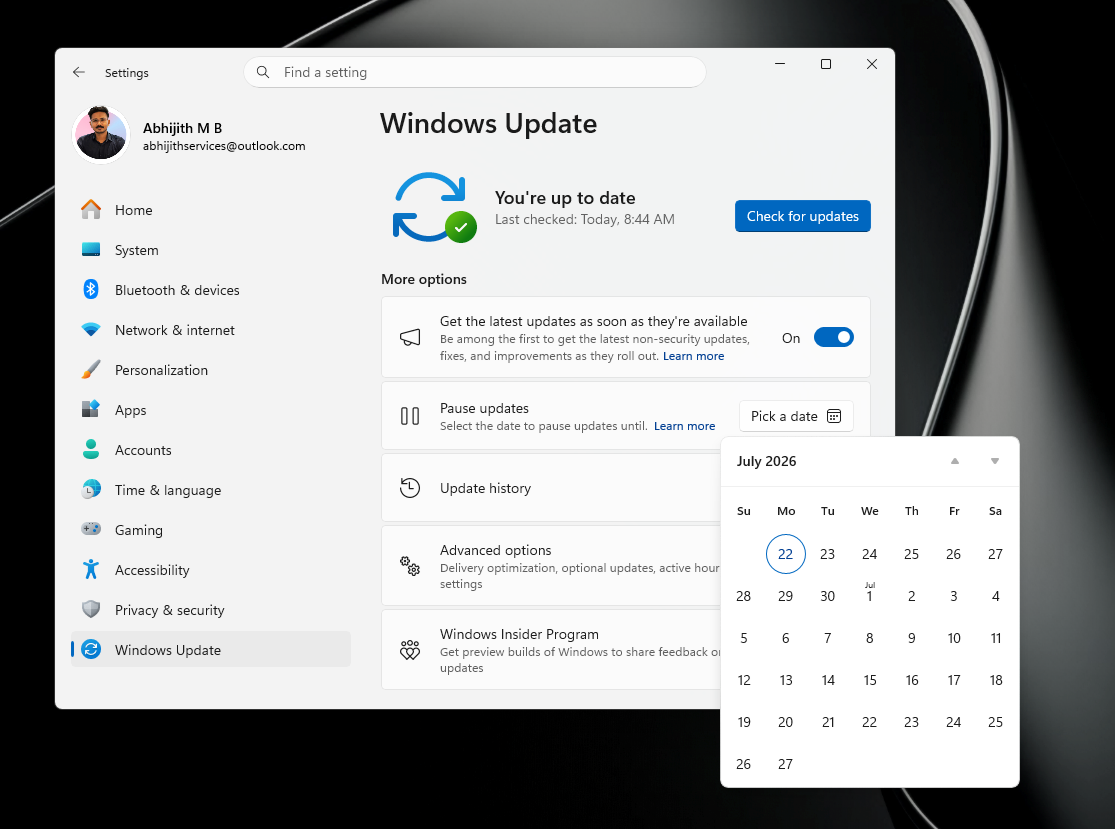
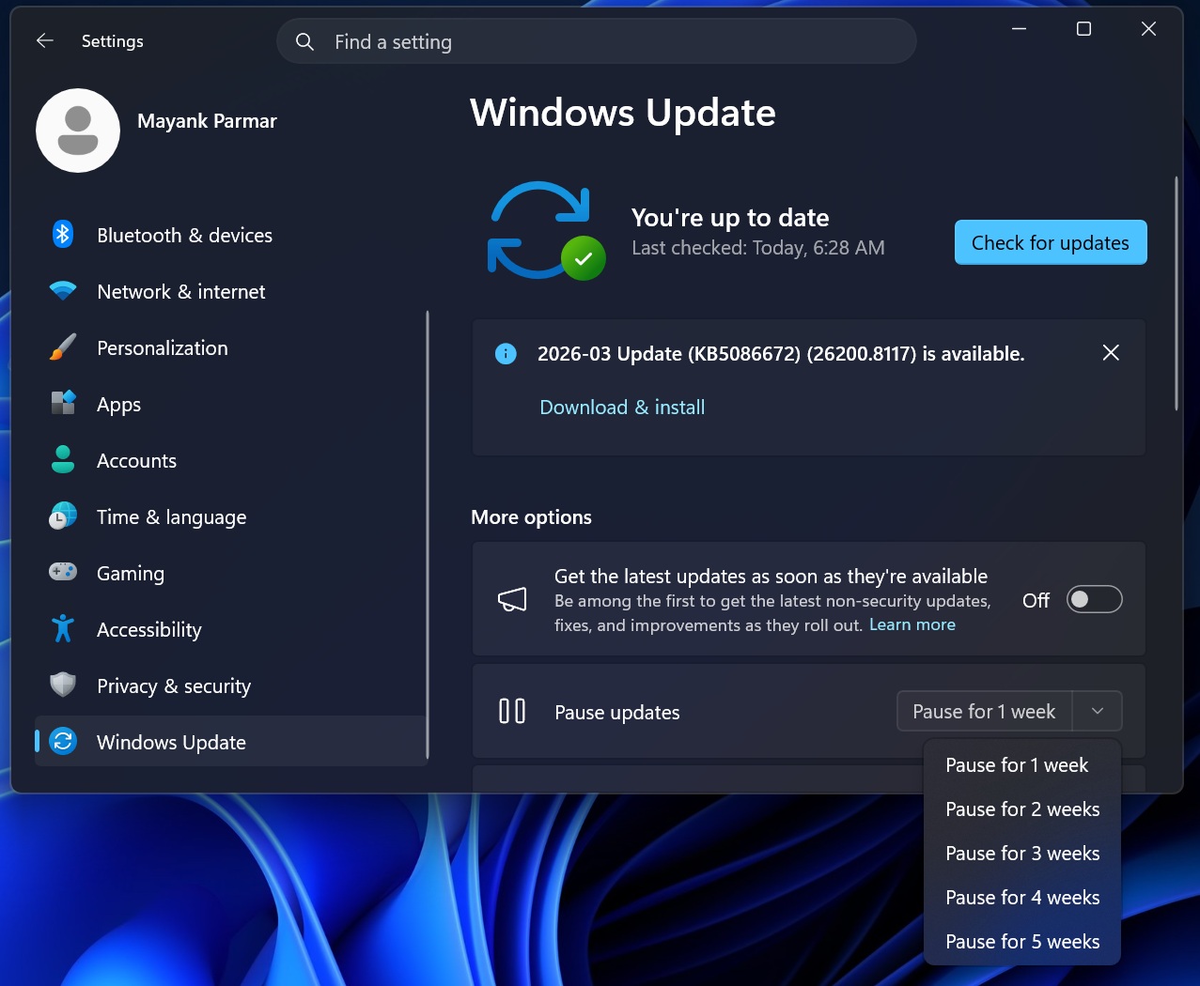
Новый интерфейс заменяет старый выпадающий список, предлагавший фиксированные интервалы в одну неделю. Вместо пунктов “приостановить на 1 неделю” или “приостановить на 4 недели” теперь можно выбрать конкретную дату в календаре прямо в разделе «Параметры» > «Центр обновления Windows». 35-дневный лимит не изменился, но выбор даты упрощает привязку паузы к реальному сроку, избавляя от необходимости считать недели в уме.
Microsoft прямо заявляет, что пауза через календарь не отключает обновления навсегда. Когда пауза заканчивается, Windows снова проверяет наличие обновлений и, возможно, потребуется повторно загрузить и установить то, что было отложено.
Что нужно знать о режиме паузы:
- Обновления, требующие перезагрузки, не загружаются и не устанавливаются, пока действует пауза.
- Windows не будет автоматически перезагружаться для завершения установки во время паузы.
- Если установка обновлений уже началась, при включении паузы она отменяется.
- По истечении паузы Windows немедленно проверяет, загружает и устанавливает последние доступные обновления. Однако можно вручную снова приостановить обновления до окончания срока.
- В любой момент можно возобновить обновления вручную, после чего Windows проверит и установит последние доступные обновления.
Как настроить паузу через календарь в Windows Update
Чтобы задать дату окончания паузы:
- Откройте «Параметры» из меню «Пуск».
- Перейдите в «Центр обновления Windows».
- Нажмите «Выбрать дату» в разделе приостановки обновлений.
- Выберите дату окончания паузы в календаре.
Теперь паузу обновлений можно продлевать повторно
Обратите внимание: обновления можно приостанавливать максимум на 35 дней с текущей даты, и система не даст выбрать дату за пределами этого периода.
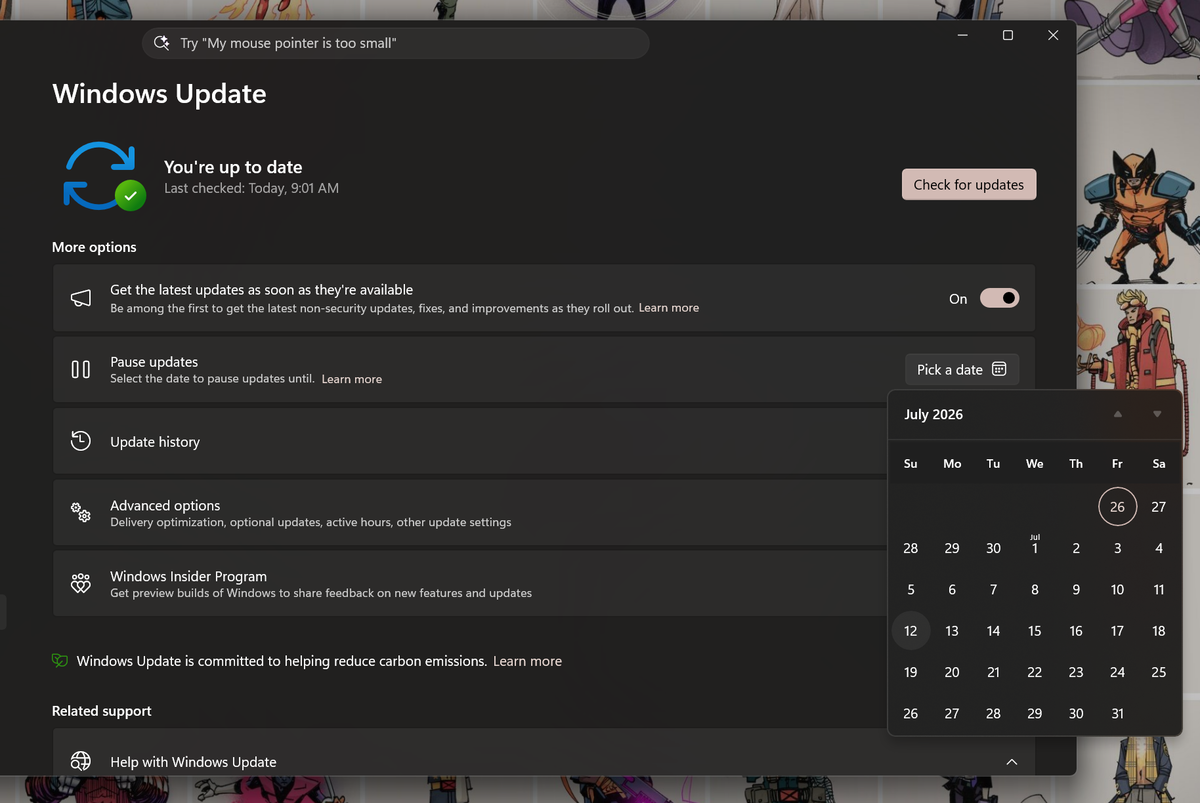
Тем не менее, если вы действительно дотошны и не любите обновления, можно вручную сбросить паузу, зайдя в настройки и выбрав новую дату в том же календаре. Когда срок текущей паузы близок к окончанию, вернитесь в «Центр обновления Windows» и укажите другую дату, опять же не более чем через 35 дней от текущей.
Важный момент: прошедшее время паузы не суммируется. Например, если вы уже приостановили обновления на 20 дней, Windows не позволит добавить сверху еще 35 дней. Новый срок окончания может быть не более чем 35 дней с сегодняшнего числа.
Microsoft также сообщает, что паузу можно продлевать в будущем, при условии, что новая дата окончания остаётся в пределах 35 дней с текущей даты. Таким образом, действительно можно бесконечно откладывать обновления Windows 11, если регулярно продлевать паузу вручную, хотя полагаться на такой подход не стоит из-за вопросов безопасности.
Если ничего не предпринимать, по истечении паузы обновления возобновятся автоматически для поддержания безопасности и стабильности устройства.
Драйверы, обновления .NET и прошивок скоро будут устанавливаться за одну ежемесячную перезагрузку
Если вы всё же решитесь установить обновление или это сделает за вас системный администратор, Microsoft работает над тем, чтобы сократить количество перезагрузок, необходимых для установки разных компонентов.
По данным Microsoft, это изменение уже доступно в каналах предварительной оценки Windows Insider, но вскоре появится у всех пользователей.
«Мы начинаем с координации обновлений драйверов, .NET и прошивок таким образом, чтобы они совпадали с ежемесячным накопительным обновлением. Это сведёт процесс обновления к одной перезагрузке в месяц», заявила компания в документе.
Фоновый процесс загрузки обновлений Windows останется прежним. Изменение скорее касается момента установки этих компонентов и запроса на перезагрузку. Если обновления вас не беспокоят, можно по-прежнему обновлять систему вручную по мере появления обновлений.
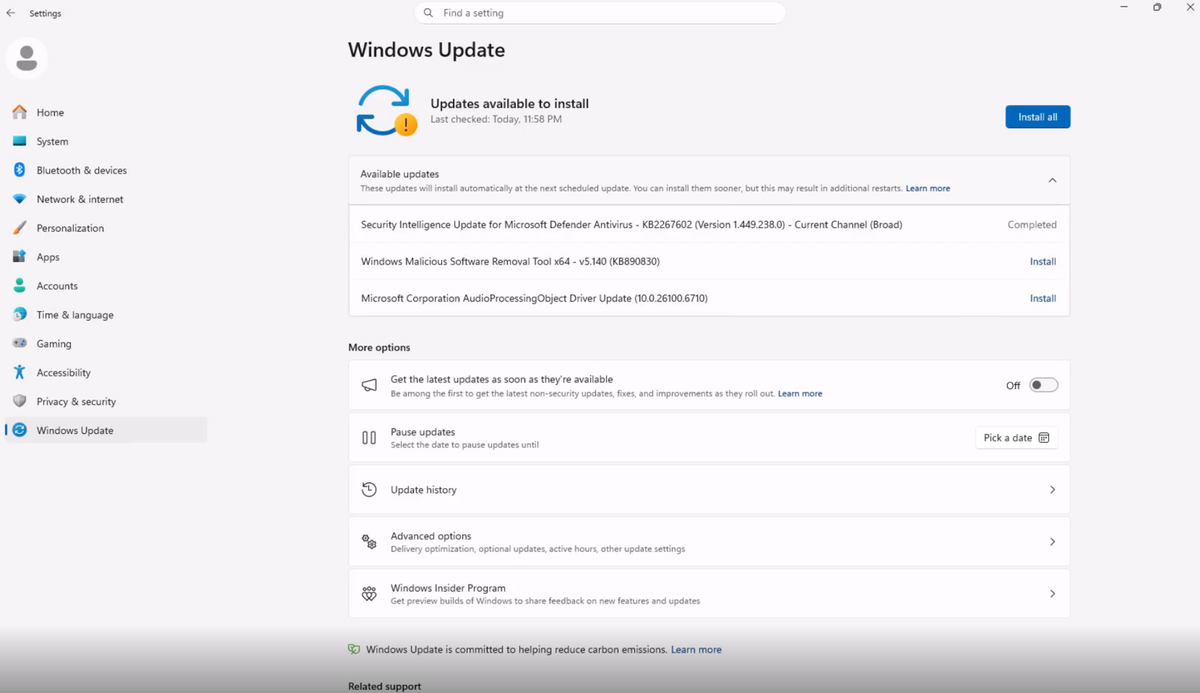
Чтобы узнать точно, что загружается во время таких пакетных обновлений, можно:
- Нажать кнопку Windows.
- Перейти в «Параметры».
- Выбрать «Центр обновления Windows».
- Нажать кнопку развернуть/свернуть, чтобы увидеть полный список установок.
Исправлено завершение работы без установки обновлений
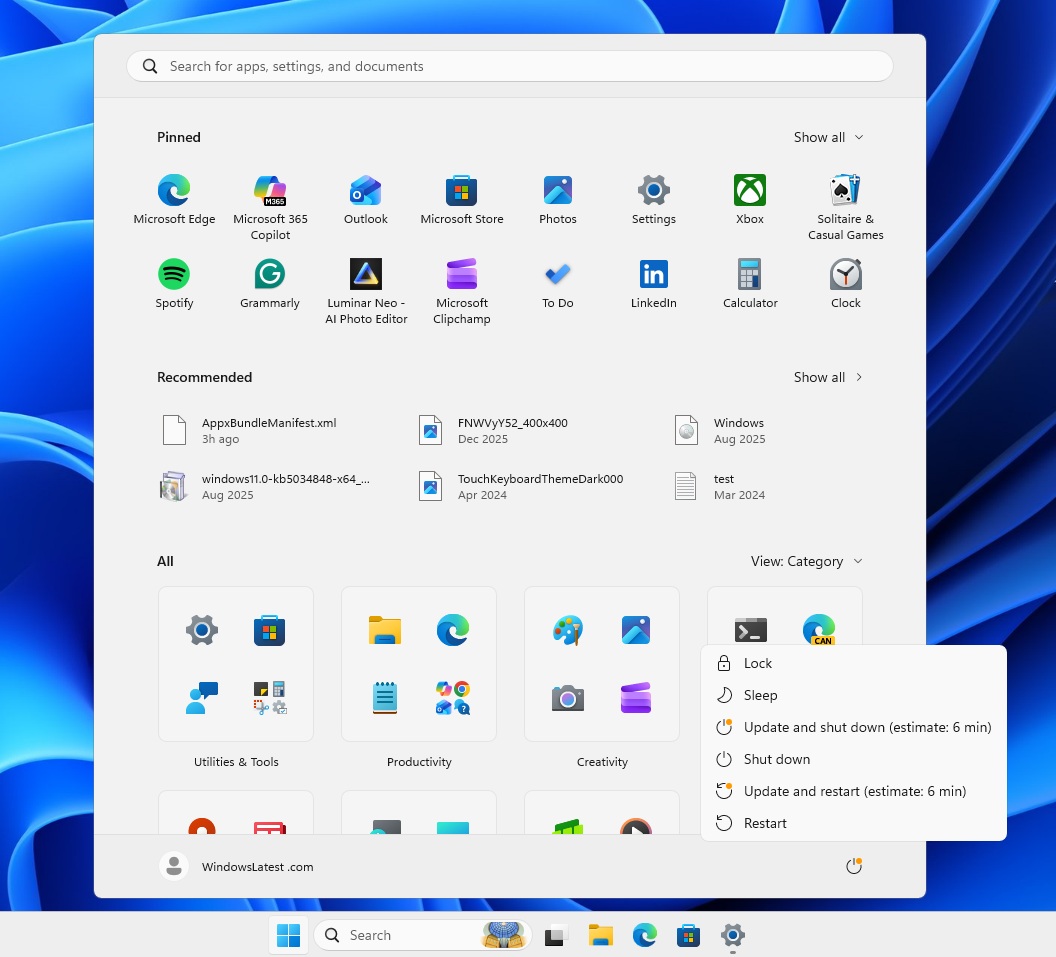
Вместе с календарём паузы и режимом однократной перезагрузки Microsoft исправила поведение «Обновить и завершить работу», которое годами раздражало пользователей. Теперь меню питания всегда показывает стандартные пункты «Перезагрузка» и «Завершение работы», даже если есть ожидающие обновления. При нажатии «Завершение работы» компьютер выключится, не устанавливая отложенные обновления. Мы протестировали это в сборке 26300.8289 и подтвердили корректную работу.
Когда эти изменения появятся на вашем устройстве
Календарная пауза уже включена в июньское необязательное обновление KB5095093, что подтверждено в нашем обзоре этого выпуска. Режим одной ежемесячной перезагрузки и исправление меню питания пока доступны участникам программы Windows Insider на каналах Experimental и Beta. Они начнут распространяться на всех пользователей в ближайшие недели.



Пока нет комментариев. Будьте первым!