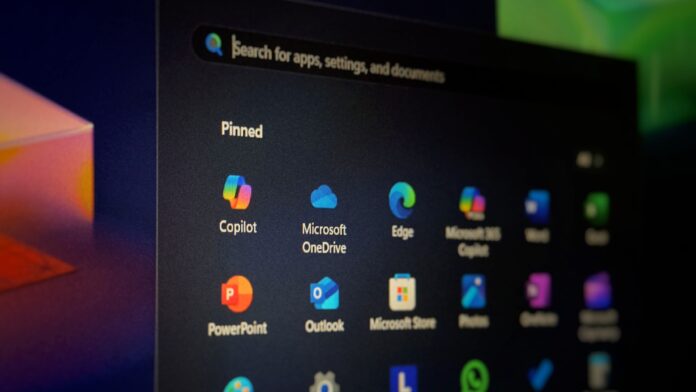
В начале 2025 года Microsoft выпустила три приложения, завязанные на Copilot: “People”, “Files” и “Calendar”. Предполагалось, что они помогут пользователям работать продуктивнее. Меньше чем через год компания закрывает эти приложения, хотя ранее пыталась принудительно устанавливать их на ПК с Microsoft 365 Enterprise.
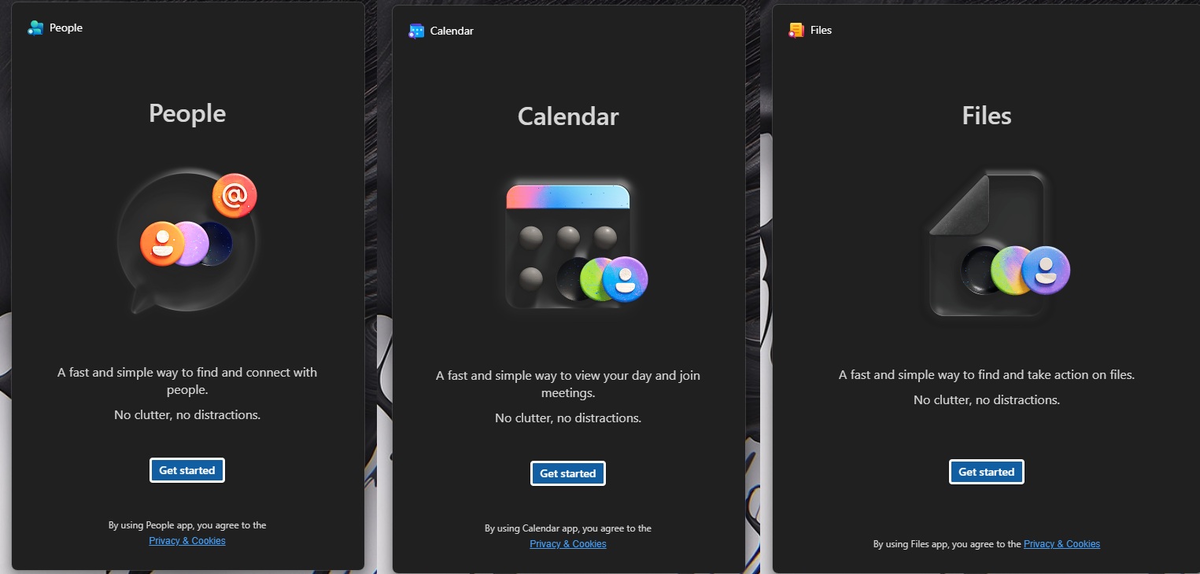
Microsoft уверена, что управлять функциями Microsoft 365 и Copilot удобнее всего с панели задач Windows 11. Исходя из этого компания и выпустила три мини-приложения для пользователей Microsoft 365 с подходящей лицензией.
Тогда в Microsoft были убеждены, что этот небольшой довесок нужен, чтобы экономить время и работать продуктивнее. Приложения начали устанавливать принудительно и даже закреплять на панели задач. Вот как выглядела панель задач с закреплёнными мини-приложениями, при том что специально их никто не устанавливал. На устройстве была только Microsoft 365 с лицензией Enterprise:

Администраторы могли отказаться от установки, но в остальных случаях приложения попадали на устройства с Windows 11 автоматически через обновления Microsoft 365.
Как работали мини-приложения People, Files и Calendar
People позволяло получить информацию о сотруднике организации. Карточка похожа на ту, что есть в Outlook, но её решили вынести прямо на панель задач, чтобы посмотреть данные о человеке можно было во время встречи. Ради этого и навязывали пользователям дополнительные приложения.
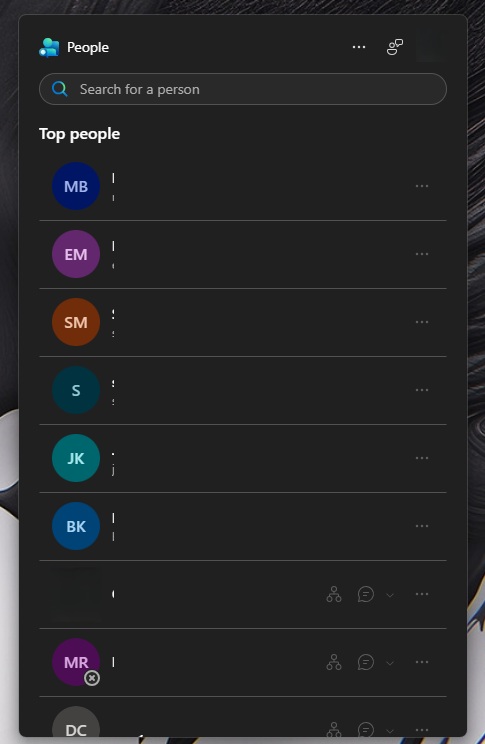
Microsoft рассчитывала, что во время звонка пользователь нажмёт на одно из мини-приложений, чтобы открыть карточку контакта, найти файлы в Microsoft 365 или заглянуть в календарь.
Тесты показали, что все три приложения оказались обёртками над WebView2. People подтягивало такие данные, как контактная информация или должность человека в организации. Сообщение можно было быстро отправить через значок чата Teams рядом с именем. Files, в свою очередь, позволяло искать файлы в OneDrive или SharePoint.
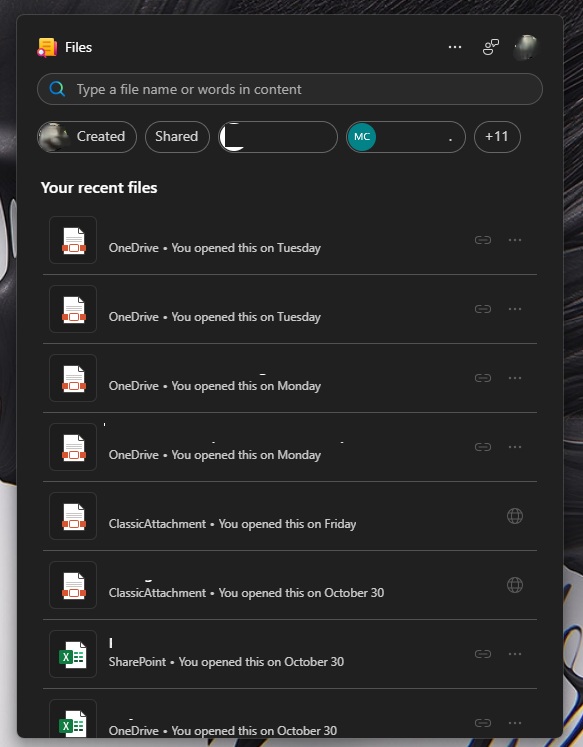
Приложения могут быть полезны, особенно если во время встречи приходится постоянно переключаться между сервисами Microsoft 365. Но навязывать их пользователям всё равно было плохой идеей, и теперь Microsoft предлагает самостоятельно убрать то, что сама же и установила.
В обновлённом справочном документе Microsoft подтверждает, что приложения-компаньоны Microsoft 365 прекратят работу 16 декабря 2026 года. Причины закрытия сервисов, которые компания когда-то продвигала как средство для повышения продуктивности, не объясняются.
В Microsoft лишь отмечают, что приложения-компаньоны были “дополнительным способом” работы, и приводят следующее заявление:
“Приложения-компаньоны были дополнительным способом находить информацию о календаре, людях и файлах. Их удаление не затрагивает существующие возможности и данные Microsoft 365. Ту же информацию можно по-прежнему получать через уже имеющиеся интерфейсы Microsoft 365 и Windows”, отметили в компании.
Microsoft подтвердила, что приложения просто перестанут работать, а удалять их придётся вручную. Несмотря на принудительную установку, автоматического удаления компания не предусмотрела.
Автоматическую установку через обновления Microsoft 365 уже остановили, но следить за тем, чтобы приложения не появились снова, придётся самим пользователям.
Многие могли даже не заметить, что приложения появились в системе, поэтому стоит проверить, не установлены ли они до сих пор. Если их никогда не открывали, закрытие вряд ли что-то изменит.
Как удалить приложения-компаньоны Microsoft 365 из Windows 11
Достаточно открыть Параметры Windows > Приложения > Установленные приложения, найти “Microsoft 365 companions”, нажать на меню с тремя точками и выбрать удаление.
Можно также найти People, Files или Calendar через поиск Windows, нажать правой кнопкой на приложение-компаньон и выбрать удаление. При удалении одного приложения сносятся все три.
На некоторых ПК для завершения удаления потребуется перезагрузка, на других достаточно закрыть приложения или выйти из учётной записи. Убрать приложения-компаньоны Microsoft 365 можно и через PowerShell. Для текущей учётной записи используется команда:
powershell -NoProfile -Command "Get-AppxPackage Microsoft.M365Companions | Remove-AppxPackage"
Если в системе несколько пользователей и нужно удалить приложения для всех, команду выполняют от имени администратора:
powershell -NoProfile -Command "Get-AppxPackage -AllUsers Microsoft.M365Companions | Remove-AppxPackage -AllUsers"
Чтобы очистить оставшиеся локальные данные приложения для своей учётной записи, закройте приложения и выполните в командной строке необязательную команду:
rmdir /s /q "%LOCALAPPDATA%\Packages\Microsoft.M365Companions_8wekyb3d8bbwe\LocalState"
Мини-приложения изначально не вызывали энтузиазма, и неудивительно, что многие отнеслись к ним так же. В итоге Microsoft ничего не оставалось, кроме как свернуть затею, которую компания сама и создала.




Пока нет комментариев. Будьте первым!