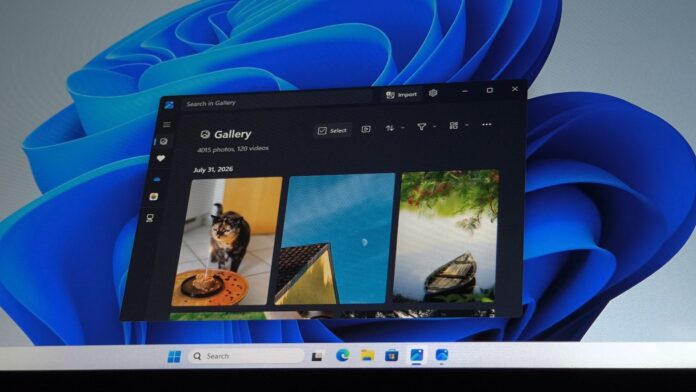
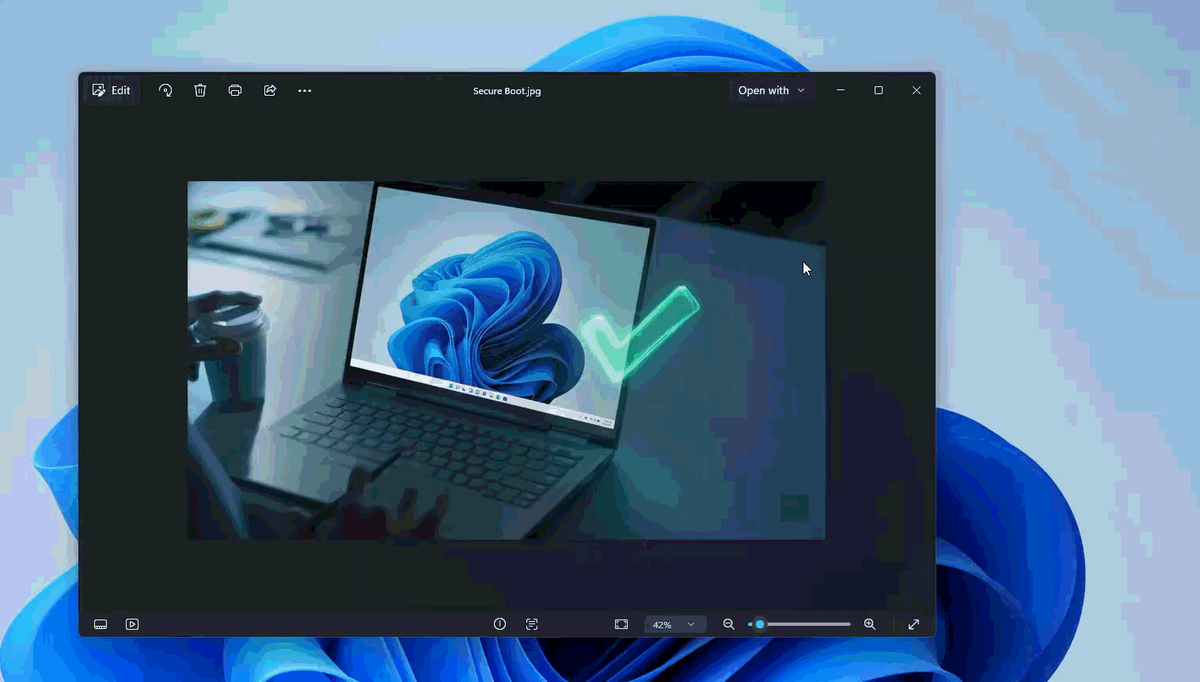
Встроенный просмотрщик изображений Windows 11, Microsoft Photos, получает крупное обновление с более чистым интерфейсом. Из него убрали функции, связанные с Copilot, а с панели инструментов исчезли ярлыки других приложений. Новая версия 2026.11080.24002.0 уже распространяется для всех пользователей, и для её установки не нужно участвовать в программе Windows Insider.
В июле 2026 года Microsoft впервые протестировала новую версию Photos с участниками Windows Insider, и тогда было неясно, будет ли компания развивать новый “облегчённый” интерфейс. Но обновление уже доступно всем за пределами тестовой ветки, то есть Microsoft одобрила изменения на основе отзывов.
Что изменилось? Многое. Но сначала о Copilot и ИИ-функциях.
В Photos остались инструменты на базе ИИ, например удаление фона и похожие функции. Это не проблема, поскольку они необязательны. Но кнопку “Спросить Copilot” из приложения полностью убрали.
В Microsoft Photos появилась панель инструментов, которая помогает сосредоточиться на контенте, а не на других приложениях
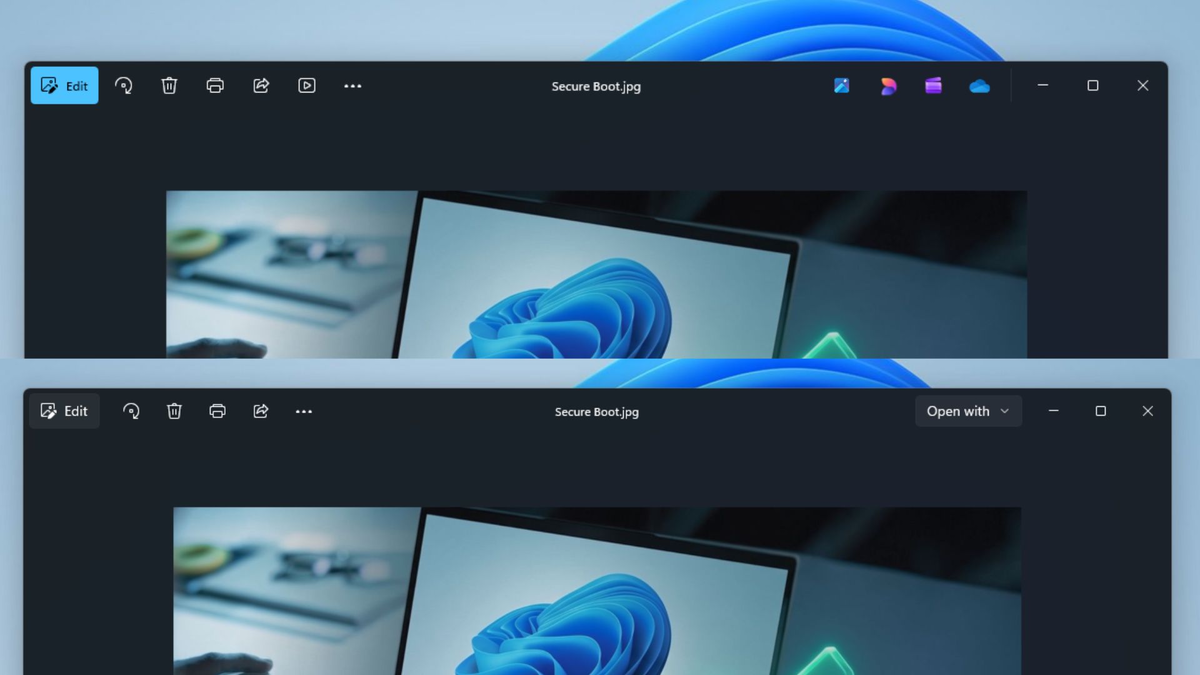
В интерфейсе появилась новая панель инструментов, из которой исчезли пункты Designer, OneDrive и Clipchamp. Их перенесли в другие места, в том числе в новое меню “Открыть с помощью”. В Microsoft пояснили, что так панель стала менее перегруженной.
За годы существования приложение Photos для Windows 11 обросло функциями. До обновления на панели было до десяти кнопок, не считая пунктов, спрятанных в меню с тремя точками.
В тестах выяснилось, что Microsoft убрала OneDrive с панели инструментов и перенесла его в боковую панель или параметры. Чтобы просмотреть снимки из OneDrive, теперь нужно использовать ярлык на левой боковой панели.
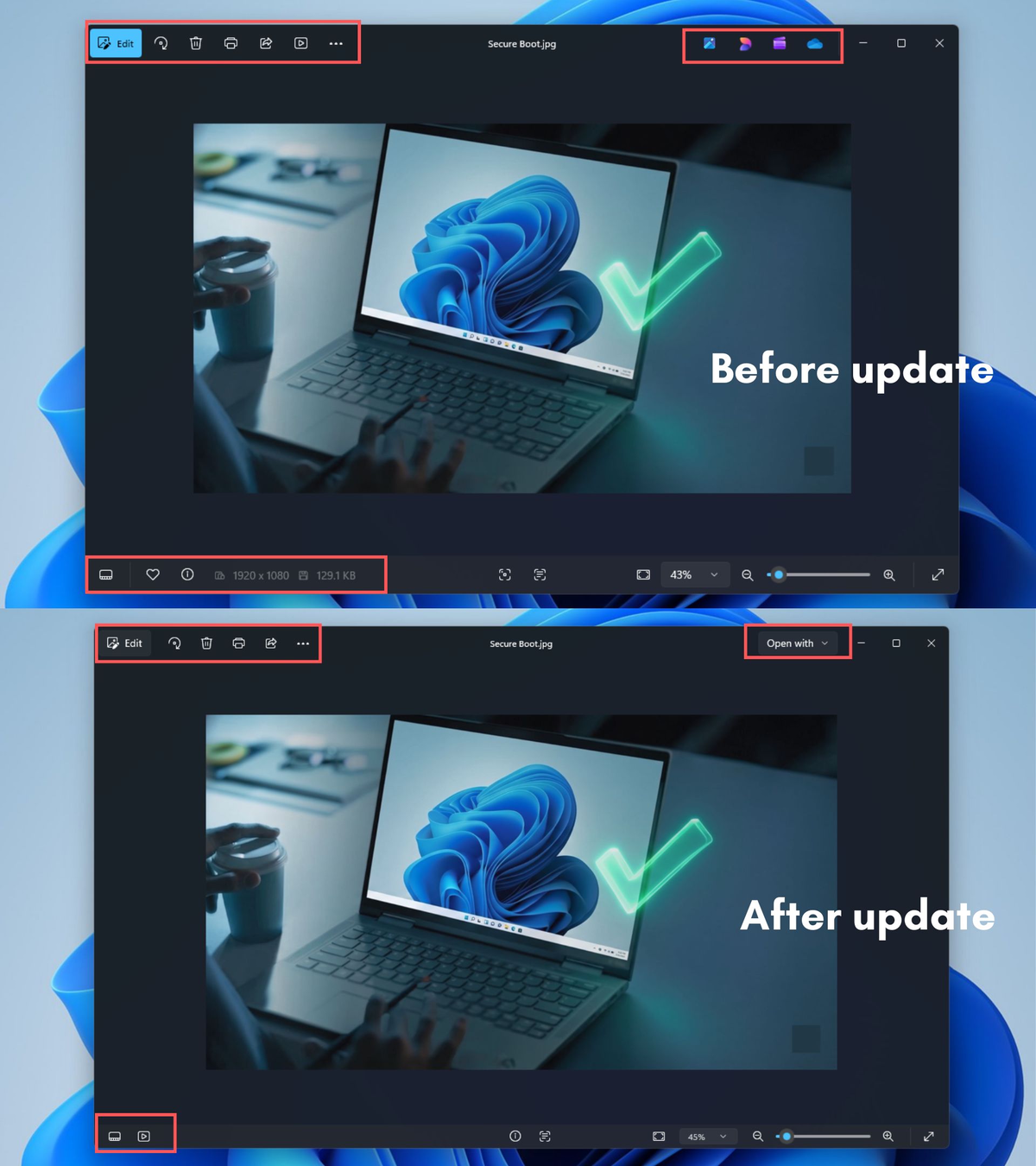
Также из панели убрали пункт Designer, который запускал Microsoft Designer, приложение для создания графики в духе Canva. Раньше при выборе Designer фотография передавалась в это приложение, если оно было установлено, и редактирование продолжалось там.
Теперь, чтобы открыть изображение в Microsoft Designer или Clipchamp, нужно воспользоваться новым меню “Открыть с помощью”. В нём есть пункты “Галерея”, “Проводник” и “Выбрать другое приложение”, через который можно указать нужную программу.
Кнопку слайд-шоу перенесли вниз приложения. В основной панели остались только “Изменить”, поворот, удаление, печать, отправка, меню с тремя точками и “Открыть с помощью”.
В Microsoft объяснили, что просмотрщик намеренно переработали, чтобы пользователь сосредоточивался на контенте и основных действиях, а не терялся среди кнопок Designer, Clipchamp, OneDrive и других.
Контекстное меню тоже стало аккуратнее и занимает меньше места. Это согласуется с изменениями в контекстном меню проводника: похожие пункты объединили во вложенное меню, а внизу появилась новая панель действий, как в общесистемном меню правой кнопки мыши.
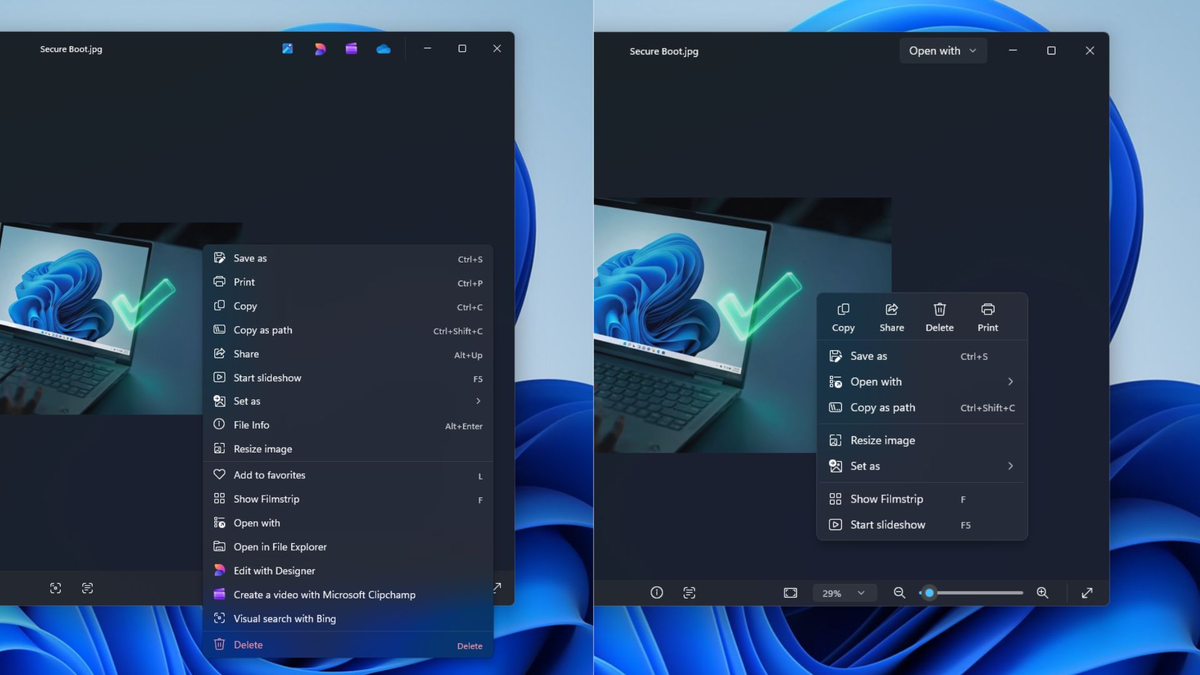
В контекстном меню больше нет пунктов “Визуальный поиск с Bing”, “Изменить в Designer” и “Создать видео в Microsoft Clipchamp”.
Чтобы найти расположение файла, нужно нажать правой кнопкой мыши, выбрать пункт Открыть с помощью и затем “Проводник”. Раньше приложение Photos показывало пункт “Открыть в проводнике” прямо в контекстном меню, поэтому такое изменение можно назвать минусом, а не улучшением.
Кроме того, приложение Photos стало заметно быстрее. Это касается и контекстного меню.
Есть и другие улучшения производительности. Приложение стало быстрее запускаться, плавнее масштабирует изображения и меньше тормозит на слабом железе. Крупные фотографии теперь открываются почти мгновенно, а не после короткой паузы.
Это стало возможным благодаря новой многопроцессной архитектуре просмотрщика. Загрузка фотографий ускорилась почти вдвое.
Другие изменения в Microsoft Photos для Windows 11
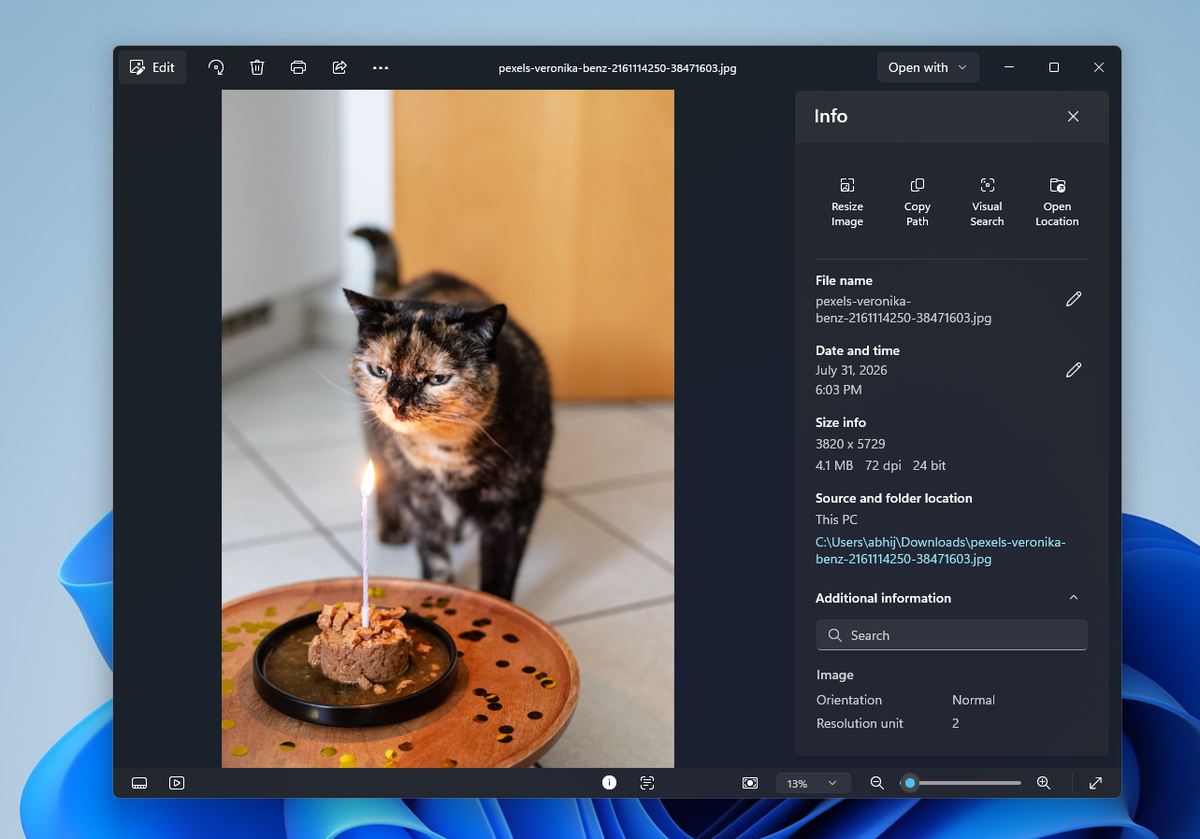
Компания переработала панель сведений о файле. Теперь в ней есть пункты “Изменить размер изображения”, “Копировать путь”, “Визуальный поиск” и “Открыть расположение”. Часть этих действий раньше находилась в контекстном меню, поэтому похоже, что Microsoft не убрала функции, а просто перенесла их в другое место.
Кроме того, в Microsoft Photos улучшили поддержку HEIC: такие файлы можно редактировать без смены формата. Также приложение теперь открывает SVG без сторонних программ.



Пока нет комментариев. Будьте первым!