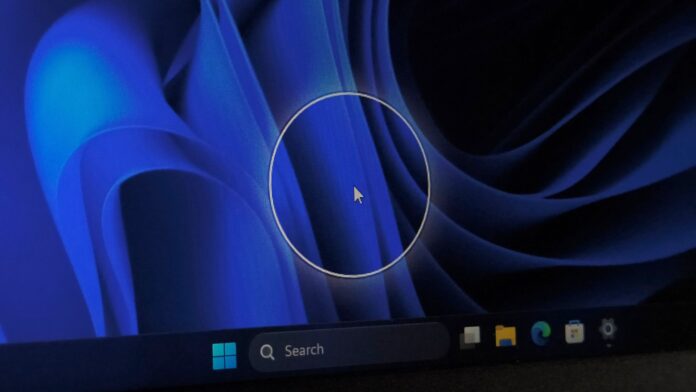
Если вы часто теряете курсор мыши на большом мониторе или в конфигурации с несколькими экранами, Windows умеет показывать анимированный круг вокруг указателя при двойном нажатии Ctrl. Microsoft называет эту функцию Mouse Indicator, и тем, кто пользуется Windows много лет, хорошо известно: за три десятилетия она не менялась. До нынешнего момента.
Microsoft обновила её внешний вид в сборке Windows 11 Insider Preview Build 26340.9502, выпущенной 18 сентября 2026 года в канале Experimental. Обновлённый Mouse Indicator мы заметили ещё до анонса Microsoft, когда он оставался прототипом.
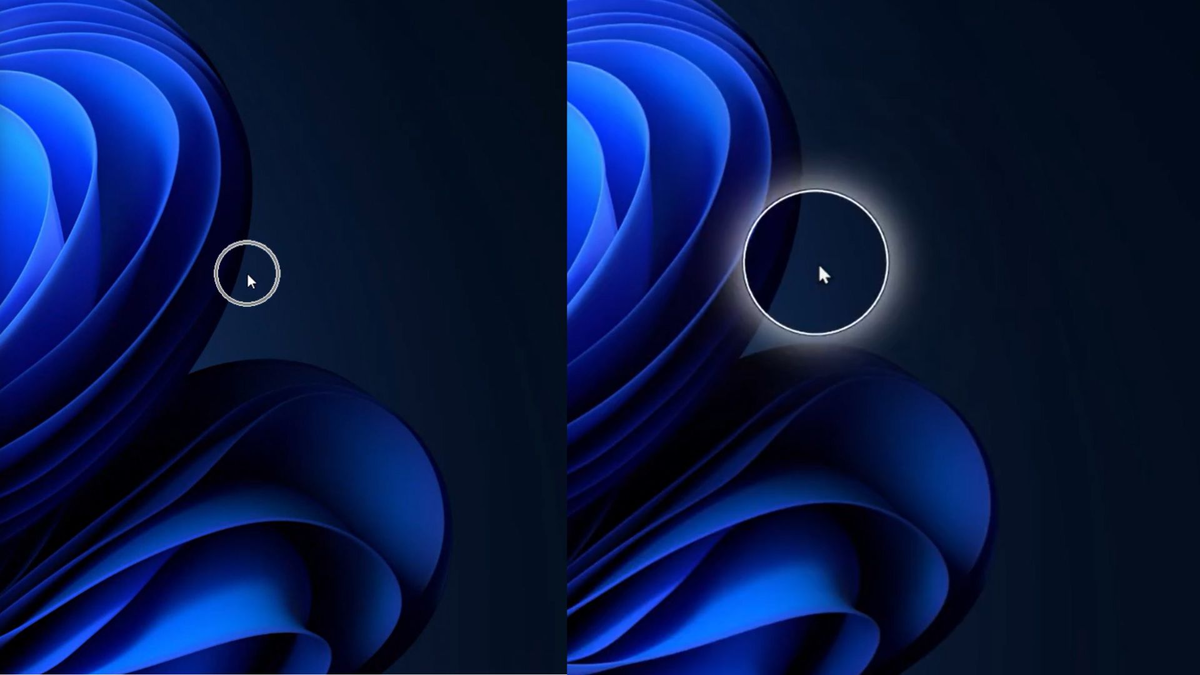
После выхода официальной сборки Insider мы поработали с новым индикатором и сравнили его с куда более гибкой утилитой Find My Mouse из PowerToys.
Индикатор мыши в Windows 11 наконец получил достойную анимацию
В примечаниях к сборке 26340.9502 сказано: “Мы добавляем более изящную анимацию для индикатора мыши. Включить её можно в настройках специальных возможностей. Также появилась опция, при которой индикатор остаётся активным до нажатия клавиши Esc”.
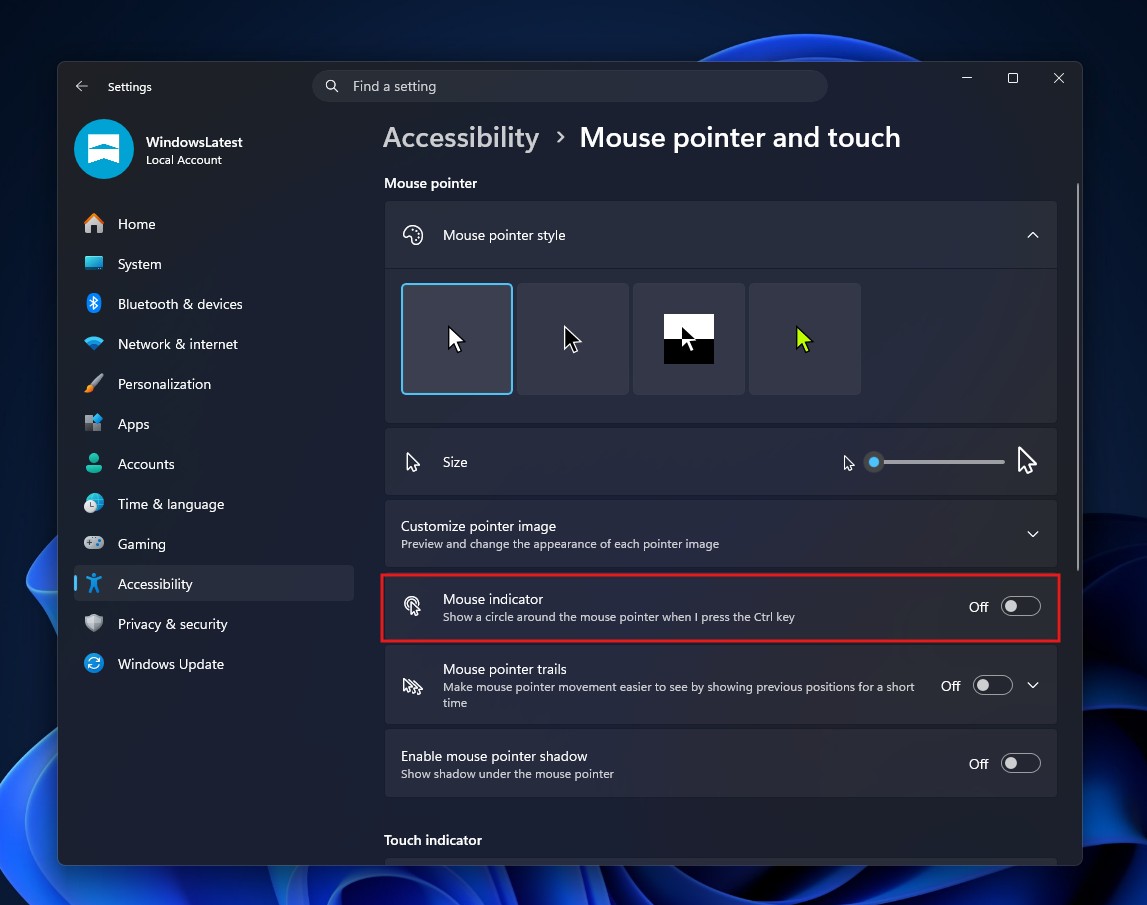
Найти его можно по пути Settings > Accessibility > Mouse pointer and touch > Mouse indicator. Это тот же переключатель, что был здесь много лет.
Кроме этого переключателя, в старой версии настраивать было нечего.
В прежней версии при включённом индикаторе двойное нажатие Ctrl вызывало вокруг указателя кружок, похожий на графику из 8-битных игр. Он появлялся на секунду.
Давно пора было обновить все элементы Windows 11, включая этот. В новой сборке Experimental появились два новых элемента управления. Способ активации теперь выбирается между одним нажатием Ctrl (пока это вариант по умолчанию) и двойным нажатием.
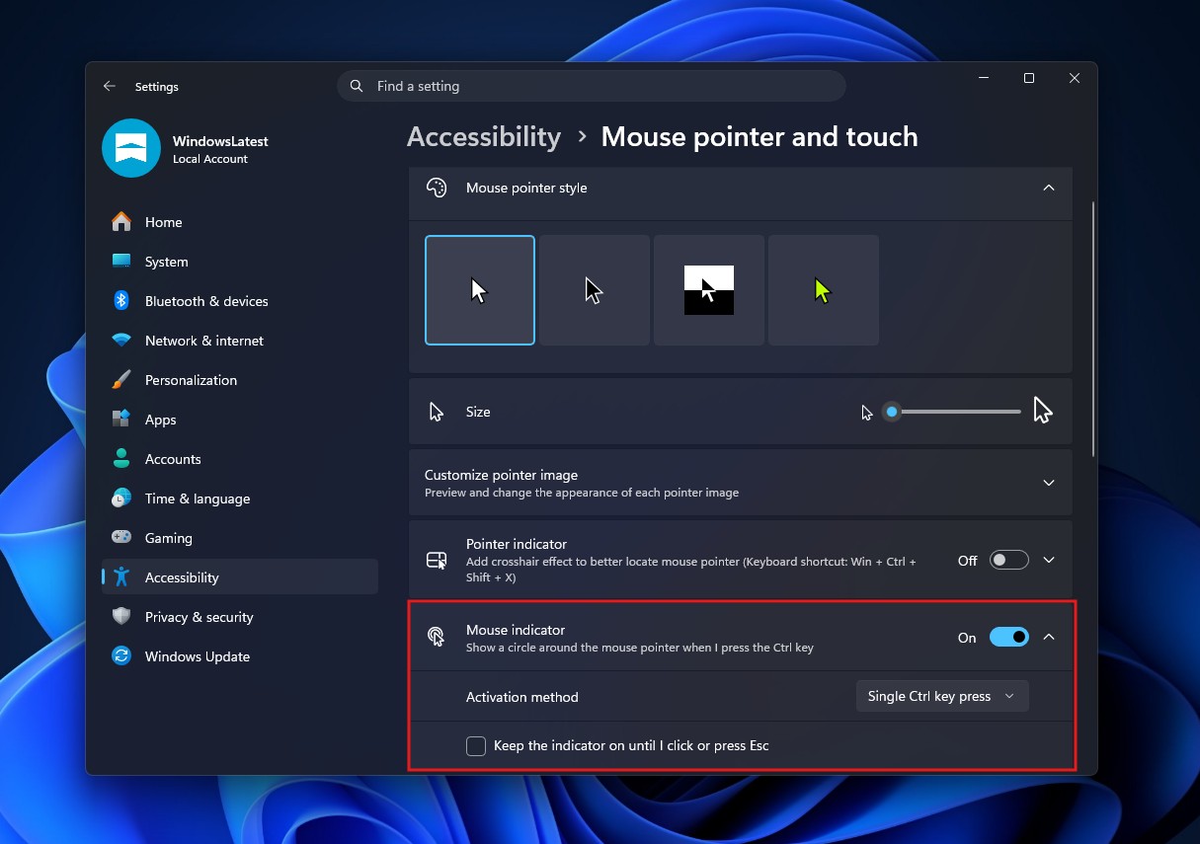
Новый флажок “Keep the indicator on until I click or press Esc” делает индикатор постоянным, а не мигающим на секунду. Двойное нажатие Ctrl въелось в мышечную память миллионов пользователей Windows, так что хотелось бы, чтобы Microsoft сделала его настройкой по умолчанию. Но и появление выбора радует.
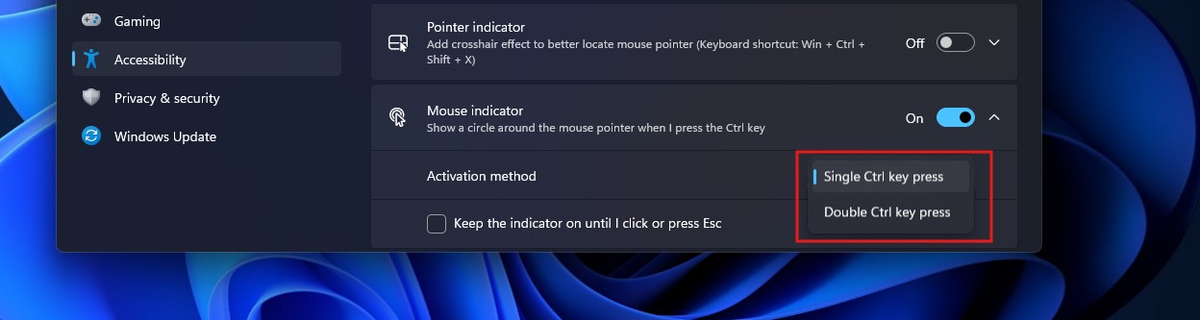
В более ранней тестовой сборке для постоянного индикатора мыши требовалось нажать Win+Ctrl+Shift+M. В этой сборке Insider такое сочетание убрали, а вместо него рядом с обычной активацией по Ctrl появился флажок, что удобнее.
Новая анимация заметно плавнее
При тестировании новая анимация выглядела заметно плавнее, чем в старом индикаторе, и, судя по всему, частота кадров превышала возможности обычной записи экрана на 30 fps.
Встроенная запись экрана в Windows 11 ведёт съёмку при 30 fps, поэтому в первой записи плавность передать не удалось. Промежуточные кадры, вероятно, выпадали, и на видео анимация выглядела более рваной, чем на экране. Мы перешли на стороннюю программу Recordly, которая записывает при 60 fps.
Индикатор мыши в любом случае выполняет одну и ту же задачу: помогает найти курсор. Задача у него только одна, но радует, что Microsoft модернизирует очередной уголок Windows 11.
Find My Mouse из PowerToys по-прежнему мощнее
Хорошо, что Microsoft продолжает переносить в Windows утилиты в духе PowerToys. Но Find My Mouse из PowerToys находится в совсем другой лиге по части настройки.

В документации PowerToys по утилитам для мыши перечислено всё, что можно настроить. Один только способ активации предлагает двойное нажатие левого Ctrl, двойное нажатие правого Ctrl, встряхивание мыши или собственную комбинацию, а также возможность задать обязательное удержание клавиши Windows.
А теперь о самом интересном: можно менять цвет фона, цвет подсветки, радиус подсветки (по умолчанию 100px), начальное увеличение подсветки и длительность анимации (по умолчанию 500ms). Есть даже исключение приложений по имени и полная блокировка активации при включённом игровом режиме. У определения встряхивания есть собственные настройки чувствительности и интервала, если хочется размахивать мышью вместо нажатия клавиш. Возможности и правда впечатляют.
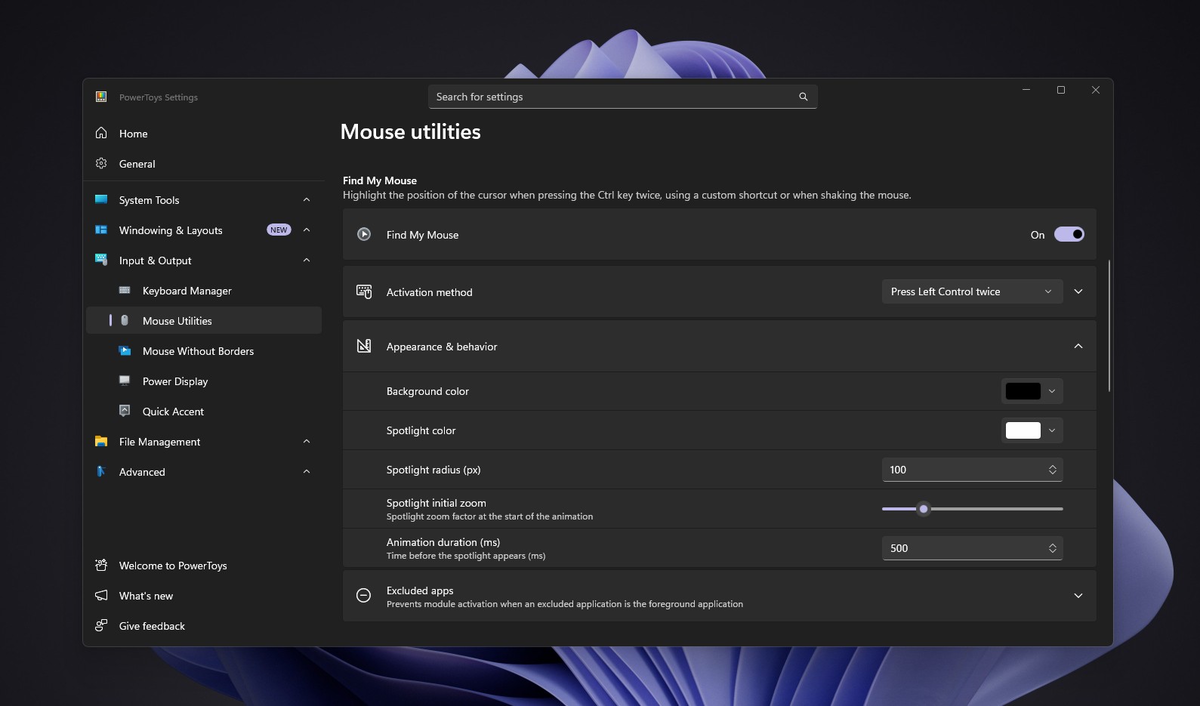
По гибкости настройки PowerToys побеждает без вариантов. Встроенная версия в Windows рассчитана на тех, кому нужно просто находить курсор без установки дополнительных утилит.
Что касается стиля анимации, вариант в новом индикаторе мыши Windows 11 выглядит предпочтительнее.
Как включить новый индикатор мыши в Windows 11
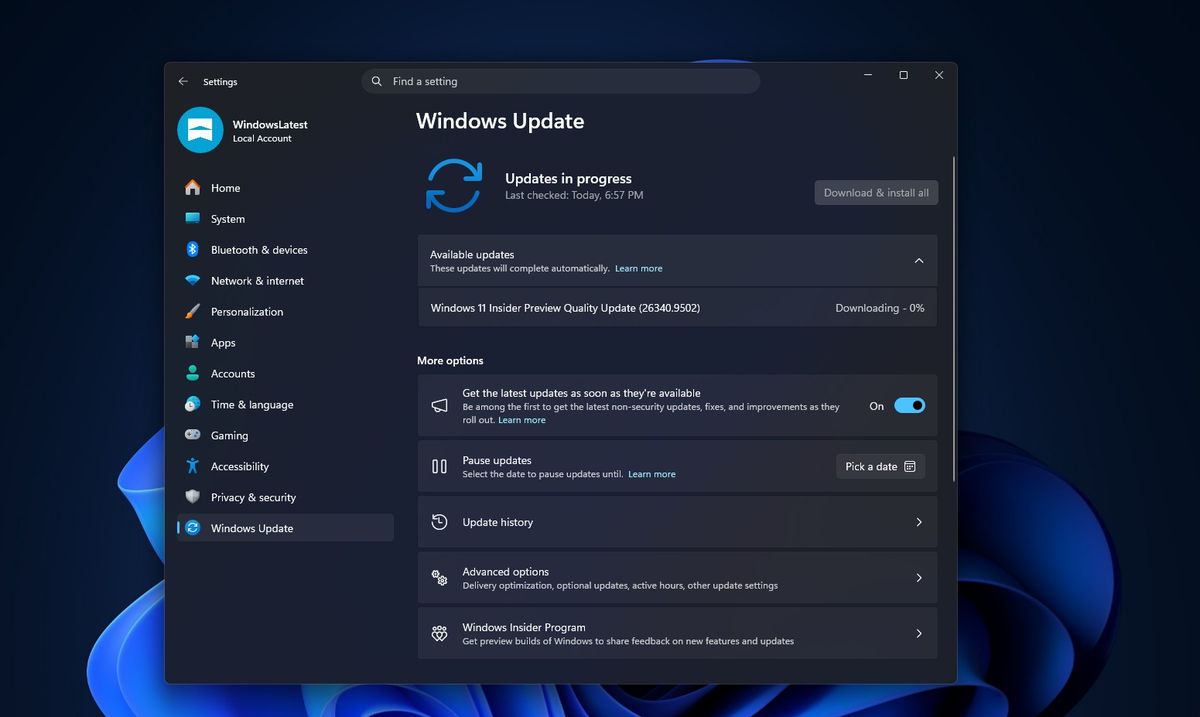
Пока новый индикатор мыши доступен только в сборке Windows 11 Insider для канала Experimental, а именно в Build 26340.9502. На обычном ПК с Windows 11 он появится не раньше, чем через несколько недель.
Когда обновление до вас дойдёт или если вы участник программы Insider с этой сборкой, откройте Settings > Accessibility > Mouse pointer and touch > Mouse indicator и включите переключатель. Затем в разделе Activation method выберите Single Ctrl key press или Double Ctrl key press. Включите “Keep the indicator on until I click or press Esc”, если нужен постоянный индикатор.
Если после обновления до последней сборки Experimental Insider настройка так и не появилась, возможно, придётся активировать её через ViVeTool.
Microsoft наконец обновляет функции Windows, о древности которых все забыли
Индикатор мыши, небольшой пример более масштабной и долгожданной тенденции в Windows 11. Вопреки тому, что говорят в соцсетях, Microsoft не ограничивается навязыванием ненужных функций с ИИ. Компания постепенно приводит в порядок старые уголки Windows, которые не получили такого же визуального обновления, как остальная система. Среди них диалог свойств Проводника, переписанный на WinUI 3, обновлённое приложение Print Management, AutoPlay с тем же редизайном на WinUI 3 и современный диалог Run, заменивший версию времён Windows 95.
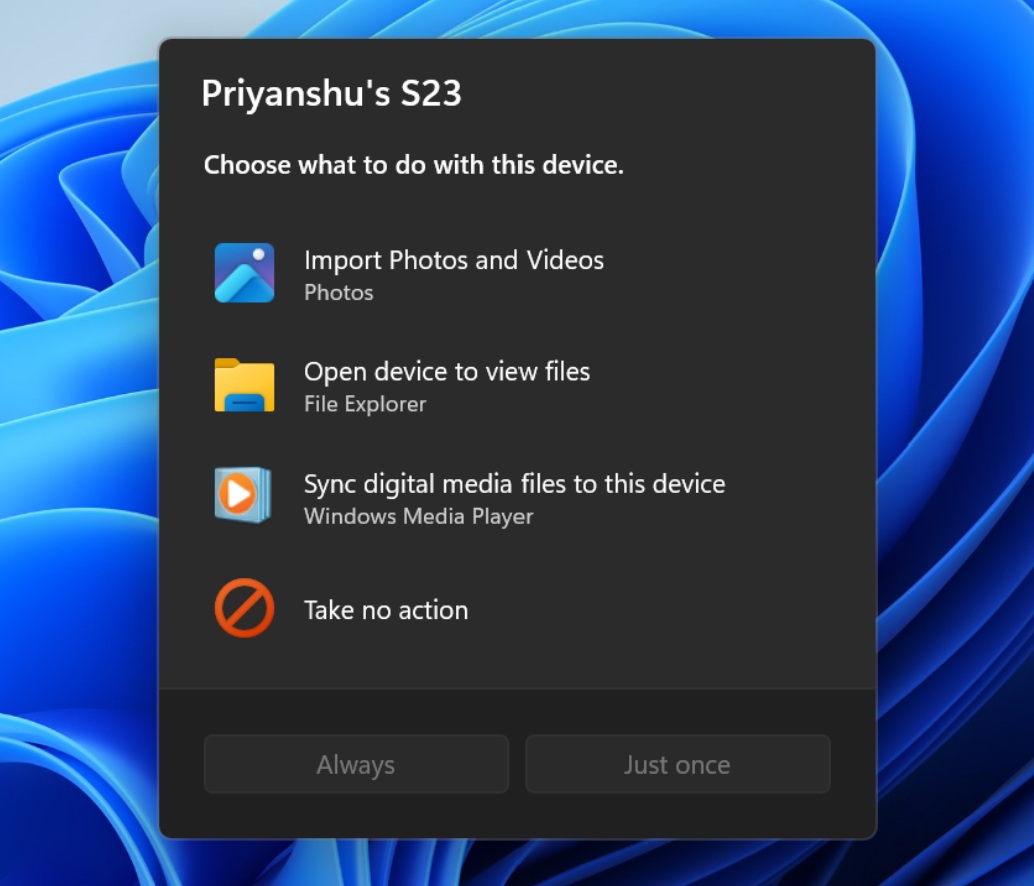
В июле Microsoft заявила, что “укрепила основы WinUI 3 и расширила её присутствие в оболочке Windows”. Мы следим за переделкой устаревшего интерфейса на WinUI 3.
Мы критиковали Windows 11 за то, что она выглядит как несколько операционных систем, сшитых вместе. Но когда даже такая мелочь, как обновлённый индикатор мыши, получает современный дизайн, появляется надежда и на остальную систему.



Пока нет комментариев. Будьте первым!