KB5121003 является обязательным обновлением и загрузится автоматически, так как выпускается в рамках августовского «вторника патчей» 2026 года. В наших тестах сегодняшнее обновление отображается как «2026-07 Security Update (KB5121003) (26200.9165)», и на установку уходит меньше десяти минут.
С точки зрения безопасности это крупный выпуск: он закрывает более 700 уязвимостей, что на 20% больше, чем в июльском «вторнике патчей».
После установки августовского обновления Windows 11 25H2 перейдёт на сборку 26200.9165, а версия 24H2 получит сборку 26100.9165. Визуально различий нет, поскольку обе версии используют общую платформу. Напомним, поддержка Windows 11 24H2 завершится в октябре 2026 года вместе с ещё 15 продуктами Microsoft.
Примечание: августовское обновление 2026 года ещё распространяется и станет доступно для загрузки на всех ПК в 10 утра по тихоокеанскому времени.
Ссылки для загрузки Windows 11 KB5121003
Прямые ссылки для загрузки Windows 11 KB5121003: 64-разрядная и ARM-64. Ссылки ведут в каталог Центра обновления Майкрософт, где можно найти автономные установщики .msu и обновить компьютер, если Центр обновления Windows не работает. Также это удобно для обновления нескольких систем. В большинстве случаев мы рекомендуем использовать штатный Центр обновления в Параметрах: это наиболее эффективный вариант.
Кроме того, обновления в каталоге предлагаются в полном объёме, поэтому их размер сейчас превышает 5 ГБ, тогда как для Windows 10 он составляет около 700 МБ. Это связано с внедрением моделей ИИ и новым способом доставки обновлений. Ниже приведены размеры августовского обновления.
| Номер сборки | Размер | Версия ОС | Архитектура |
|---|---|---|---|
| 26200.9165 | 5383.7 MB | Windows 11 25H2 | x64-based |
| 26200.9165 | 5383.7 MB | Windows 11 25H2 | arm64-based |
| 26100.9165 | 4799.2 MB | Windows 11 24H2 | x64-based |
| 26100.9165 | 4799.2 MB | Windows 11 24H2 | arm64-based |
Чтобы загрузить Windows 11 сборки 26200.9165, откройте Параметры > Центр обновления Windows и проверьте наличие обновлений.
Что нового в Windows 11 Build 26200.9165 (25H2) / Build 26100.9165 (24H2)?
1. Проводник становится удобнее
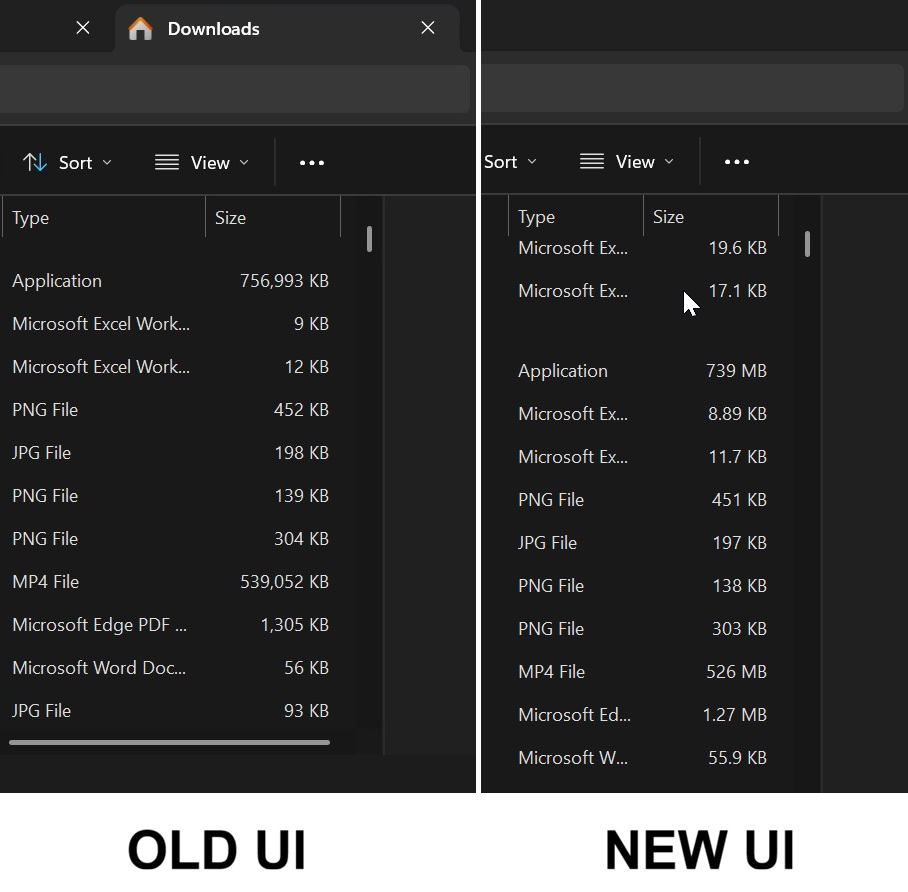
После установки Windows 11 KB5121003 мы открыли папку «Загрузки» в Проводнике и заметили, что размеры файлов теперь отображаются в подходящих единицах измерения. Проводник больше не показывает всё в килобайтах, что, с одной стороны, удобно, но теперь нужно быть внимательнее, если вы привыкли напрямую сравнивать размеры файлов.
Раньше при переключении Проводника в режим «Таблица» в столбце «Размер» все значения выводились в килобайтах. Например, файл ISO размером 7,57 ГБ отображался как 7 864 320 КБ. Это нормально для тех, кто может быстро перевести в уме, но для обычных пользователей может сбивать с толку.
После сегодняшнего обновления Проводник не будет выводить размер в килобайтах, если уместнее использовать другие единицы. Файл размером 10 КБ логично показывать как 10 КБ, а вот отображение 10 МБ как 10 240 КБ, 100 МБ как 102 400 КБ и 1 ГБ как 1 048 576 КБ — не самый удобный вариант. Microsoft изменила это поведение, и теперь Проводник автоматически подбирает более подходящие единицы. Для наглядности мы сделали сравнение «до и после»:
Эта возможность распространяется постепенно, но если не хотите ждать, можно принудительно включить её с помощью ViVeTool с GitHub. Распакуйте архив и выполните команду:
vivetool /enable /id:61014711
Это включит новые единицы размера в Проводнике, после чего потребуется перезапустить explorer.exe через Диспетчер задач.
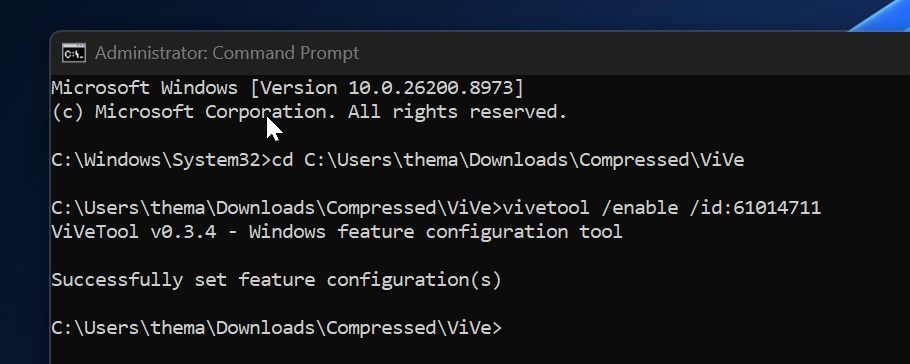
ViVeTool является сторонним приложением, позволяющим безопасно активировать скрытые функции Windows 11 с помощью правильного идентификатора.
Среди других заметных изменений Проводника, входящих в KB5121003, можно отметить ускоренную адресную строку. Она больше не подвисает при переключении между ранее введёнными путями, и навигация стала более плавной.
Также мы заметили, что теперь можно щёлкнуть папку средней кнопкой мыши, чтобы открыть её в новой вкладке. Это похоже на поведение веб-браузеров, и приятно, что такая функция наконец-то появилась.
Microsoft также исправила ошибку, из-за которой при загрузке Проводника возникала серая вспышка, а также проблему, когда миниатюры файлов в разделе «Рекомендуемые» на главной странице отображались в низком качестве.
2. Поиск Windows теперь действительно ищет
Поиск Windows остаётся одной из главных болевых точек Windows 11, так как он часто не может показать нужные результаты. В худшем случае поиск показывает результат из Microsoft Store или Bing, когда вы просто ищете приложение, например Outlook, и мы сами неоднократно с этим сталкивались.
В памяти ещё свеж случай, когда поиск Windows по запросу «Terminal» выдавал ссылку на фильм «Терминал» в Bing вместо приложения Windows Terminal. Поразительно, насколько плохо поиск Windows работает в Windows 11, но, судя по нашим тестам, с августовским обновлением ситуация заметно улучшается.
В наших тестах обнаружилось, что KB5121003 значительно улучшает обработку опечаток в поиске. Раньше при вводе неполного или искажённого слова, например «otloook» (подразумевается Outlook), поиск мог не находить приложение. После обновления Outlook, включая Outlook Classic, появляется в результатах даже при таких опечатках.
Поиск Windows теперь лучше обрабатывает опечатки, лишние символы, а также пропущенные символы, и это лишь начало следующего крупного обновления поиска, в котором также можно будет полностью отключить Bing.
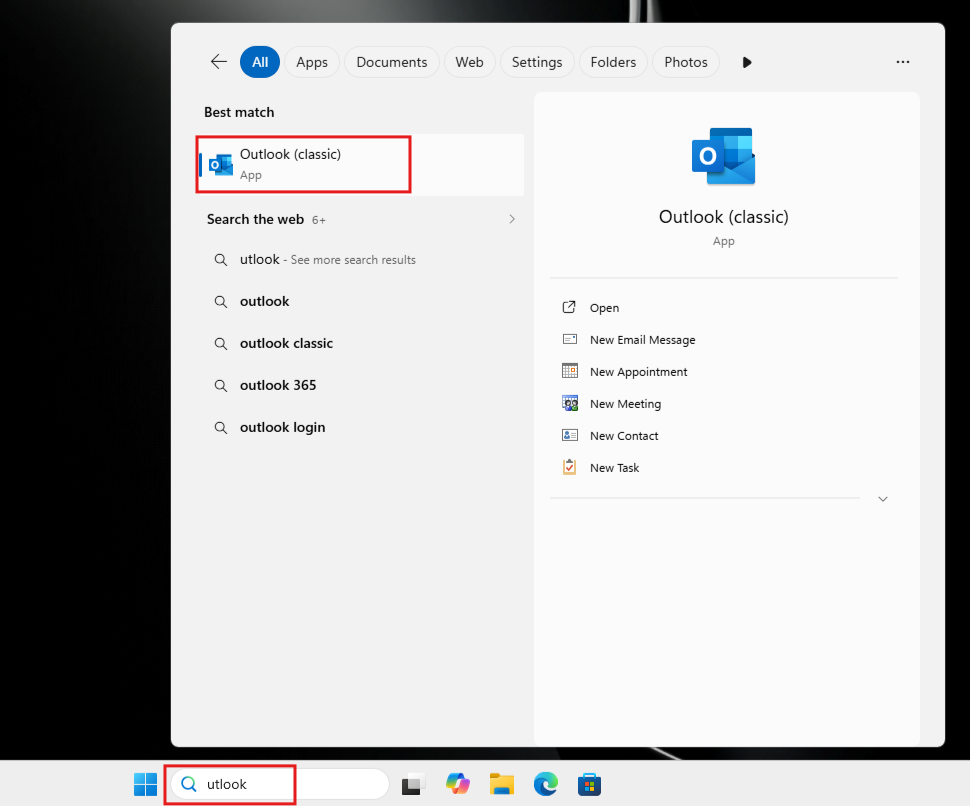
Странно и то, что поиск Windows всегда лучше обрабатывал опечатки при поиске в веб-вкладке, потому что Microsoft применяла проверку орфографии к результатам Bing, но не к локальным запросам. Именно поэтому поиск так плохо находил локальные файлы или приложения при опечатках. Теперь Microsoft внедряет аналогичную обработку опечаток и в локальный поиск, благодаря чему он лучше понимает, что вы ищете PowerPoint, даже если набрали «pwerp»:
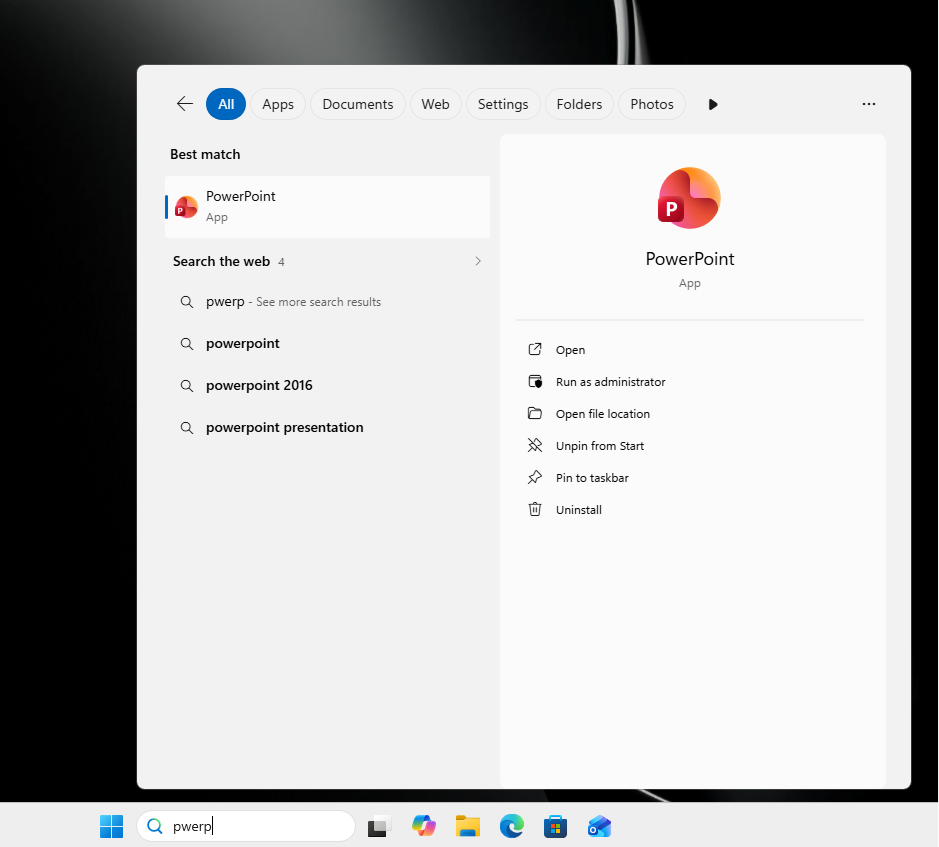
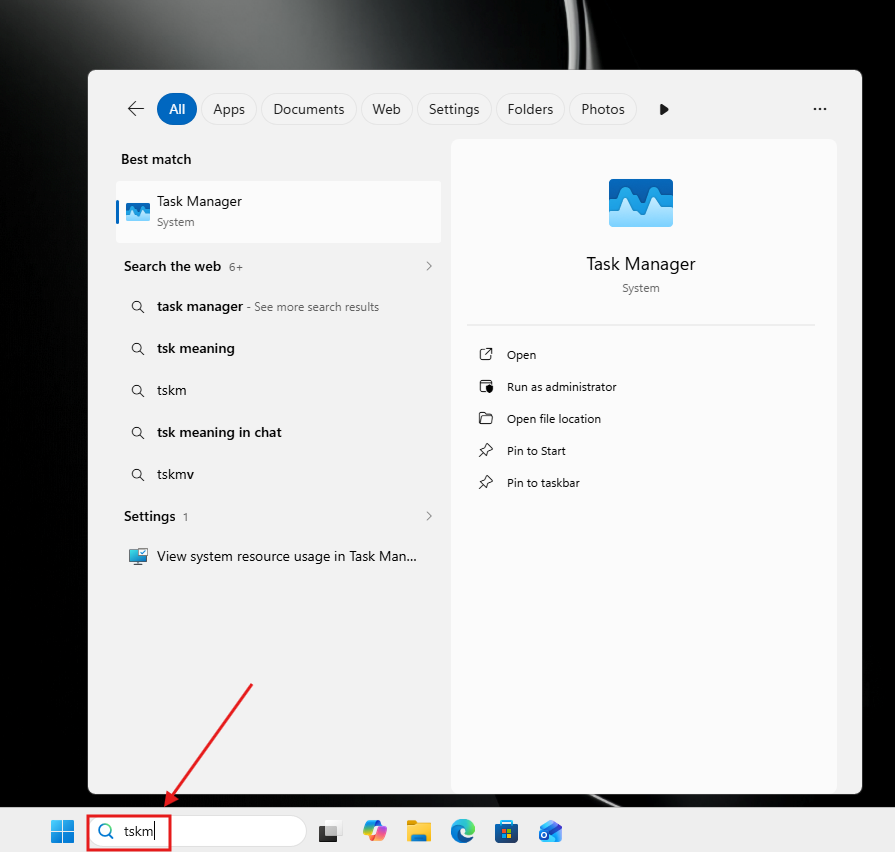
Аналогично, если вы в спешке наберёте «tskm» вместо Task Manager, поиск Windows всё равно покажет Диспетчер задач:
3. Профиль низкой задержки для приложений
Профиль низкой задержки, который ускоряет загрузку меню «Пуск», Центра уведомлений и других компонентов ОС, теперь распространяется и на приложения. Это означает, что такие приложения, как Outlook, включая новый Outlook, теперь могут запускаться значительно быстрее на слабых ПК. Профиль низкой задержки использует кратковременные всплески загрузки ЦП, чтобы приложения и ОС в целом работали быстрее.



Пока нет комментариев. Будьте первым!