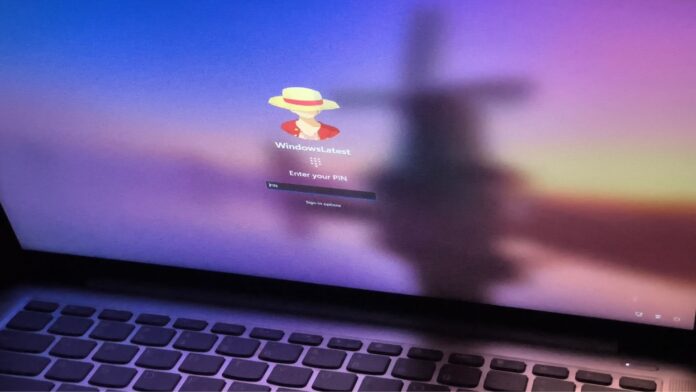
Обычно Windows 11 превращает изображение профиля в несколько статичных копий с изменённым размером, прежде чем использовать его в меню “Пуск”, на странице параметров или на экране блокировки. Но если перенаправить нужные записи реестра на исходный файл вместо созданных Windows копий, можно получить анимированное изображение профиля.
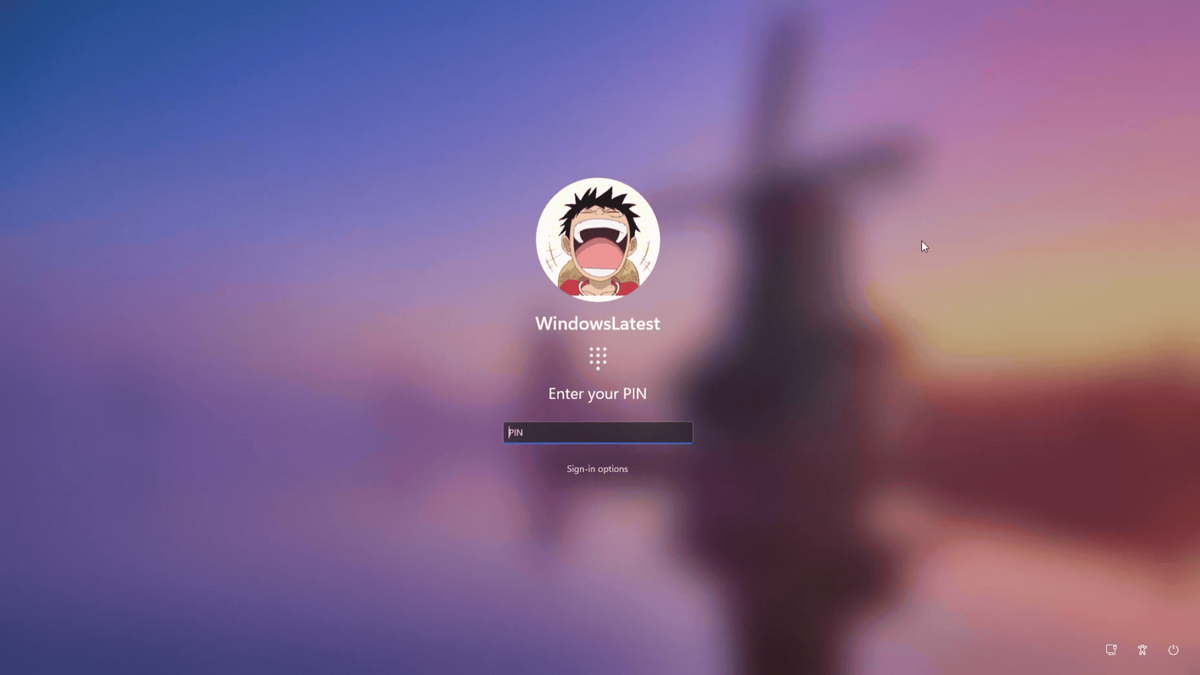
Разумеется, таким же способом можно установить прозрачный PNG или анимированный GIF с прозрачным фоном.
Это не скрытая функция Microsoft. Это неофициальный обход через реестр, и, что забавно, в справочных материалах Microsoft уже много лет указано, что анимированные изображения учётной записи Microsoft не поддерживаются.
Как Windows 11 обращается с исходным изображением профиля
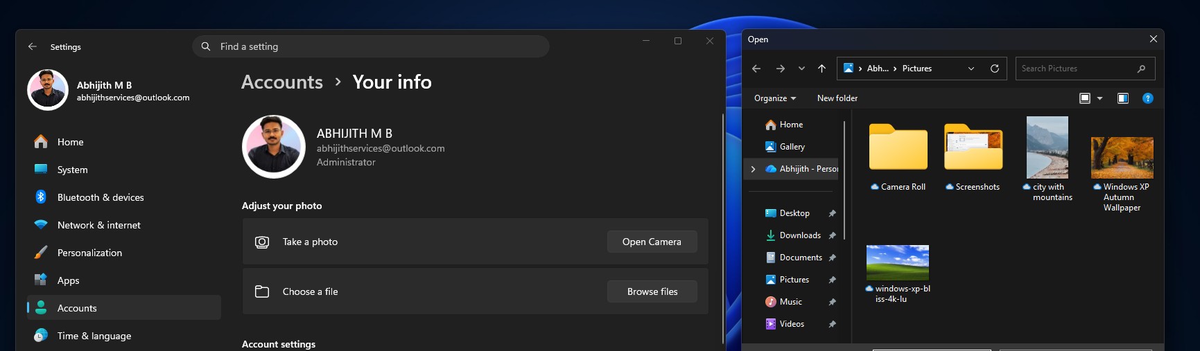
Официальный способ: “Параметры” > “Учётные записи” > “Ваши данные” > “Выбор файла”. Windows хранит три последних изображения. При этом исходный файл не сохраняется, и это не проблема, потому что даже если удалить исходник, изображение профиля останется.
Windows создаёт набор уменьшенных копий и прописывает пути к ним в реестре в разделе HKLM\SOFTWARE\Microsoft\Windows\CurrentVersion\AccountPicture\Users<SID>. Это значения Image32, Image48, Image96 и так далее вплоть до Image1080, в зависимости от версии Windows.
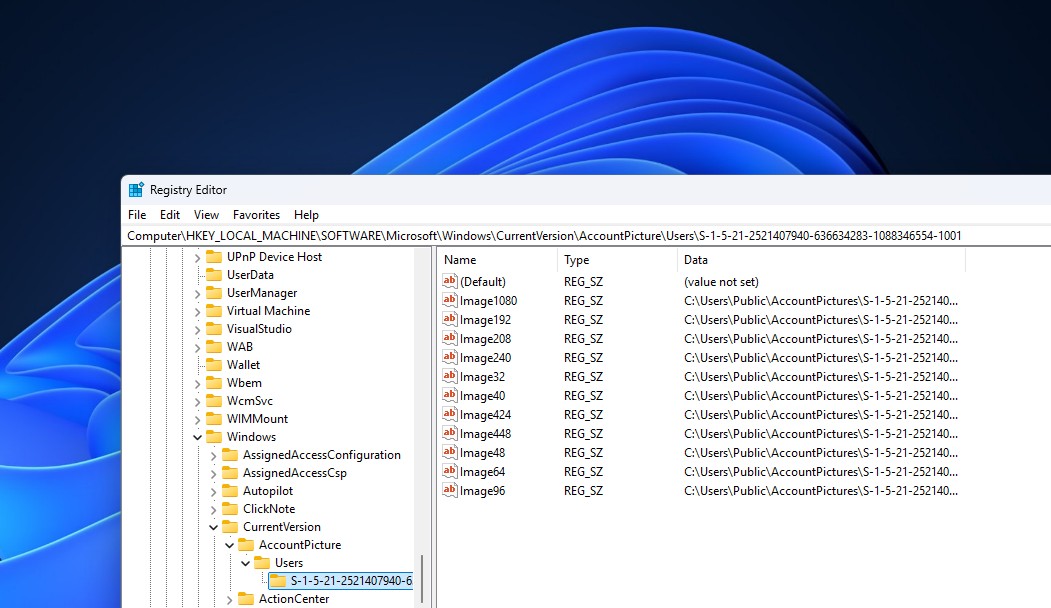
Если указать в этих значениях Image### путь к исходному файлу вместо сгенерированных копий, Windows будет использовать именно тот файл, который вы задали.
Таким образом, прозрачный PNG сохранит прозрачность, а не будет размещён на подложке. Анимированный GIF технически сохранит все кадры анимации.
На GitHub есть PowerShell-инструмент, который автоматизирует этот процесс. В его документации подтверждается, что GIF-файлы после применения работают как изображения профиля.
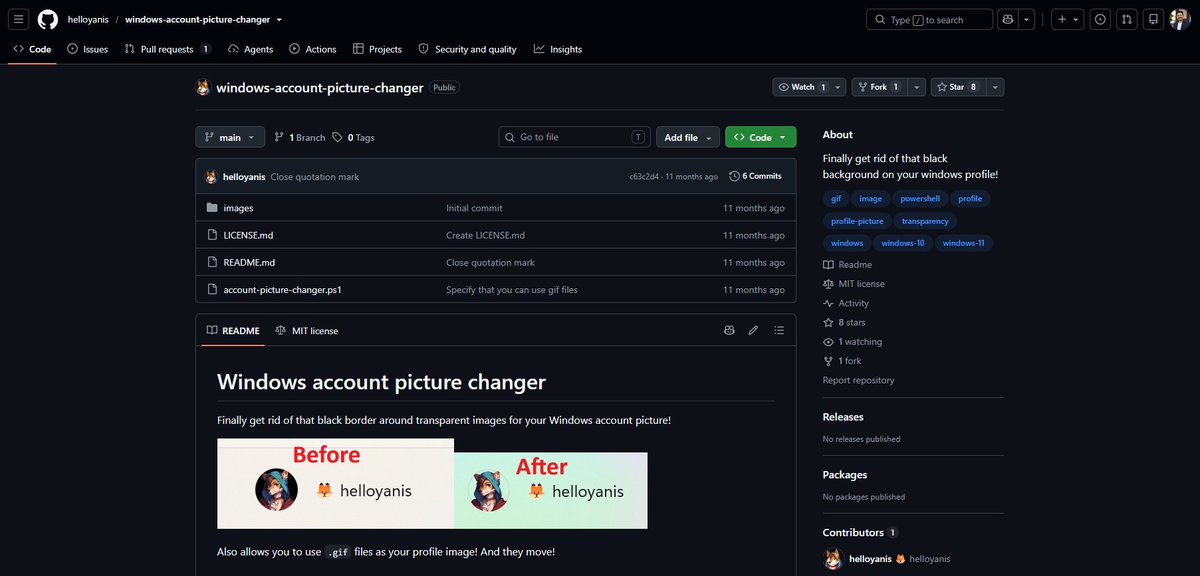
Описанный здесь “хак” Windows меняет локальную подсистему изображений учётной записи, а не аватар учётной записи Microsoft. В разделе вопросов и ответов Microsoft об анимированных изображениях учётной записи Microsoft сказано, что при загрузке GIF отображается только один статичный кадр, поскольку поддержка анимации для аватаров учётной записи Microsoft не предусмотрена.
Обходной путь решает проблему через прямое изменение локальных записей реестра. Если включена синхронизация с учётной записью Microsoft, она может вернуть статичную картинку вместо вашей, поэтому в FAQ инструмента на GitHub советуют отключить синхронизацию изображения или выбрать локальную учётную запись. Многие пользователи и так предпочитают именно локальные учётные записи.
Как сделать изображение профиля Windows 11 анимированным
Сначала поместите GIF в постоянное место, например:
C:\Users\YourName\Pictures\ProfilePictures\animated-profile.gif.
Не оставляйте файл в “Загрузках” и не перемещайте его в дальнейшем. Windows будет напрямую обращаться к этому файлу, поэтому если он исчезнет или будет удалён, изображение профиля перестанет работать.
Способ 1. Простой вариант с готовым скриптом
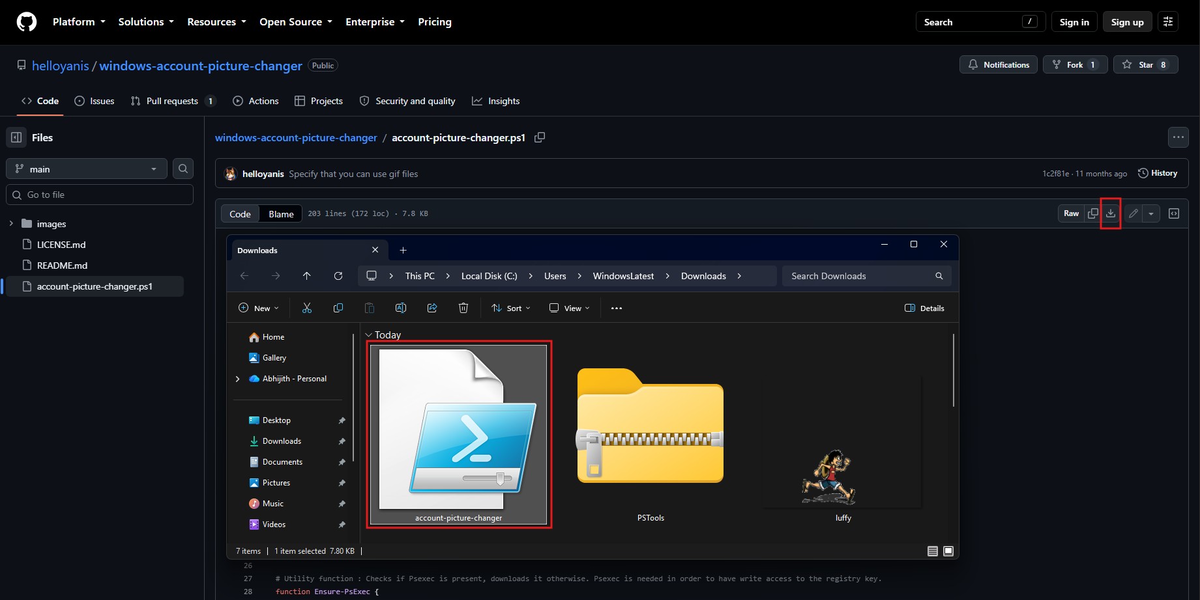
Скачайте PowerShell-скрипт с GitHub, нажав кнопку “Download raw file”. В проводнике щёлкните правой кнопкой мыши по загруженному файлу и выберите “Копировать как путь”.
Щёлкните правой кнопкой мыши по кнопке “Пуск”, выберите “Терминал (Администратор)”, введите точку (.), затем щёлкните правой кнопкой мыши в окне терминала, чтобы вставить скопированный путь. Должно получиться что-то вроде:
."C:\Users\you\Downloads\account-picture-changer.ps1"
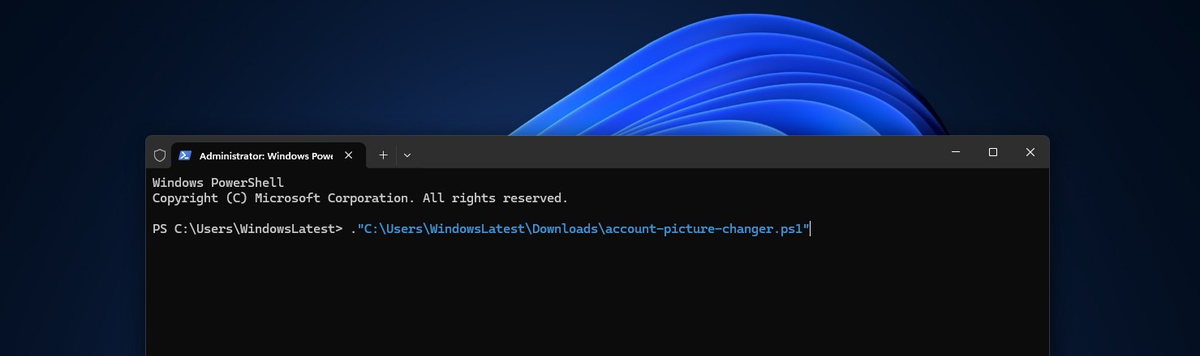
Нажмите Enter. Если Windows заблокирует скрипт из-за ошибки политики выполнения, выполните команду Set-ExecutionPolicy -ExecutionPolicy Bypass и повторите попытку с первого шага.
Скрипт автоматически загрузит PsExec, определит SID учётной записи и пропишет путь к выбранному изображению во все значения Image### в реестре. Ручное редактирование реестра не потребуется.
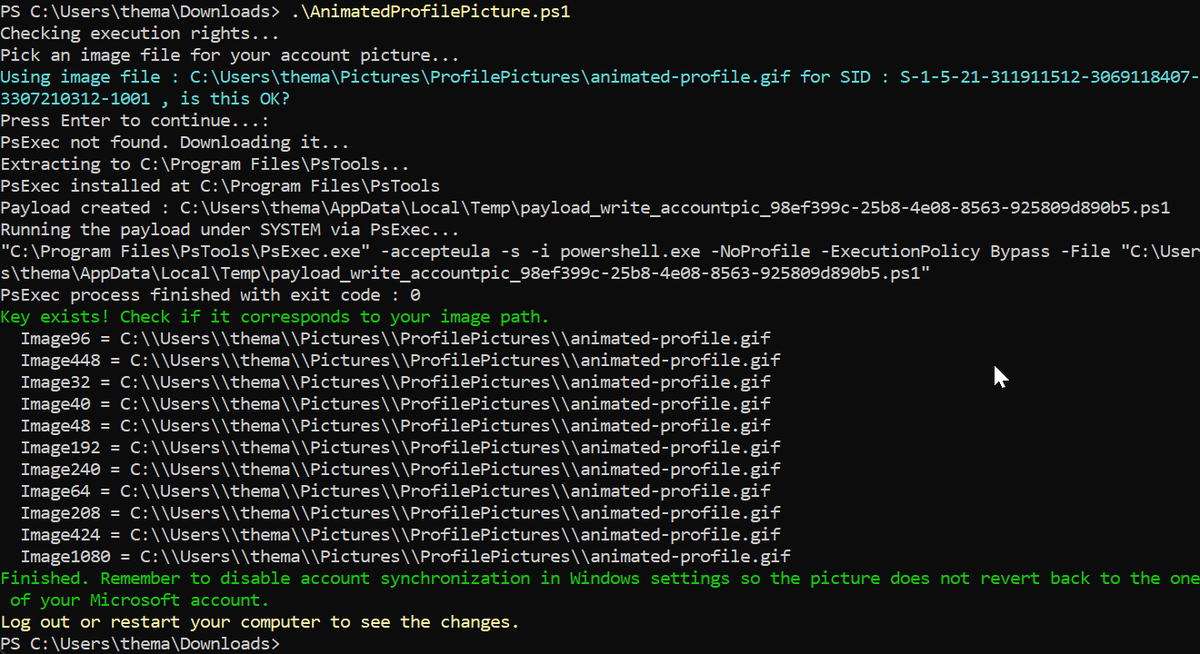
Выйдите из системы или перезагрузите компьютер и проверьте, анимируется ли новое изображение профиля на экране блокировки и в меню “Пуск”.
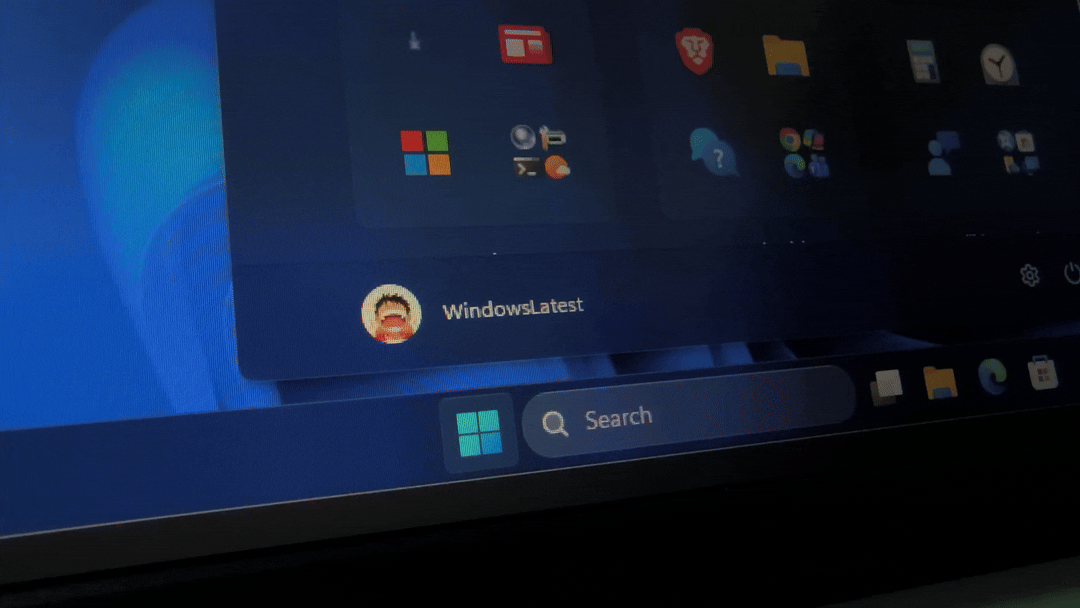
Способ 2. Ручная настройка через PsExec
Если вы предпочитаете сделать всё вручную или скрипт не подходит для вашей конфигурации, вот как настроить анимированное изображение профиля на компьютере с Windows 11.
Скачайте PsExec с сайта Sysinternals Microsoft, распакуйте архив, затем откройте командную строку от имени администратора, перейдите в распакованную папку и выполните:
*psexec -i -s regedit.exe*
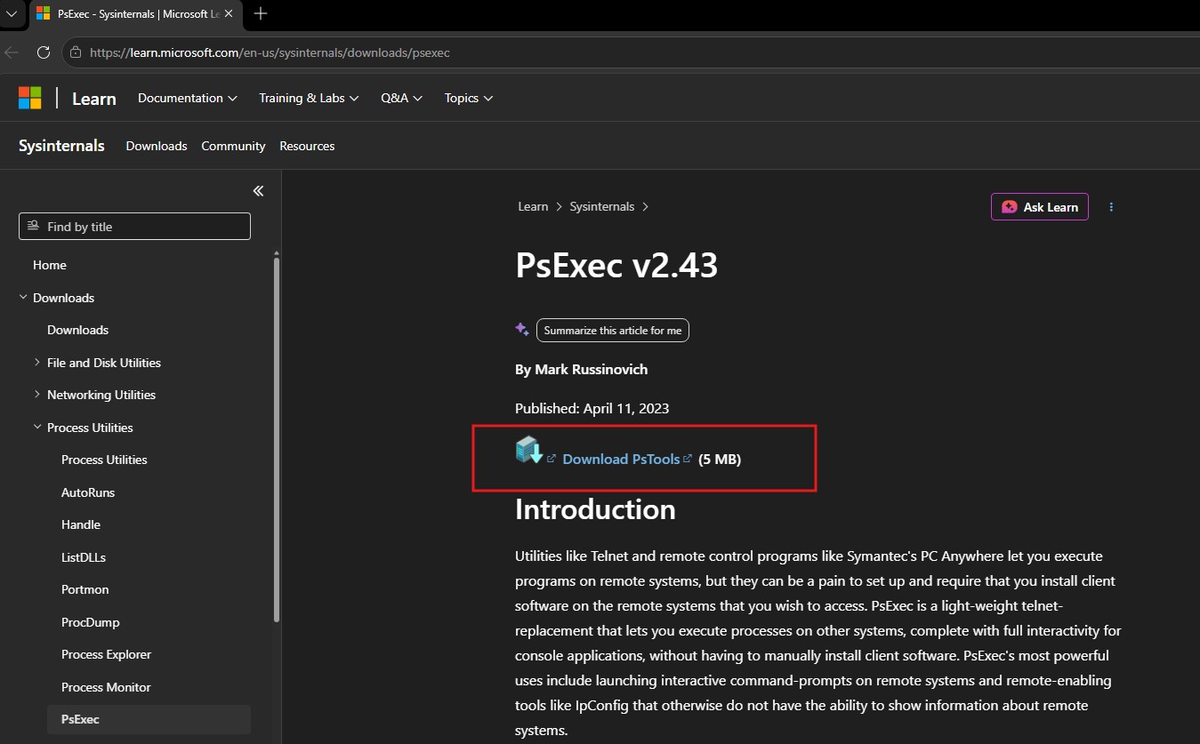
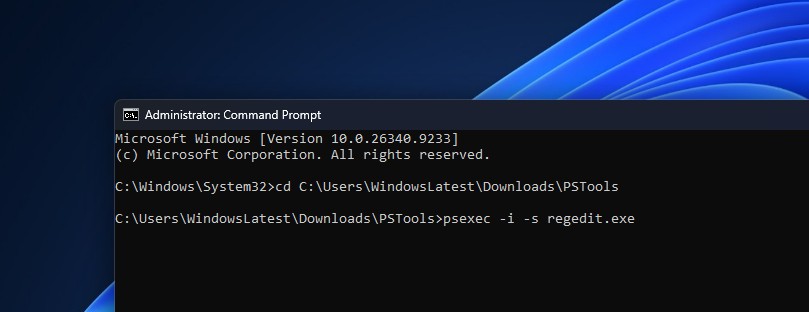
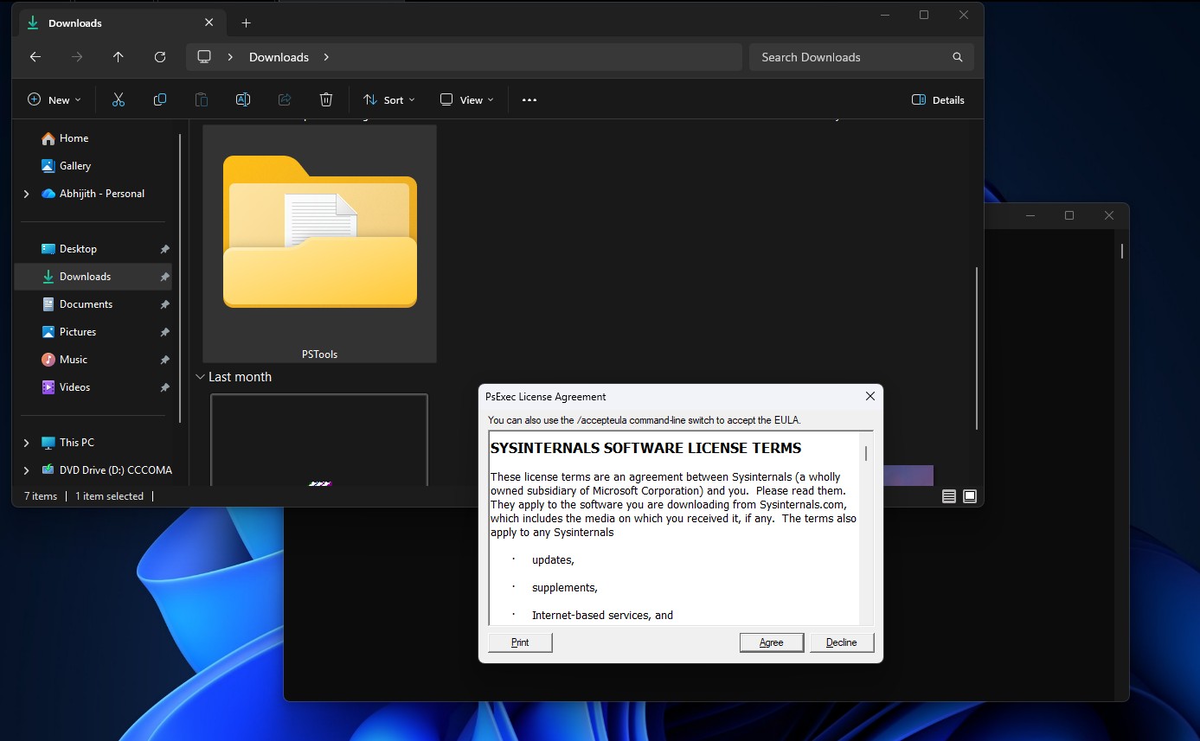
Это важный момент. Обычного запуска редактора реестра от имени администратора недостаточно, потому что разделы AccountPicture разрешают запись только учётной записи SYSTEM, а не группе администраторов. Если попытаться изменить их без этого шага, появится ошибка “Cannot edit Image1080: Error writing the value’s new contents”.
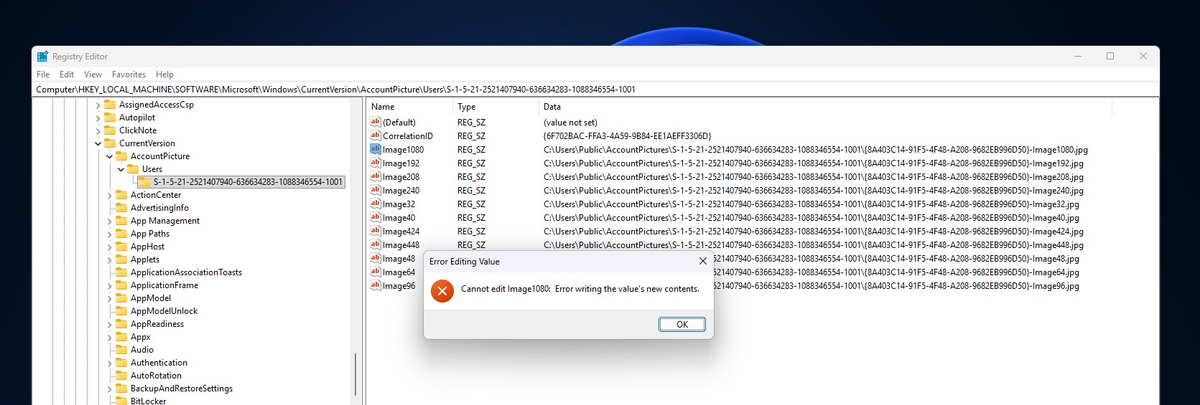
После выполнения команды psexec -i -s regedit.exe откроется новое окно редактора реестра, на этот раз от имени SYSTEM. Перейдите по следующему пути:
*HKEY_LOCAL_MACHINE\SOFTWARE\Microsoft\Windows\CurrentVersion\AccountPicture\Users\<your SID>*
Замените каждое значение Image### полным путём к вашему GIF.
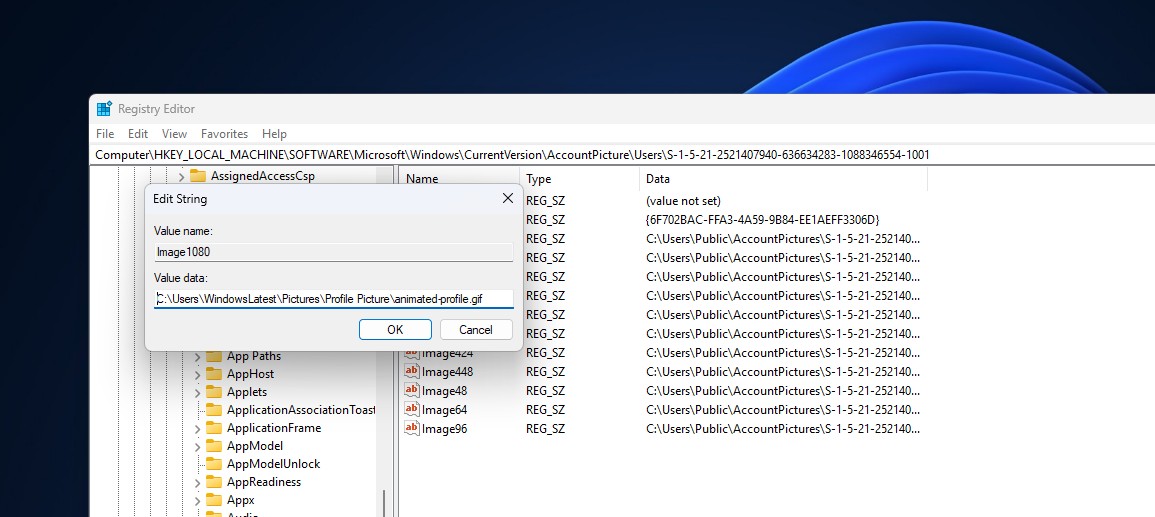
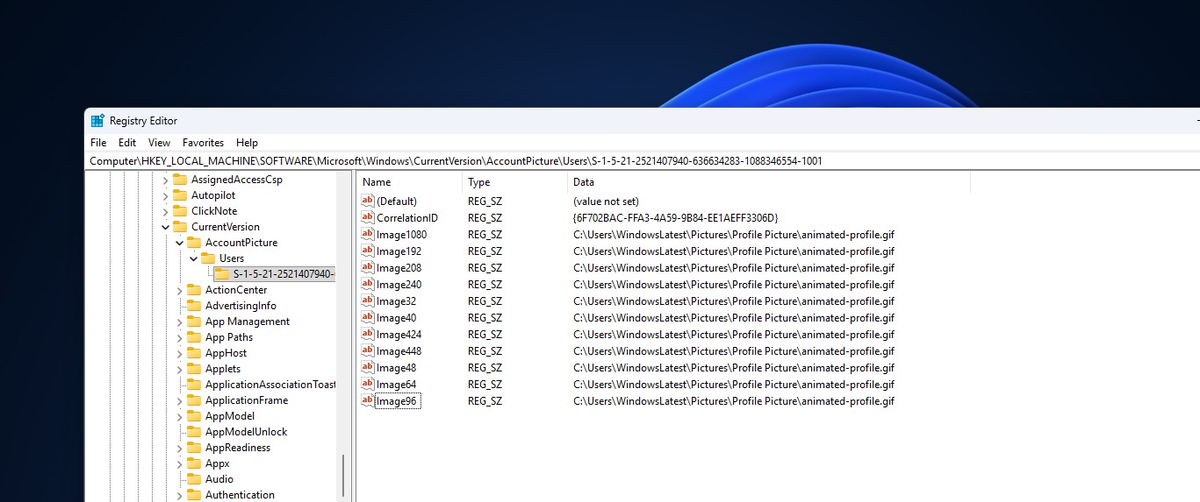
Выйдите из системы и войдите снова или перезапустите проводник, если изображение не обновилось сразу.
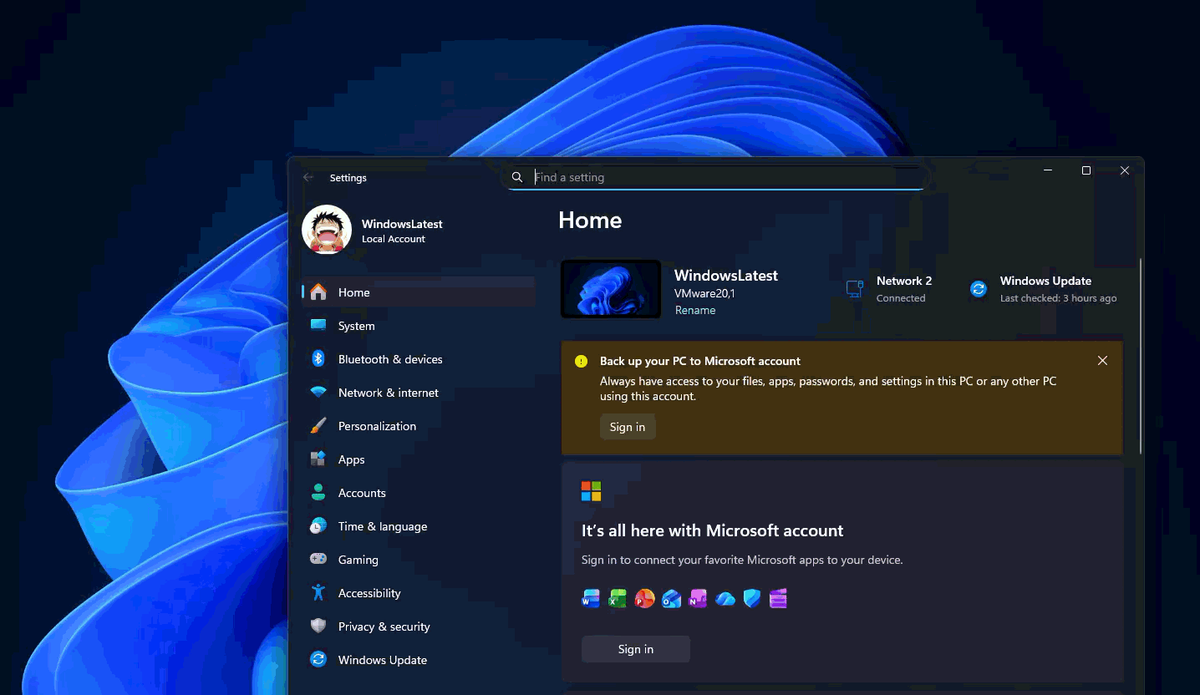
Пример изображения с прозрачным фоном показал пользователь X под ником PatRyk. Он поделился обходным путём через реестр, который включает GIF-аватары в Windows 11.
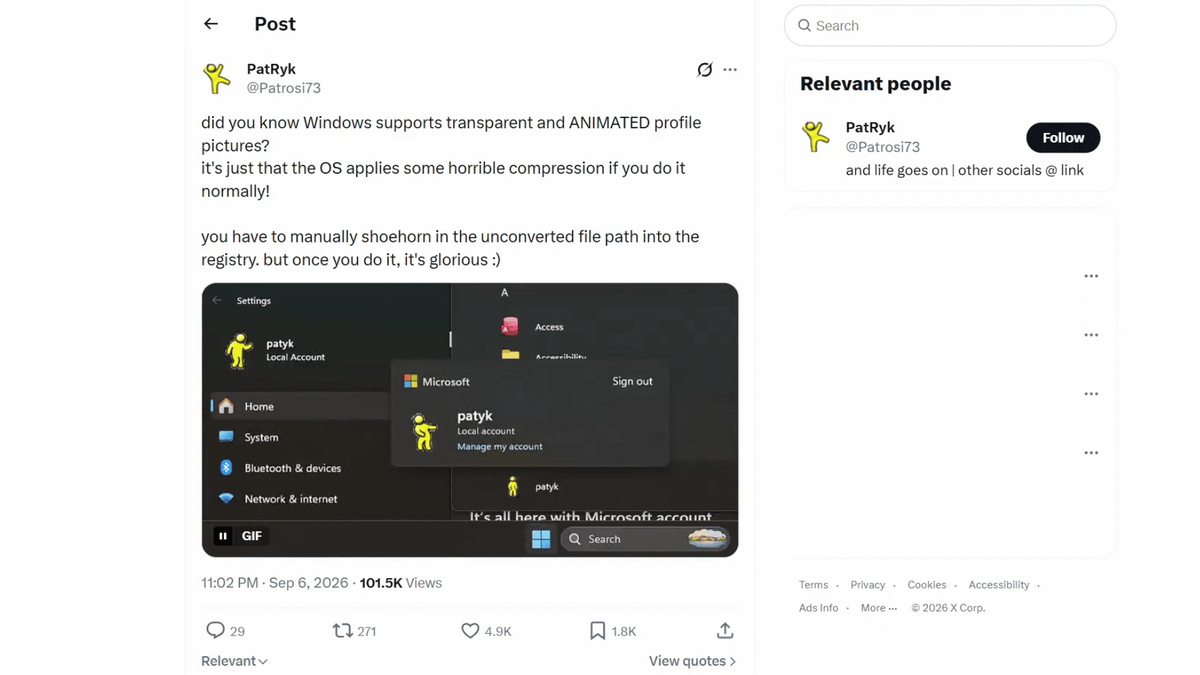
Если вам кажется, что такая возможность должна была быть встроенной, вы не одиноки. GIF-файлы и прозрачные изображения сейчас очень распространены. Пользователям не нужно было бы проходить через все эти сложности ради анимированных аватаров. При желании Microsoft могла бы добавить поддержку GIF в изображения учётной записи Microsoft. В учётных записях Google это уже работает.
Windows 7 давала простор для самовыражения. Windows 11 больше привязана к учётной записи Microsoft
В Windows 7 было 37 встроенных изображений учётной записи, которые хранились здесь:
*%ProgramData%\Microsoft\User Account Pictures\Default Pictures*
Дополнительно имелось несколько изображений для гостевой и администраторской учётных записей. В то время выбор картинки ощущался как выбор части собственной идентичности.
Windows 11 по умолчанию привязывает вашу цифровую личность к учётной записи Microsoft, хотя после входа можно перейти на локальную учётную запись. К слову, Microsoft постепенно ослабляет эту хватку и в других продуктах: пользователи Edge уже могут входить с помощью учётной записи Google.
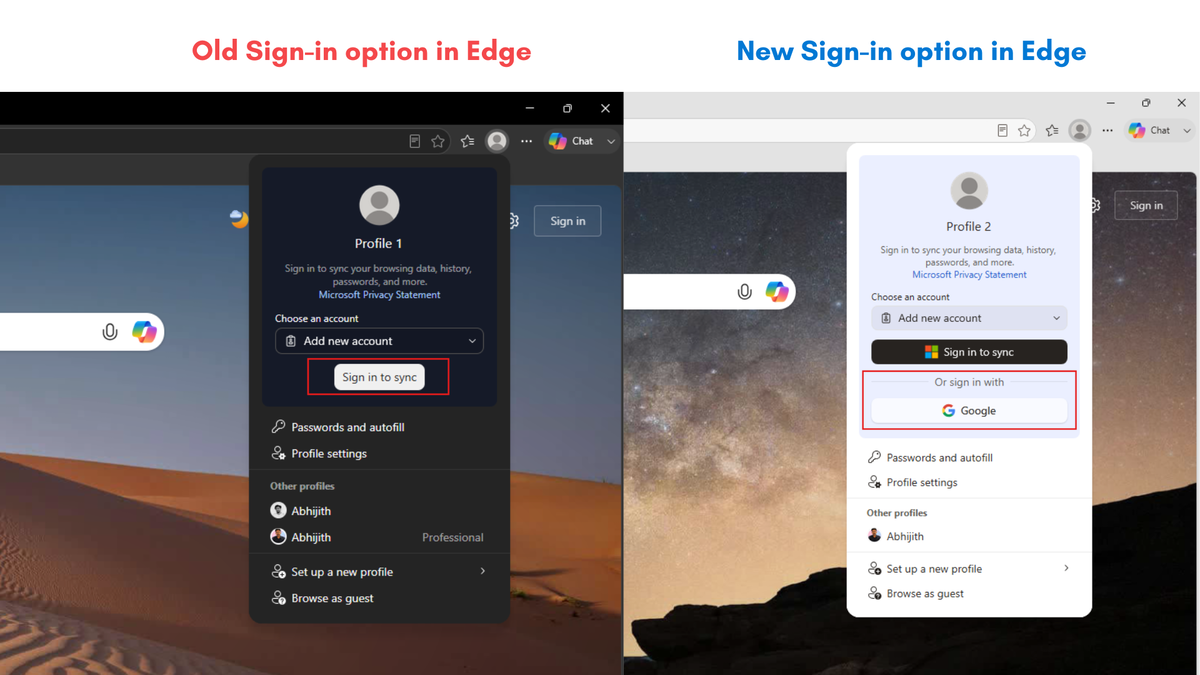
Однако в установщике Windows 11 по-прежнему нет простого способа пропустить требование учётной записи Microsoft. Но Windows всё же можно настраивать. Меню “Пуск” и панель задач сейчас гибко настраиваются, но не так сильно, как в Windows 10. А кто-то скажет, что исходное меню “Пуск” в Windows 95 было реализовано удачнее.
С учётом того, что индустрия движется к более смелым дизайнерским решениям, таким как Liquid Glass, хочется, чтобы Microsoft сделала Windows 11 более настраиваемой из коробки. Хотя уже известно, что полноценное управление прозрачностью в Windows 11 в ближайшее время не появится!
Microsoft официально не поддерживает анимированные аватары, и в параметрах нет нужного переключателя. Но подсистема изображений учётной записи в Windows 11 по-прежнему просто читает тот путь к файлу, который ей указан. Эту возможность никто специально не создавал. Это старый механизм, который продолжает работать так же, как и раньше.



Пока нет комментариев. Будьте первым!