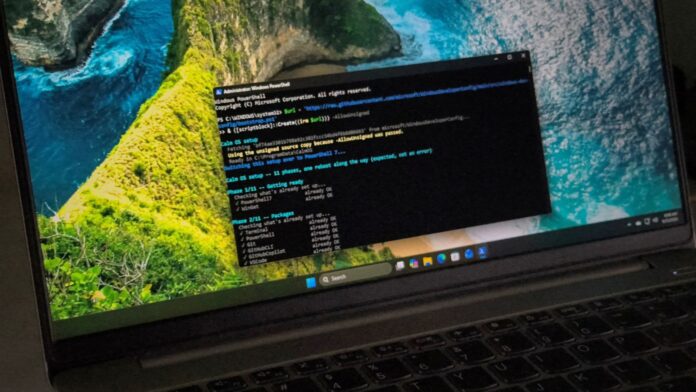
Если вы разработчик и только что получили новый ПК, настройка Windows превращается в кошмар почти на час. Даже если пропустить обновления в OOBE, вас всё равно завалит череда навязчивых предложений, от каждого из которых придётся отказываться. А когда вы наконец доберётесь до рабочего стола, придётся разбираться с кучей предустановленного мусора и настроек по умолчанию, большая часть которых в работе вообще не нужна.
Следующий час уйдёт на включение режима разработчика, показ расширений файлов и скрытых файлов, отключение рекомендаций в меню “Пуск”, виджетов, чистку поиска, а затем на установку PowerShell 7, Git, VS Code, WSL и ещё десятка инструментов по очереди.
Microsoft решила автоматизировать весь этот ритуал. Windows Developer Config это open-source проект компании, который превращает свежую установку Windows 11 в машину, готовую к работе с кодом, одной командой.
Ранее мы рассказывали о Project Zenith, варианте Windows для разработчиков, который поставляется на специально настроенном железе с 64 ГБ памяти. Windows Developer Config работает на обычном ПК и не требует особого оборудования.
Мы установили чистую копию Windows и протестировали Windows Developer Config. Ниже расскажем, что инструмент меняет в системе и о чём умалчивает, пока процесс уже запущен.

Windows Developer Config перестраивает чистую установку Windows 11 одной командой
В Microsoft называют это “opinionated”, то есть заранее заданным под конкретное видение, способом настройки рабочей станции разработчика. Набор идемпотентен: перед каждым действием состояние проверяется, поэтому повторный запуск на машине с уже применёнными настройками лишь подтвердит их, а не проделает работу заново. Текущая сборка выполняет 50 отдельных шагов в 11 фазах, каждый шаг состоит из проверки, применения и повторной проверки.
Запуск выполняется одной строкой PowerShell. Клонировать репозиторий не нужно, но потребуется минимум 15 ГБ свободного места.
Как установить Windows Developer Config
Чтобы запустить Windows Developer Config, откройте любое окно PowerShell. В Microsoft утверждают, что права администратора не нужны, но у нас на тестовом ПК выскочила ошибка, и команда сработала только при запуске PowerShell от имени администратора. Затем вставьте следующую команду:
& ([scriptblock]::Create((irm $url)))
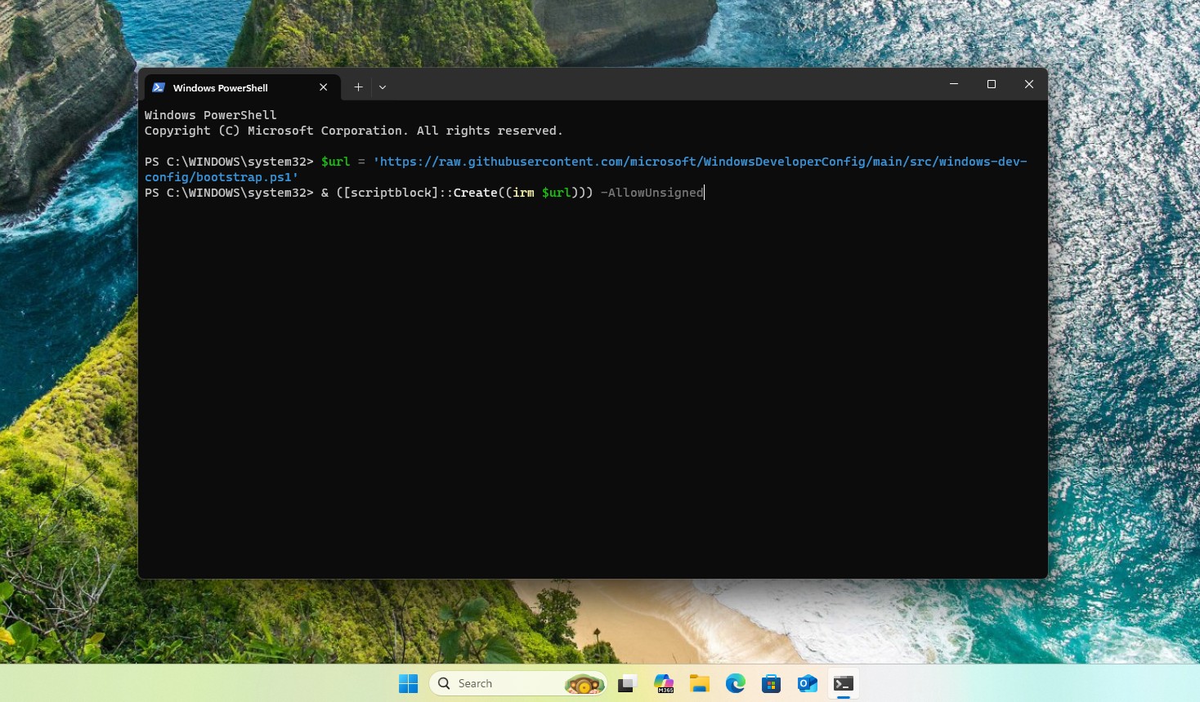
Команда скачает bootstrap-скрипт, запросит повышение прав через UAC при необходимости, проверит подпись Microsoft Corporation у каждого запускаемого скрипта, скопирует всё в защищённую папку администратора внутри %ProgramData%\CalmOS и приступит к работе (да, нас тоже позабавило название Calm OS).
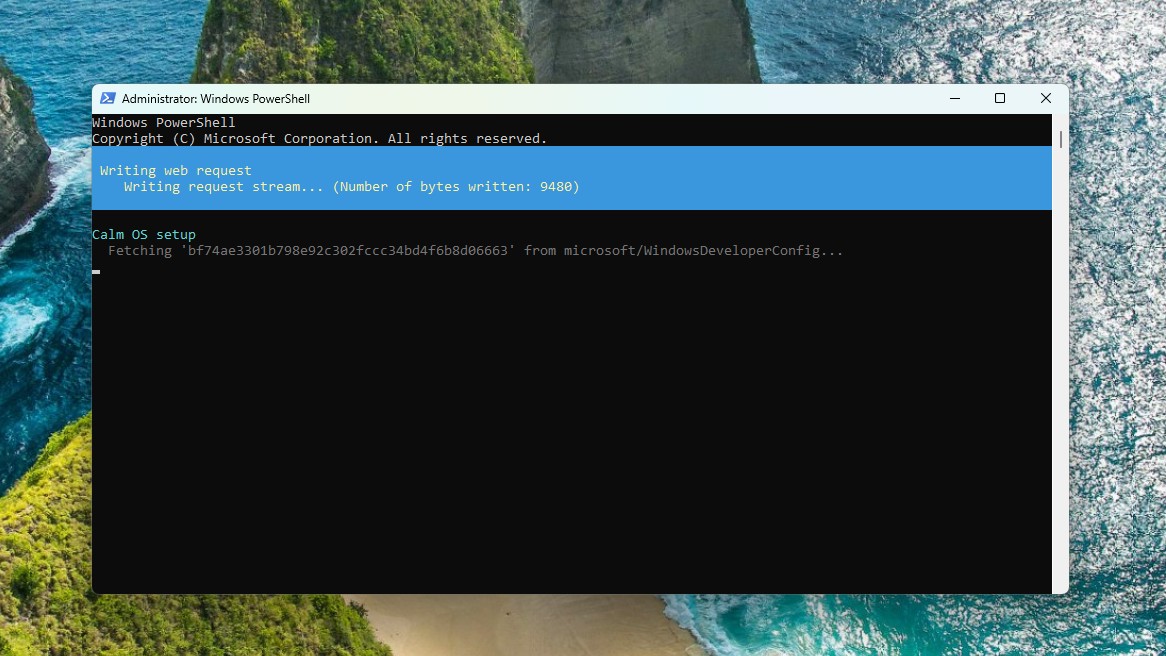
Microsoft оценивает процесс в 30 минут на чистой машине с нормальным подключением, большая часть времени уходит на загрузку VS Code, .NET SDK, PowerToys и Ubuntu. На нашем ПК ушло столько же.
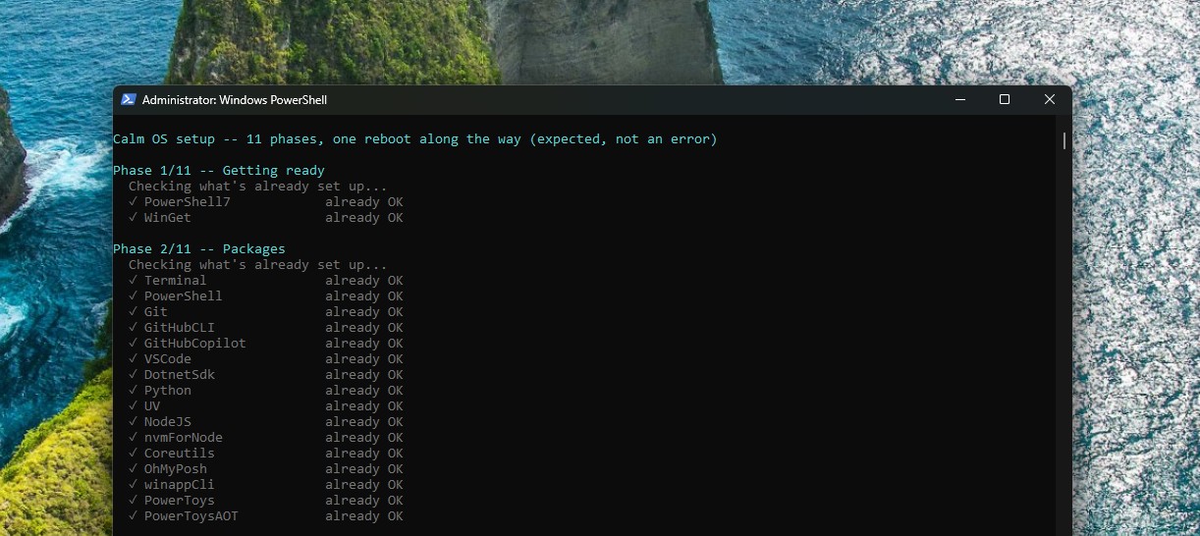
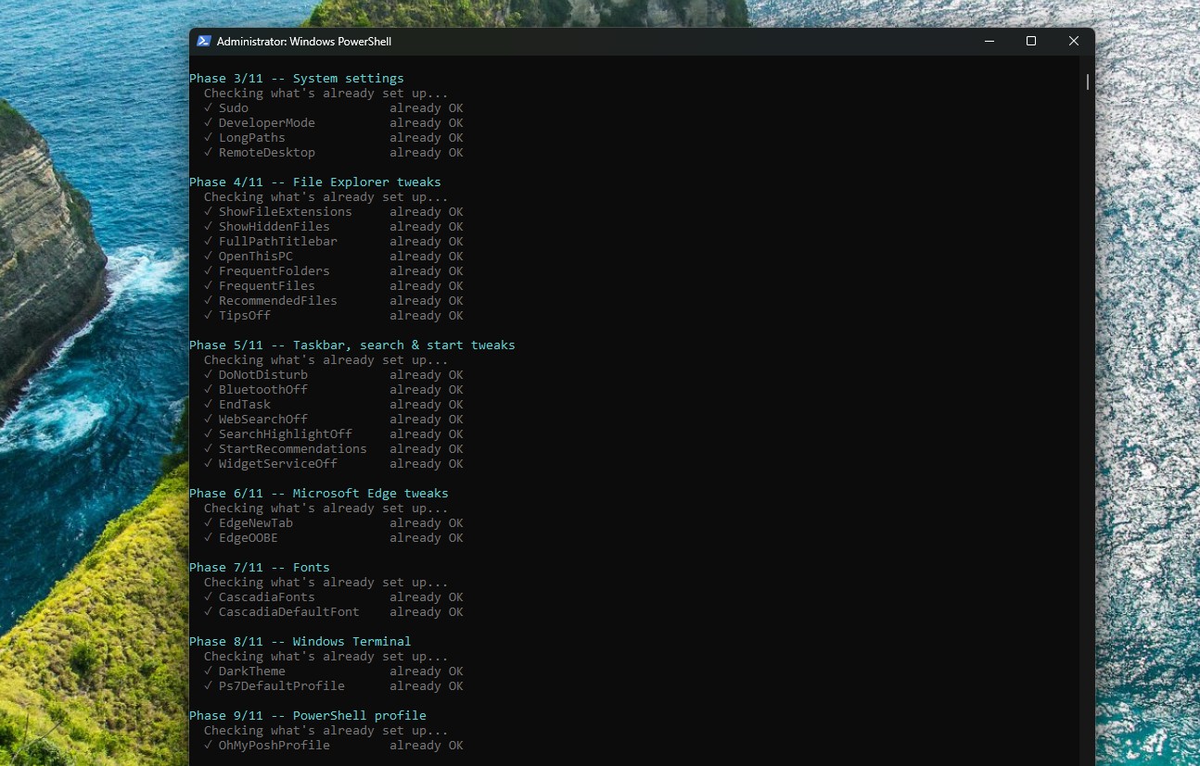
Первыми выполняются десять из одиннадцати фаз: пакеты, системные параметры, проводник, панель задач и поиск, политика Edge, шрифты, терминал, профиль PowerShell и GitHub Copilot.
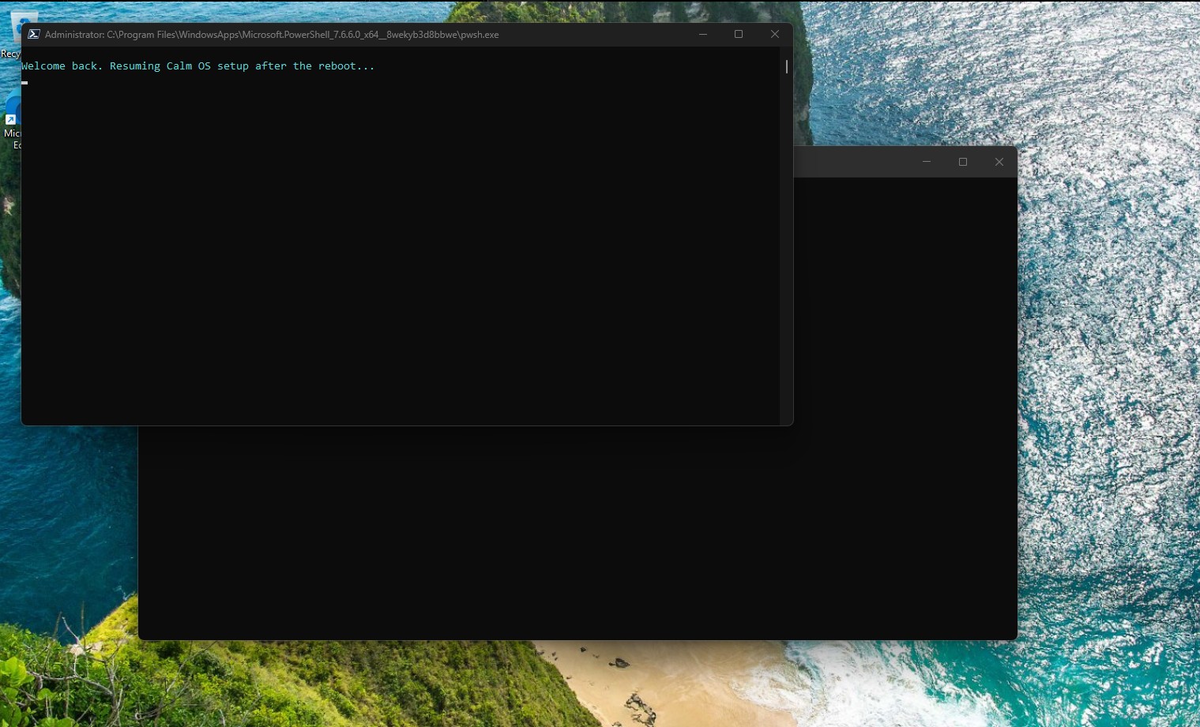
WSL и Ubuntu ставятся последними, поскольку включение WSL требует дополнительного компонента Windows с перезагрузкой. Перед перезагрузкой появляется предупреждение на 10 секунд, задача в планировщике с именем WindowsDevConfigResume возобновляет работу примерно через 30 секунд после входа в систему, а завершает процесс второй запрос UAC. В отличие от некоторых обновлений Windows, перезагрузка происходит только один раз.
Какие системные параметры меняет Windows Developer Config
Чтобы не было разочарования, сразу оговоримся: это не популярная в сети утилита для очистки Windows от лишнего и не инструмент для удаления ИИ-функций Windows. Такие решения Microsoft официально не поддерживает, и мы советуем их не использовать.
Все изменения Windows Developer Config это небольшие настройки по умолчанию, которых разработчики давно ждут от Windows. Режим разработчика, Windows Sudo в inline-режиме, поддержка длинных путей Win32 и удалённый рабочий стол включаются на уровне всей системы.
Все 24 изменения реестра Microsoft разбила на шесть категорий в фазах с третьей по девятую, плюс установка пакетов во второй фазе. Ниже всё идёт в том же порядке.
Фаза 2 из 11. Пакеты
Все 15 пакетов ставятся через winget из источника winget, в тихом режиме и с заранее принятыми соглашениями. Пакет считается установленным только когда winget сообщает, что он установлен и актуален, поэтому повторный запуск заодно подтягивает доступные обновления.
-
Windows Terminal - современный терминал, назначается по умолчанию в восьмой фазе
-
PowerShell 7 - устанавливается, если отсутствует; после установки весь процесс перезапускается
-
Git - клиент системы контроля версий
-
GitHub CLI - утилита командной строки gh
-
GitHub Copilot CLI - доступ к Copilot из командной строки, позже привязывается к профилю терминала
-
Visual Studio Code - редактор кода
-
.NET SDK 10 - актуальная версия .NET SDK
-
Python 3.14 - актуальный релиз Python
-
uv - быстрый менеджер пакетов и проектов Python
-
js LTS - ставится вместе с nvm for Windows за один проход (см. примечание ниже)
-
nvm for Windows - отдельный менеджер версий Node, устанавливается одновременно с самим Node.js LTS
-
Coreutils for Windows - утилиты командной строки в стиле GNU
-
Oh My Posh - движок оформления приглашения, подключается к PowerShell в девятой фазе
-
Windows App CLI - интерфейс командной строки для разработки приложений Windows
-
PowerToys - набор утилит Microsoft для опытных пользователей
Фаза 3 из 11. Системные параметры
-
Windows Sudo включается в inline-режиме.
-
Режим разработчика включается на уровне всей системы.
-
Включается поддержка длинных путей Win32, ограничение в 260 символов снимается.
-
Разрешаются подключения к удалённому рабочему столу. Правило брандмауэра Windows для RDP при этом не открывается, так что машина не становится доступной из сети.
Проводник показывает расширения файлов и скрытые файлы, выводит полный путь в заголовке окна, открывается на “Этот компьютер” вместо “Быстрого доступа” и убирает из боковой панели частые папки, недавние файлы, облачные рекомендации и подсказки сервисов синхронизации.
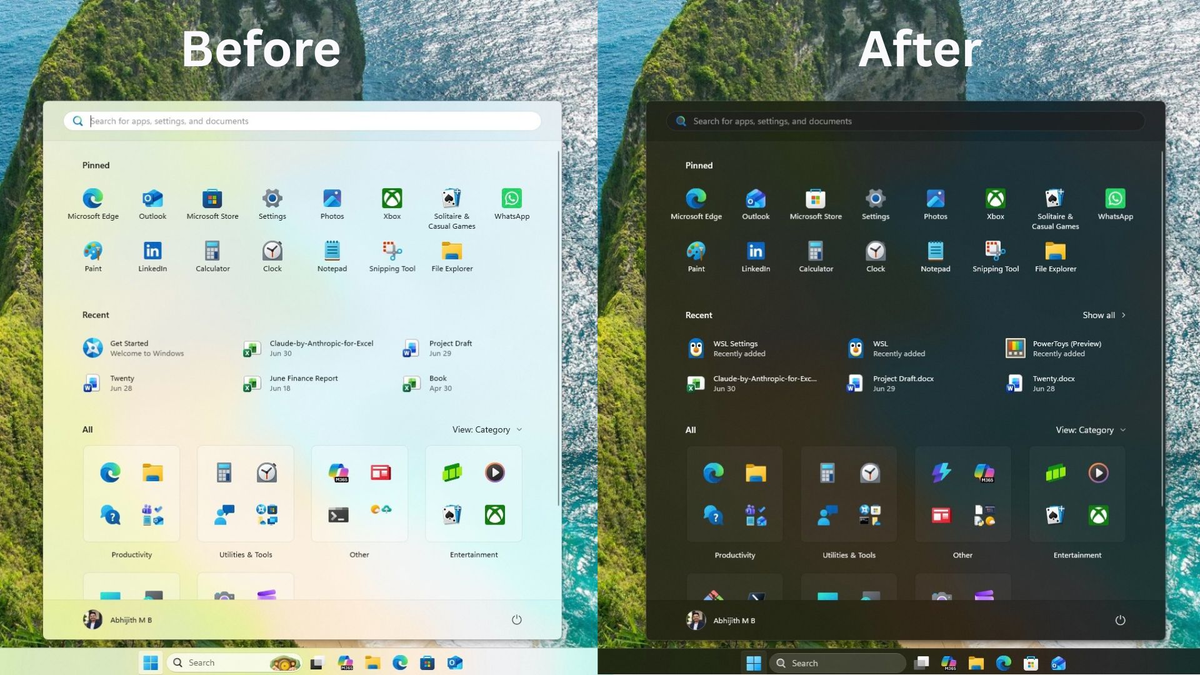
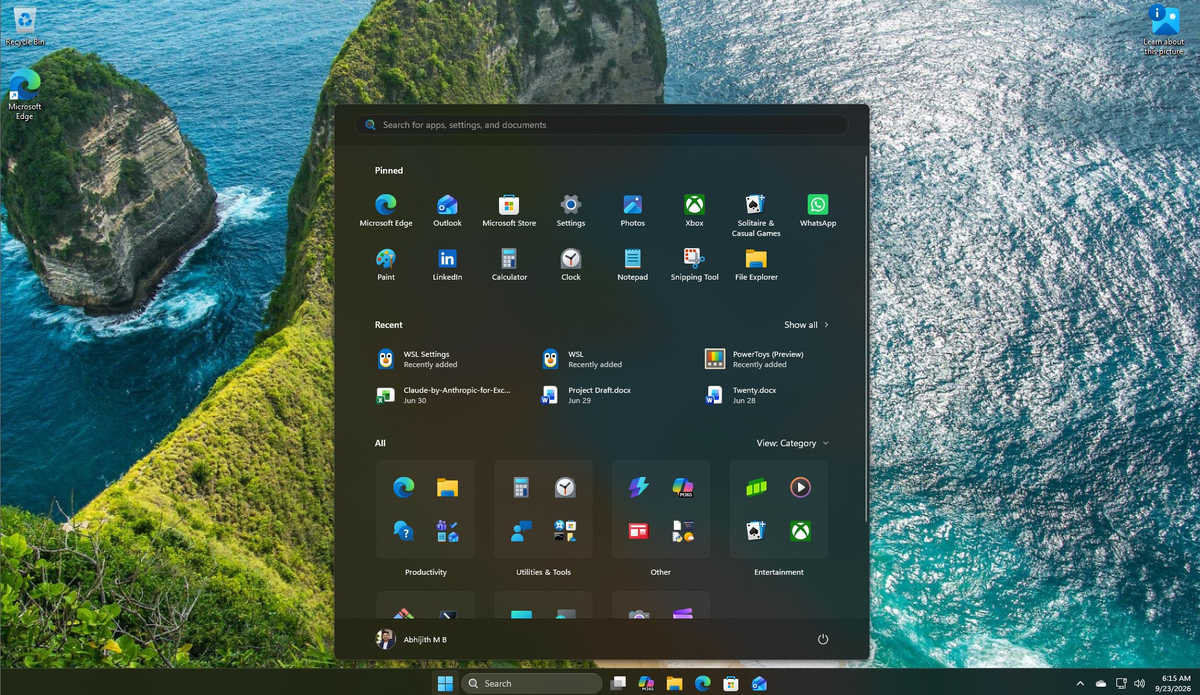
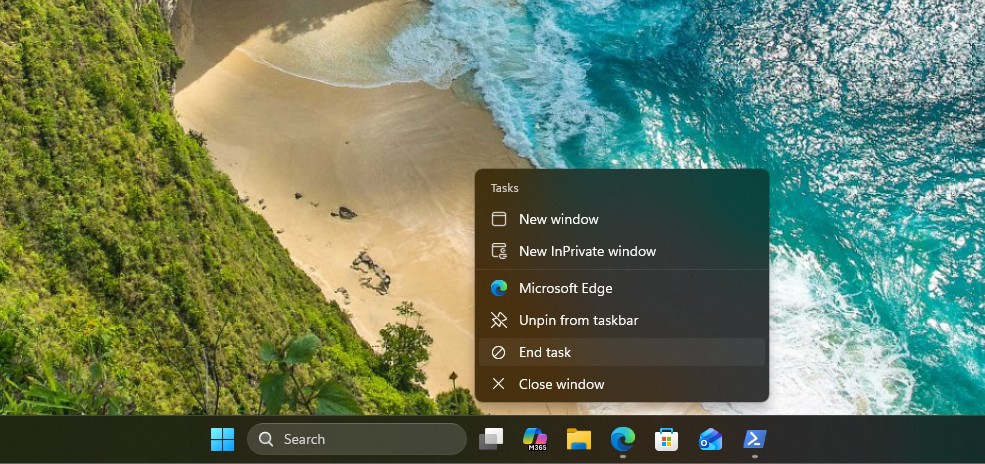
В панели задач и меню “Пуск” в контекстное меню добавляется “Завершить задачу”, исчезают веб-результаты и подсветка в поиске, отключаются рекомендации в “Пуске”, виджеты отключаются через политику ОС (переключатель для отдельного пользователя на 24H2 и новее уже не работает), а PowerToys перестаёт показывать уведомления поверх всех окон.
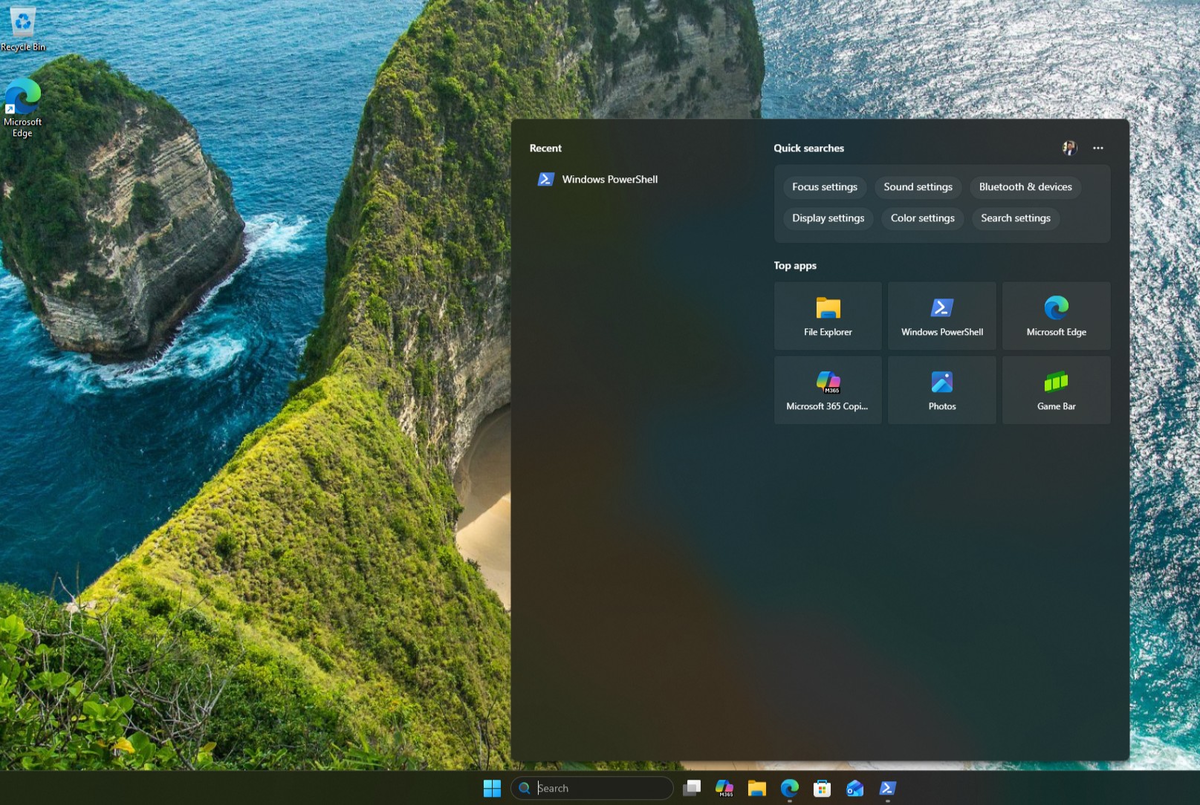
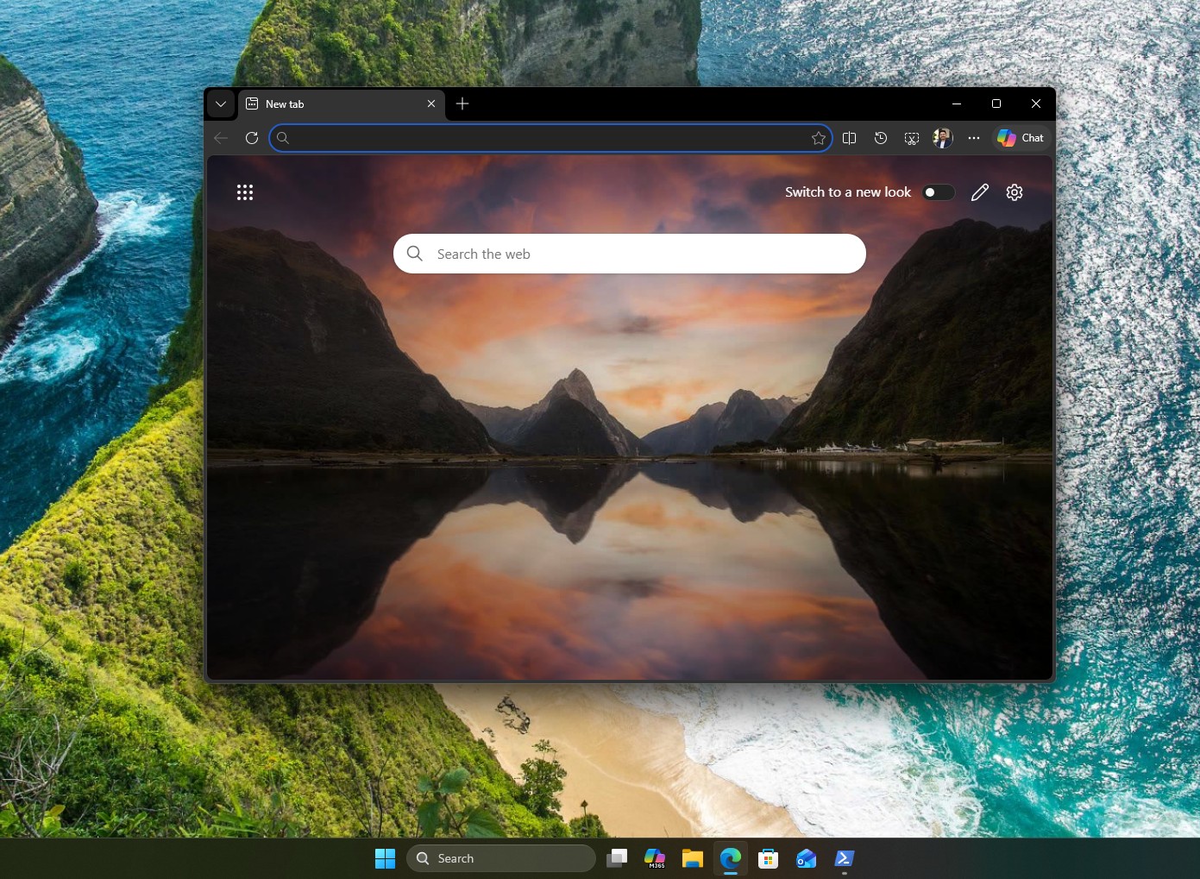
Режим “Не беспокоить” включается глобально. Edge получает пустую страницу новой вкладки, а первый запуск с приветственными экранами подавляется. Эти шаги ничего не удаляют из компонентов Windows. Они лишь отключают настройки по умолчанию, которые существуют, чтобы что-то продать или показать.
Тёмная тема включается и для приложений, и для системы. Windows Terminal получает PowerShell 7 в качестве профиля по умолчанию и Cascadia Mono Nerd Font как шрифт по умолчанию, а Oh My Posh инициализируется прямо из профиля PowerShell. Microsoft фиксирует конкретный релиз Cascadia Code, 2407.24, сверяет его с известным хешем SHA-256 перед установкой в систему, а не тянет самую свежую версию.
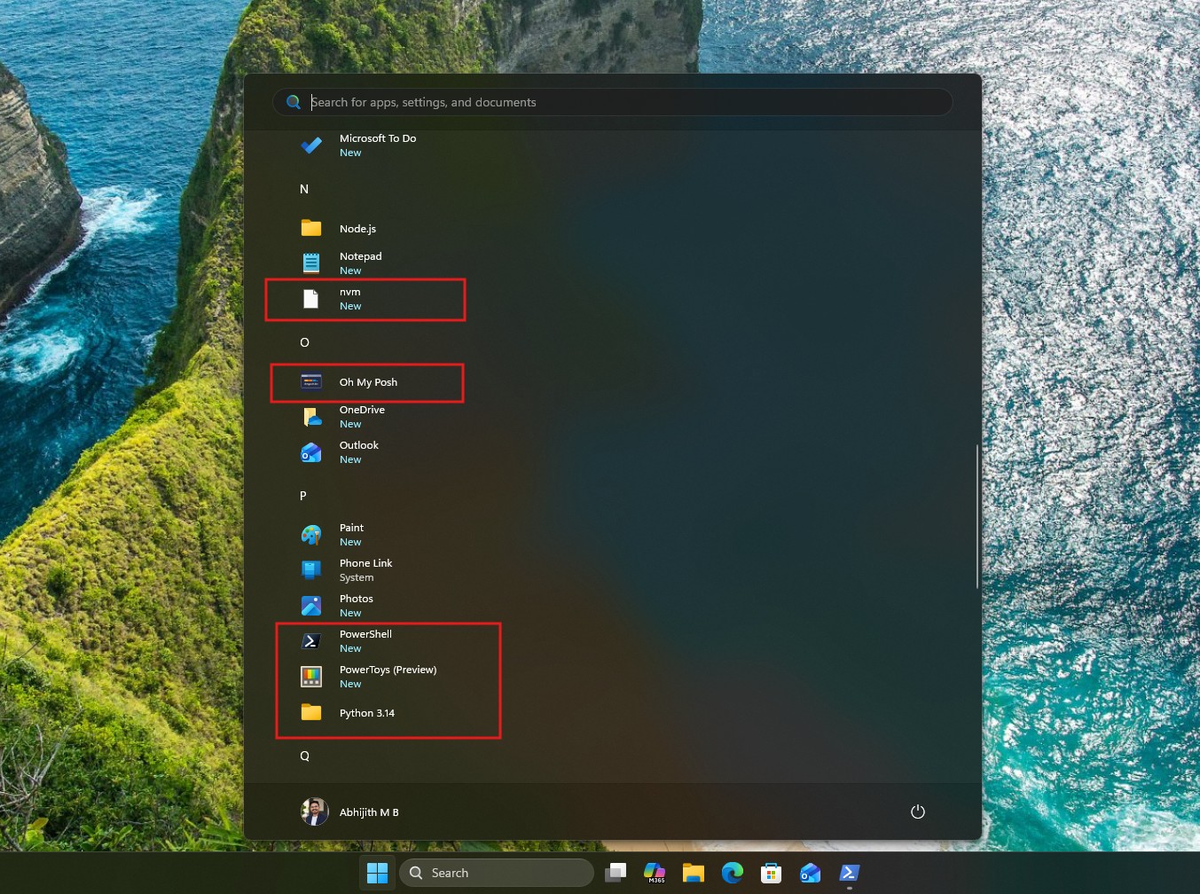
Устанавливает почти всё, что нужно разработчику
Список пакетов немаленький: Windows Terminal, PowerShell 7, Git, GitHub CLI, GitHub Copilot CLI, VS Code, .NET SDK 10, Python 3.14 с uv, Node.js LTS, nvm for Windows, Coreutils for Windows, Windows App CLI, Oh My Posh и PowerToys, всё через winget. Пакет считается установленным только когда winget сообщает, что он установлен и актуален, поэтому повторный запуск заодно подтягивает доступные обновления.
Учтите, что базовая конфигурация ставит Node.js LTS и nvm for Windows за один проход. Это два разных способа управления Node, и Microsoft советует удалить прямую установку Node.js, если вы хотите, чтобы PATH контролировал nvm.
В issue #55 на GitHub, созданном 3 июня 2026 года, описан этот конфликт: основная конфигурация ставит nvm4w, а набор для TypeScript ставит Node.js LTS. Так что определитесь с менеджером версий до того, как оба окажутся на одной машине.
Есть и два дополнительных набора для разработчиков. Конфигурация может добавить шаблоны WinUI для dotnet new и зарегистрировать плагины Microsoft Windows Development Skills и WinUI в GitHub Copilot CLI. Это часть курса на нативный код: Copilot собирает каркас нативного приложения WinUI примерно за 30 минут без Visual Studio.
Затем вы получаете Linux, переработанный шелл и одиннадцать наборов инструментов для языков
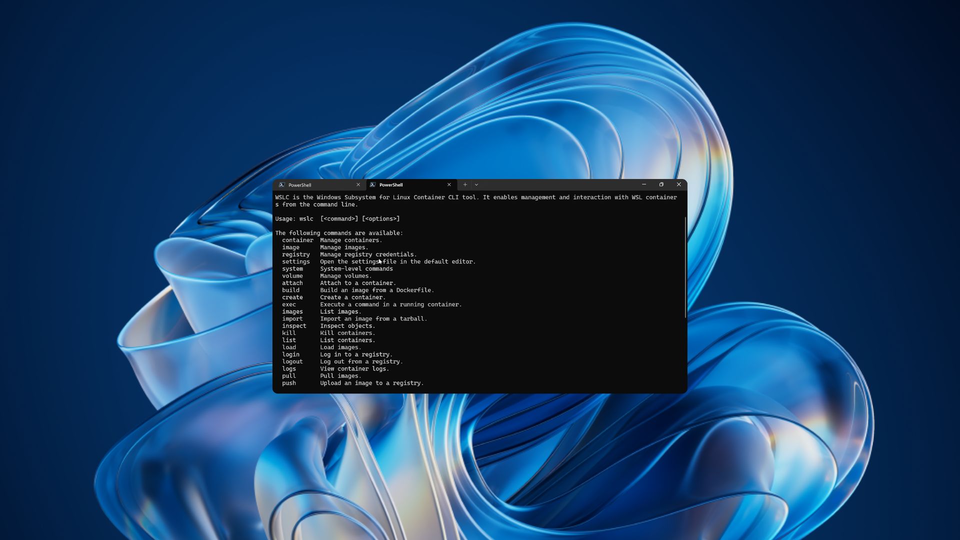
Windows Dev Config устанавливает платформу WSL и Ubuntu в последней фазе, но, как отмечает Microsoft, базовая конфигурация ничего не меняет внутри Ubuntu. Этим занимается отдельный инструмент из того же репозитория под названием WSL Comfort.
Windows Dev Config даёт рабочую станцию, инструменты и работающие WSL с Ubuntu. WSL Comfort превращает окружение Ubuntu в полноценный шелл разработчика, а не голый дистрибутив. Мы здесь явно преуменьшаем значение добавления компонентов Linux. В Microsoft прекрасно знают, как разработчики отказываются от Windows в пользу Linux или macOS.
WSL Comfort по умолчанию работает в интерактивном режиме и позволяет выбирать компоненты: zsh или bash, опциональное приглашение Starship, современные утилиты командной строки, включая fzf, ripgrep, fd, bat, eza, zoxide и jq, опциональные прослойки для буфера обмена, опциональный Homebrew, разумные настройки Git по умолчанию и оформленный профиль терминала с тем же шрифтом Cascadia Code Nerd Font.
Он также работает без участия пользователя с флагом -NonInteractive и в урезанном режиме -minimal. Это укладывается в общее направление развития WSL-контейнеров, способных заменить Docker Desktop, где уже появились более быстрый доступ к файлам и улучшенная работа с сетью.
Любопытно, что, по словам Canonical, использование Ubuntu через WSL растёт быстрее, чем число установок нативного десктопа Ubuntu, и этот репозиторий вносит свою лепту.
Для тех, кому нужен только один язык, в репозитории есть одиннадцать отдельных наборов. Каждый набор состоит из файла configuration.winget и соответствующего скрипта установки, который потом обновляет PATH.
-
TypeScript ставит Node.js LTS и глобальный typescript.
-
PHP ставит версию 8.5.
-
.NET ставит SDK 10.
-
Go ставит текущую rolling-версию.
-
Java ставит Microsoft Build of OpenJDK 25 LTS.
-
Rust ставит стабильную версию через rustup.
-
Python ставит 3.14 вместе с uv.
-
SQL ставит облегчённый SQL Server с sqlcmd и расширением для VS Code.
-
PowerShell ставит 7 с инструментами для VS Code.
-
WinForms ставит .NET и набор Windows Forms.
-
WinUI 3 ставит .NET, Visual Studio Community и Windows App SDK вместе.
Учтите, что WinForms и WinUI 3 тянут несколько гигабайт компонентов Visual Studio.
Хотя может показаться, что Redmond навязывает заранее заданные настройки, цели загнать всех разработчиков в одну конфигурацию нет. Компания собирает набор воспроизводимых отправных точек.
Также готовится расширение PowerToys Command Palette, которое читает тот же список наборов, так что каждый набор становится запускаемой командой, а не путём к файлу, который нужно помнить. Правда, пока оно лежит в src/future/cmdpal и не выпущено.
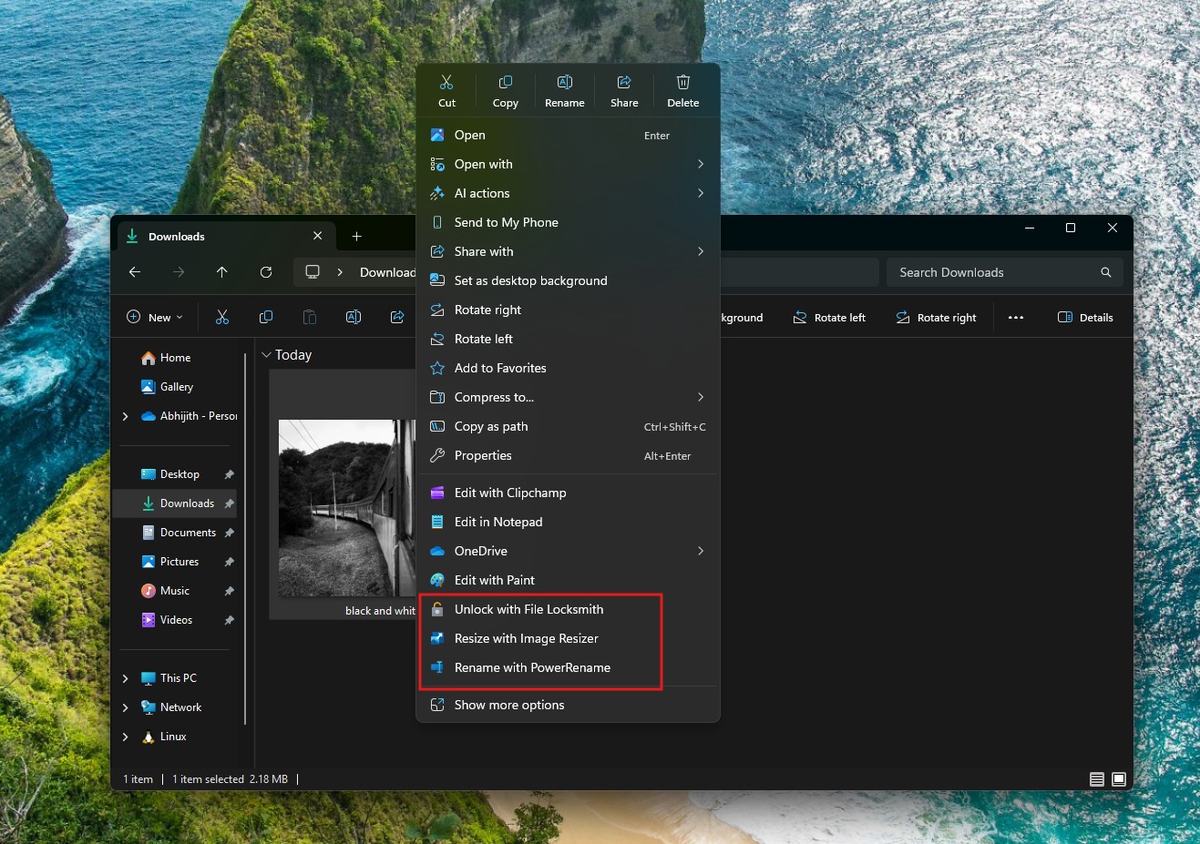
Поскольку Windows Developer Config предназначен именно для разработки, некоторые настройки могут оказаться неудобными в повседневной работе. Удалённый рабочий стол включается на уровне системы, хотя правило брандмауэра остаётся закрытым. Два параметра Edge записываются как политика, поэтому браузер показывает надпись “управляется вашей организацией”.
Глобальный режим “Не беспокоить” отключает уведомления всех приложений в любое время. Файл settings.json в Windows Terminal перезаписывается через JSON-парсер, так что комментарии из него исчезают, хотя Microsoft сначала создаёт копию с расширением .bak.
Что касается самой команды, автоматического удаления нет, экрана выбора компонентов во время работы тоже нет, как и режима пробного запуска.
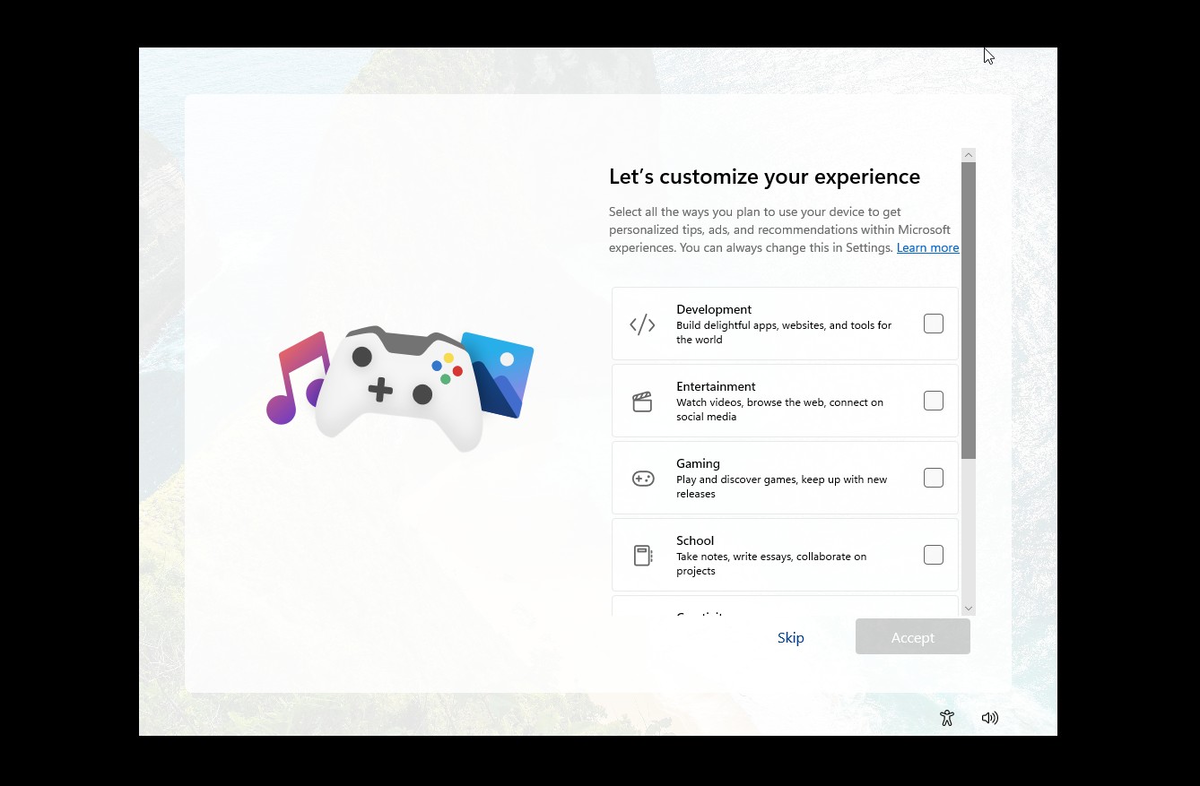
Что до очистки от лишнего, инструмент действительно убирает MSN, виджеты и ещё несколько навязчивых элементов. Но интереснее другое: при установке Windows показывается страница настройки, где можно выбрать сценарий “Разработка”, “Развлечения”, “Игры” и другие. Хотелось бы, чтобы в будущем выбор одной только “Разработки” давал те же изменения, что приносит Windows Developer Config.
Windows Developer Config это не очередной скрипт, который удаляет пару предустановленных приложений и меняет несколько ключей реестра. Это наконец публично зафиксированный Microsoft список того, что разработчики годами делали с Windows вручную.



Пока нет комментариев. Будьте первым!