Сегодня главная новость: Microsoft Project Zenith. Это мощное железо с Windows 11 в варианте, который называют ready-to-code, то есть с минимумом отвлекающих элементов и ориентацией на разработчиков. Но ради такого режима не обязательно покупать новый ПК. Он доступен и на существующих компьютерах.
Сейчас Windows 11 пытается быть системой для всех, и Microsoft не хочет это менять. Вместо этого компания готовит отдельный вариант именно для разработчиков и поставляет его вместе с новым железом под названием Project Zenith. Это не новый SKU и не отдельная редакция Windows.
На деле Project Zenith работает на тех же редакциях Windows 11 Home или Pro. Разница в том, что Microsoft заранее включает часть функций и убирает лишнее, поэтому система ощущается иначе и больше подходит разработчикам. Ирония в том, что такой же режим можно включить на обычной Windows 11 с помощью нового открытого скрипта Microsoft, просто компания почти не говорит об этом.
Что такое Project Zenith
Microsoft развивает Project Zenith, потому что хочет сохранить за Windows статус лучшей платформы для разработчиков. Для этого нужно не только оптимизировать операционную систему, но и подбирать подходящее железо.
Zenith предполагает заранее настроенную Windows 11 для производительных компьютеров разработчиков, и минимальные требования довольно высокие. Чтобы устройство получило статус Project Zenith, у него должно быть 64 ГБ оперативной памяти, пропускная способность памяти от 250 ГБ/с и оптимизированная, заранее сконфигурированная Windows 11. По мнению Microsoft, именно это нужно разработчикам в эпоху ИИ.
Благодаря базовым требованиям в 64 ГБ ОЗУ и пропускной способности памяти 250 ГБ/с компьютеры Zenith могут запускать локально ИИ-модели с 30+ млрд параметров, поэтому платить за облачные токены не придётся.
Microsoft сообщает, что сначала Project Zenith появится на устройствах AMD Ryzen AI Halo, а позже планируются устройства других OEM-производителей и чип-партнёров.
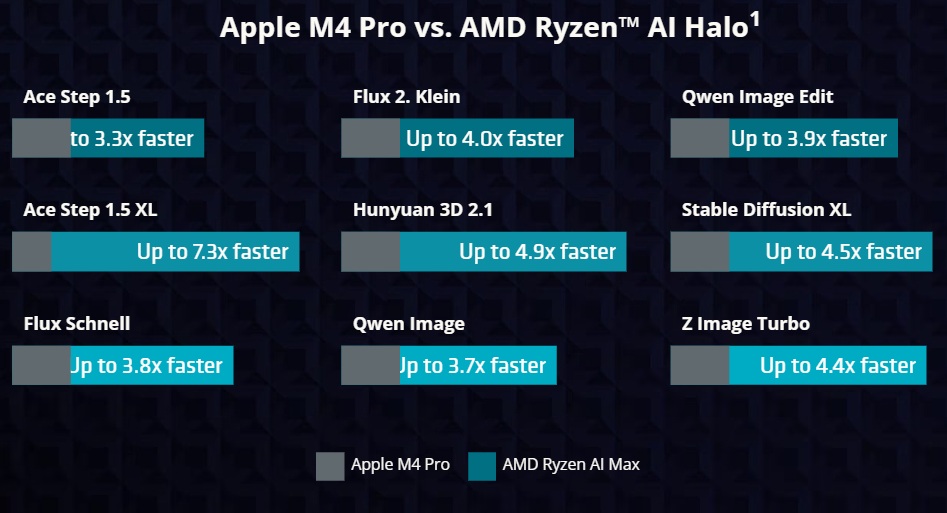
К этому моменту понятно, что целевая аудитория Project Zenith крайне узкая. Это в основном разработчики, которые хотят запускать ИИ-модели локально и не против потратить тысячи долларов на железо с базовым требованием в 64 ГБ ОЗУ.
Чем специальный режим Windows 11 отличается от обычного
При первом знакомстве с анонсом и заголовками в интернете могло показаться, что Microsoft создала новый SKU Windows 11. Но на деле это та же самая Windows с изменёнными настройками. То есть это заранее сконфигурированная версия Windows с акцентом на разработчиков.
В новом документе Microsoft сообщает: “Устройства Project Zenith поставляются с заранее настроенной Windows для разработки и набором инструментов, которые нужны разработчикам в первую очередь”. Компания объяснила: “Project Zenith показывает Windows с лучшей стороны: система слушает разработчиков, целенаправленно реагирует и работает со всей экосистемой, чтобы поднять планку для компьютеров разработчиков”.
Если коротко, за этими формулировками почти ничего не стоит.
Под заранее настроенной Windows для разработки Microsoft имеет в виду только параметры, которые она меняет до отгрузки устройства. На компьютерах Project Zenith компания заранее изменяет настройки проводника, поиска, меню Пуск и панели задач.
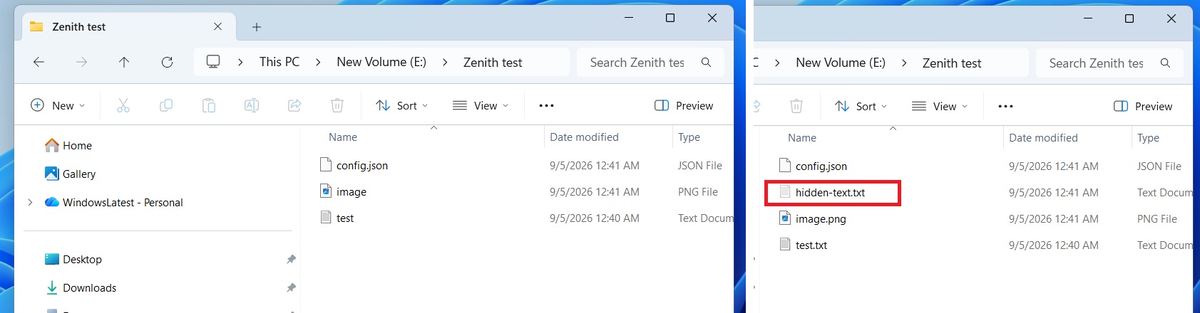
Например, включены отображение расширений файлов, скрытых файлов, полных путей и панели сведений, а подсказки в меню Пуск, уведомления учётной записи, недавно использованные файлы и папки, а также советы от поставщиков синхронизации отключены.
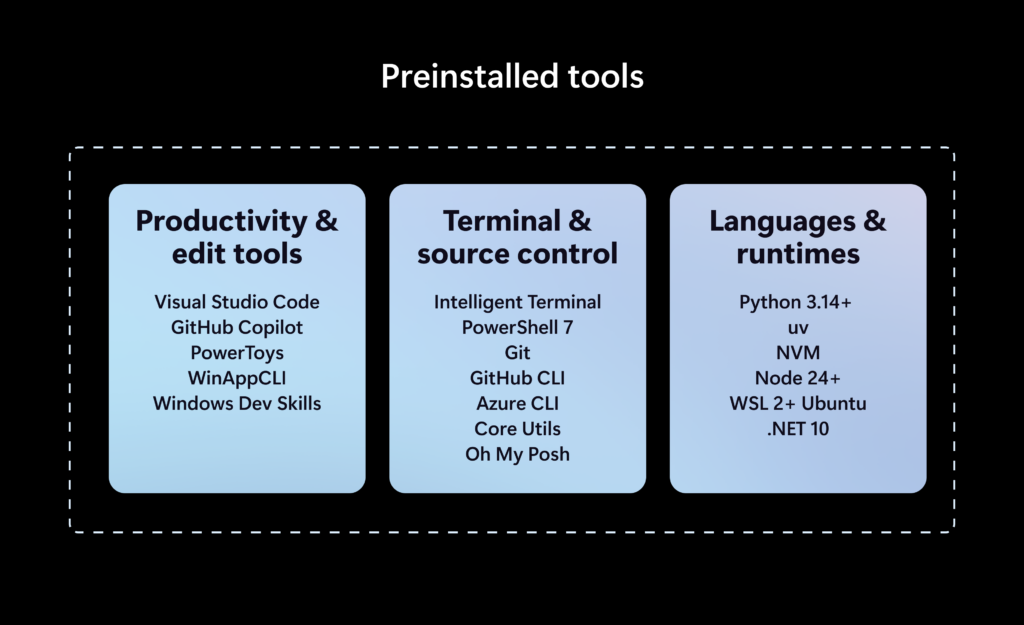
На панель задач также закреплены Windows Terminal и Visual Studio Code, поэтому система сразу ощущается как среда для разработчиков.
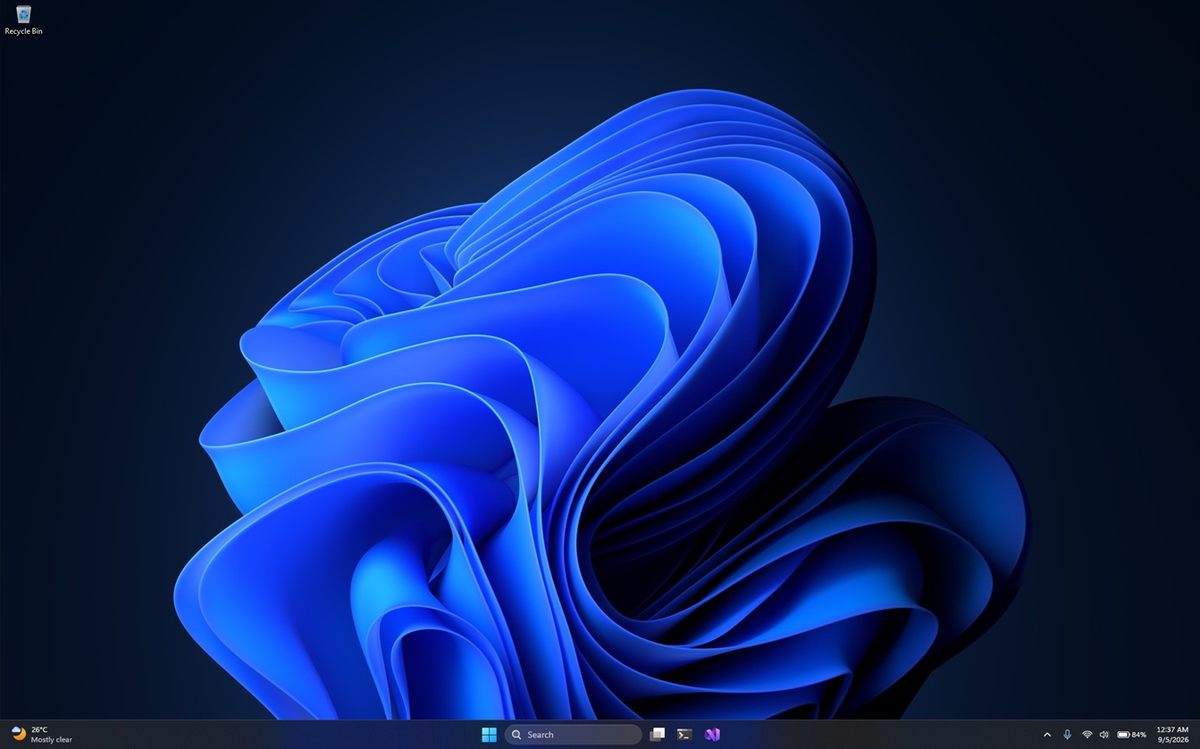
Также предусмотрены WSL и локальная разработка под Linux или в контейнерах. Предполагается, что такой компьютер сразу готов к разработке и под Windows, и под Linux.
Всё вместе это и называют заранее настроенной Windows для разработки или эксклюзивным режимом Project Zenith. Все компьютеры Zenith поставляются с такими изменениями по умолчанию.
Звучит неплохо, но почти всё, что Microsoft описывает со стороны ПО, уже есть в обычной Windows 11. Все эти настройки можно изменить вручную, однако Microsoft сделала более простой вариант.
Microsoft открыла всем доступ к настройкам в духе Project Zenith через новый открытый проект
Проект называется Windows Developer Config, это официальная открытая разработка, опубликованная в GitHub компании Microsoft. Именно её использует Project Zenith из коробки, поэтому она даёт очищенную от лишнего Windows 11.
Microsoft описывает её как способ превратить свежую Windows 11 в чистую рабочую станцию разработчика без отвлекающих элементов за один запуск. Если посмотреть, что именно меняет Windows Developer Config, сходство с Project Zenith становится очевидным.
Конфигурация устанавливает набор инструментов разработчика: PowerShell 7, Git, GitHub CLI, Visual Studio Code, .NET SDK, Python, Node.js, Coreutils для Windows, PowerToys и другие.
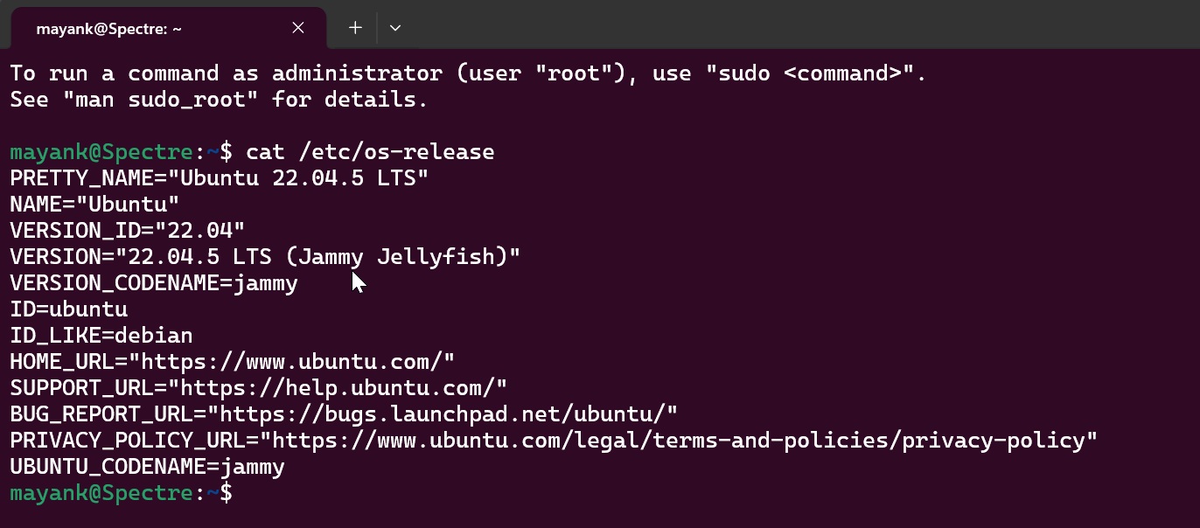
Она также настраивает WSL с Ubuntu, меняет параметры Windows Terminal по умолчанию, включает режим разработчика и поддержку длинных путей, а также применяет длинный список настроек Windows, которые убирают отвлекающие элементы.
Например, Windows Developer Config включает в проводнике отображение расширений файлов и скрытых файлов, полный путь в заголовке окна и отключает частые файлы, частые папки, облачные рекомендации и уведомления поставщиков синхронизации.
Дополнительно отключаются поисковые подсказки и Highlights, рекомендации в меню Пуск и виджеты, а режим Не беспокоить включается. Убирается даже часть стандартных лишних элементов Edge.
Ниже сравнение режима Windows 11 на Project Zenith, для которого нужно дорогое железо, и Windows Developer Config, который работает на существующих ПК:
| Project Zenith | Windows Developer Config |
|---|---|
| Расширения файлов видны | Расширения файлов видны |
| Скрытые файлы видны | Скрытые файлы видны |
| Полный путь в проводнике | Полный путь в проводнике |
| Длинные пути включены | Длинные пути включены |
| Недавние файлы и папки отключены | Частые и недавние файлы отключены |
| Подсказки поставщиков синхронизации отключены | Уведомления поставщиков синхронизации отключены |
| Убран лишний контент в меню Пуск | Рекомендации в меню Пуск отключены |
| Установлены инструменты разработчика | Установлены инструменты разработчика |
| VS Code | VS Code |
| PowerShell | PowerShell 7 |
| Git и система контроля версий | Git + GitHub CLI |
| WSL | WSL + Ubuntu |
| Для локальных ИИ-моделей нужно 64+ ГБ объединённой памяти | Особых требований к памяти нет |
| Для локальных ИИ-моделей нужна пропускная способность памяти от 250 ГБ/с | Особых требований к пропускной способности памяти нет |
| Рассчитан на локальный запуск ИИ-моделей с 30+ млрд параметров | Полностью зависит от имеющегося железа |
| Поставляется на специально сертифицированных ПК для разработчиков | Можно применить на существующем ПК с Windows 11 |
| Преднастроен Microsoft или OEM до начала работы | Конфигурация применяется вручную через WinGet |
Как превратить обычный ПК с Windows 11 в настроенную для разработчиков систему Microsoft
Чтобы попробовать всё это, не нужно покупать ПК Project Zenith. У Microsoft есть простой скрипт, который включает всё перечисленное выше. Windows Developer Config построен на основе winget configure, поэтому переустанавливать Windows или скачивать специальный ISO-образ Windows 11 не требуется.
Сначала нужно включить WinGet Configuration:
winget configure --enable
Если Git уже установлен, нужно клонировать репозиторий Microsoft:
git clone https://github.com/microsoft/WindowsDeveloperConfig.git
Затем выполните:
cd WindowsDeveloperConfig
После этого выполните:
winget configure -f .\windows-dev-config\dev-config.winget --accept-configuration-agreements --disable-interactivity
Вот как выглядит терминал после выполнения трёх команд:
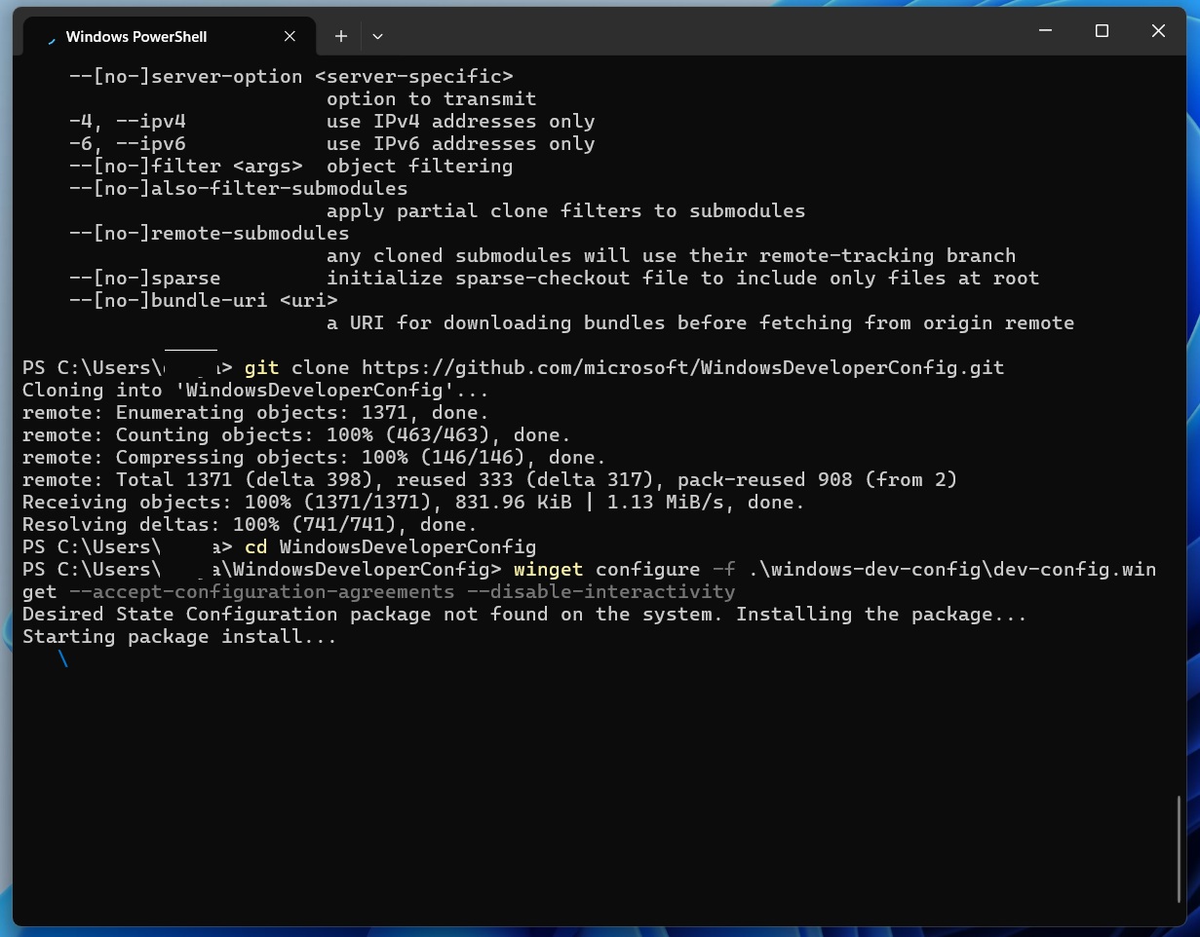
Как видно на скриншоте выше, Windows обнаружила, что конфигурация для разработчиков (она же Project Zenith) не применена, и начала загружать всё необходимое: WSL, PowerShell 7 и так далее.
Если скачивать репозиторий через Git не хочется, можно просто загрузить его в виде ZIP с GitHub и распаковать. После перехода в папку выполните:
winget configure -f .\windows-dev-config\dev-config.winget --accept-configuration-agreements --disable-interactivity
Это необязательный шаг для тех, кто не хочет загружать репозиторий через Git.
Что именно меняется после запуска скрипта Windows Developer Config или Project Zenith? Вот какие параметры применяет конфигурация Microsoft к Windows 11:
| Область | Изменения Windows Developer Config, совпадающие с настройкой Project Zenith, для которой нужно новое железо |
|---|---|
| Инструменты разработчика | Устанавливает PowerShell 7, Git, GitHub CLI, GitHub Copilot CLI, Visual Studio Code, .NET SDK 10, Python 3.14, uv, Node.js, NVM для Windows, Coreutils, Windows App CLI, PowerToys и другие инструменты разработчика. |
| WSL | Включает Windows Subsystem for Linux и устанавливает Ubuntu. В процессе компьютер может перезагрузиться. |
| Режим разработчика | Включает режим разработчика Windows. |
| Длинные пути | Включает поддержку длинных путей в Windows. |
| Расширения файлов | Проводник по умолчанию показывает известные расширения файлов. |
| Скрытые файлы | Проводник по умолчанию показывает скрытые файлы. |
| Путь в проводнике | Показывает полный путь к папке в заголовке окна проводника. |
| Главная страница проводника | Отключает частые папки, недавние файлы, облачные рекомендации и подсказки поставщиков синхронизации. |
| Интеграция Git в проводнике | Включает интеграцию системы контроля версий в области навигации проводника. |
| Меню Пуск | Отключает рекомендации в меню Пуск. |
| Поиск Windows | Отключает подсказки веб-поиска и Search Highlights. |
| Виджеты | Скрывает кнопку Виджеты и отключает службу Виджеты/Новости и интересы через политику. |
| Уведомления | Включает режим Не беспокоить, отключая всплывающие уведомления. |
| Панель задач | Включает пункт Завершить задачу в контекстном меню приложений и скрывает значок Bluetooth в области уведомлений. |
| Windows Terminal | Делает PowerShell 7 профилем терминала по умолчанию и меняет стандартный шрифт на Cascadia Mono NF. |
| PowerShell | Настраивает профиль PowerShell на базе Oh My Posh. |
| Шрифты | Устанавливает Cascadia Code Nerd Font и Cascadia Mono Nerd Font. |
| Тема Windows | Переключает Windows на тёмную тему. |
| Windows Sudo | Включает Sudo для Windows в inline-режиме. |
| Удалённый рабочий стол | Включает подключения удалённого рабочего стола. |
| Microsoft Edge | Делает страницу новой вкладки about:blank и отключает начальную настройку Edge. |
После выполнения команды выше Windows 11 становится очень близка к тому самому специальному программному окружению Project Zenith, которое иначе досталось бы вместе с железом за тысячи долларов. Процесс занимает много времени, потому что Windows скачивает несколько компонентов:
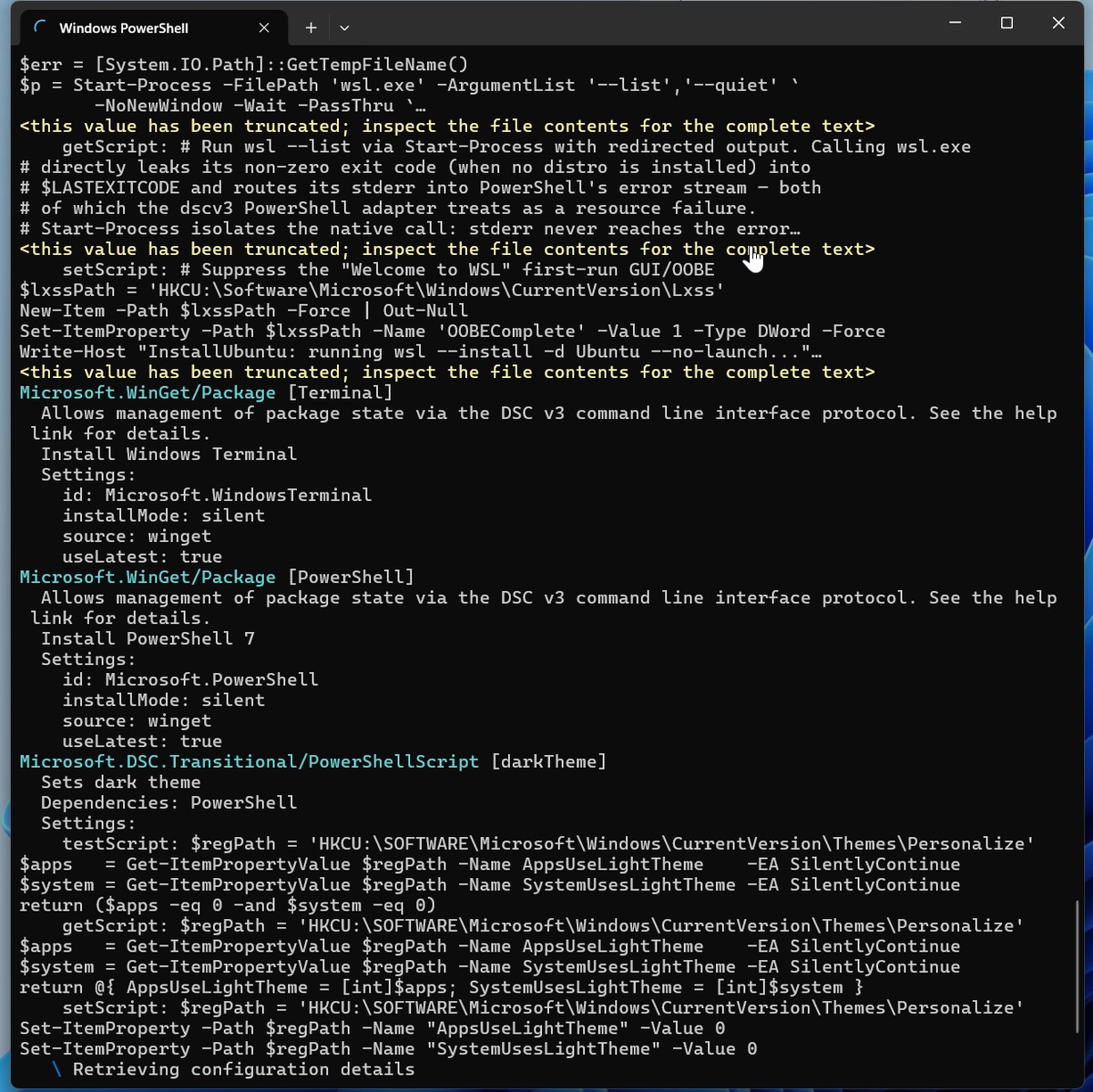
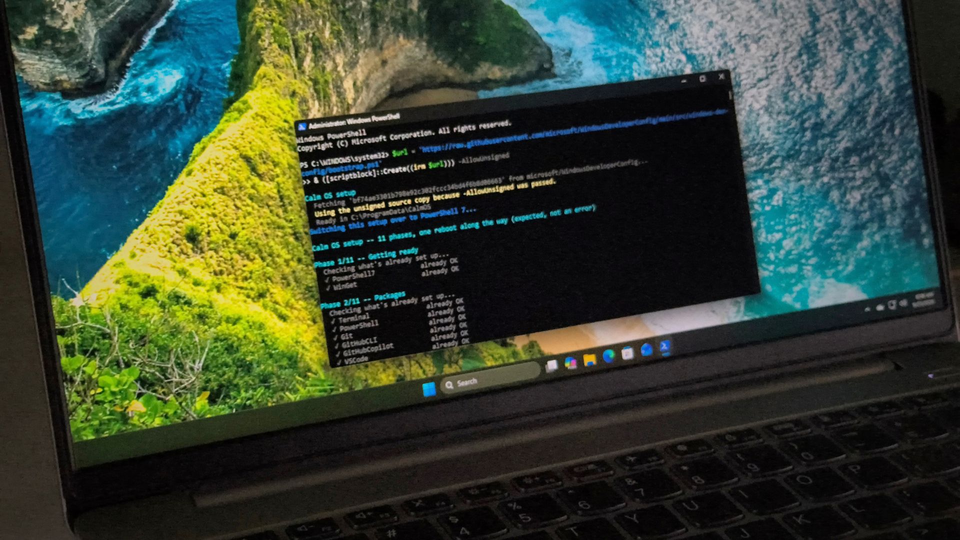
После завершения скрипта и перезагрузки на Windows 11 появится окружение в духе Project Zenith. Главное отличие в том, что без подходящего железа запускать большие ИИ-модели локально не получится. Но со стороны программной части Windows 11 настройки будут такими же, как у Project Zenith.



Пока нет комментариев. Будьте первым!