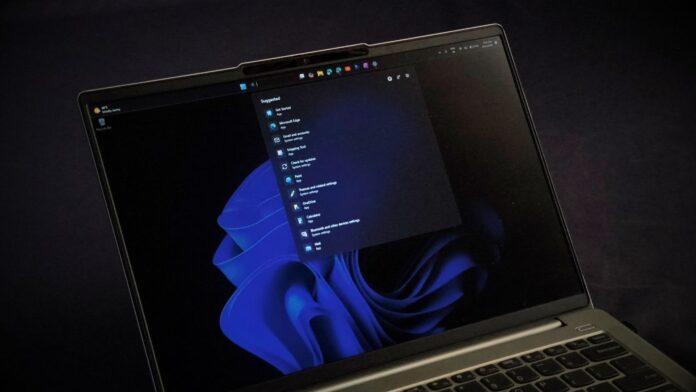
Августовское опциональное обновление принесло одни из самых ожидаемых изменений, которые когда-либо выходили в Windows 11. Новый поиск без результатов Bing и Copilot, пожалуй, самое интересное из этого списка.
Однако у большинства пользователей новый поиск не включится сразу. Microsoft разворачивает его постепенно, а поскольку обновление само по себе опциональное, многие вообще не будут его устанавливать.
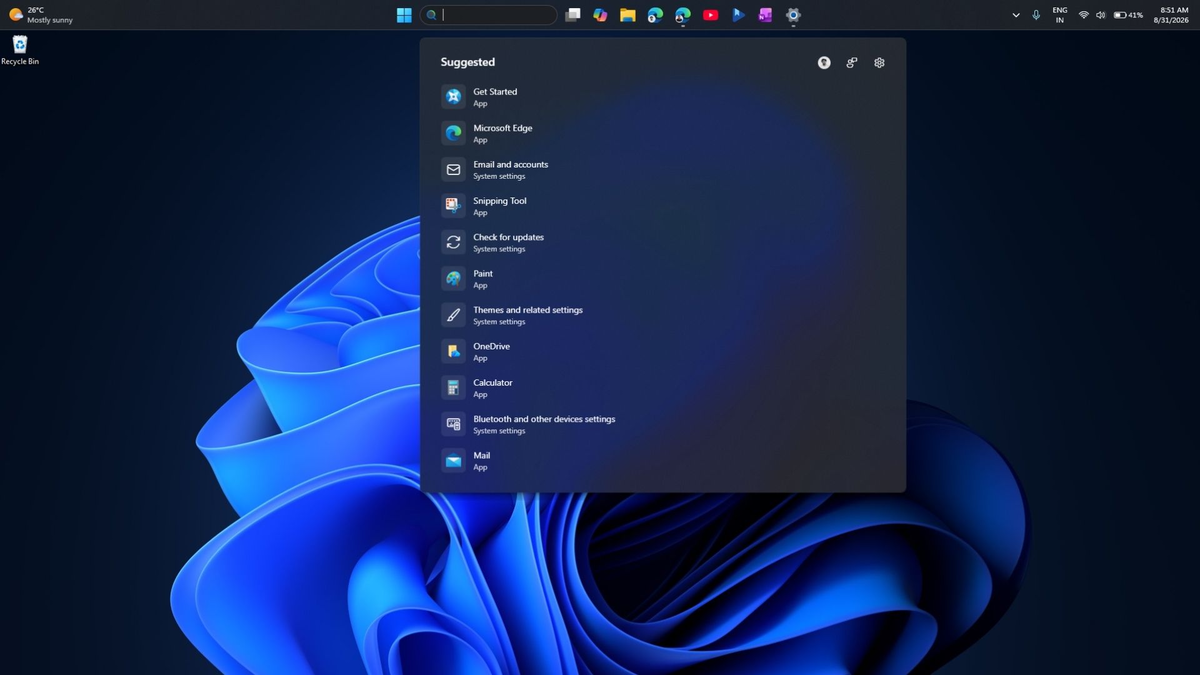
Редакция тестировала эту версию поиска на сборках Insider два месяца и теперь наконец запустила её на основном ПК. Если вы тоже не хотите ждать, вот как включить поиск без MSN на своём компьютере.
Как принудительно включить новый более чистый и быстрый поиск в Windows 11
Откройте “Параметры” > “Центр обновления Windows” и установите KB5120998, опциональное обновление за август 2026 года. Оно обновит систему до сборки 26200.9278 на версии 25H2 или 26100.9278 на версии 24H2. После завершения перезагрузите компьютер.
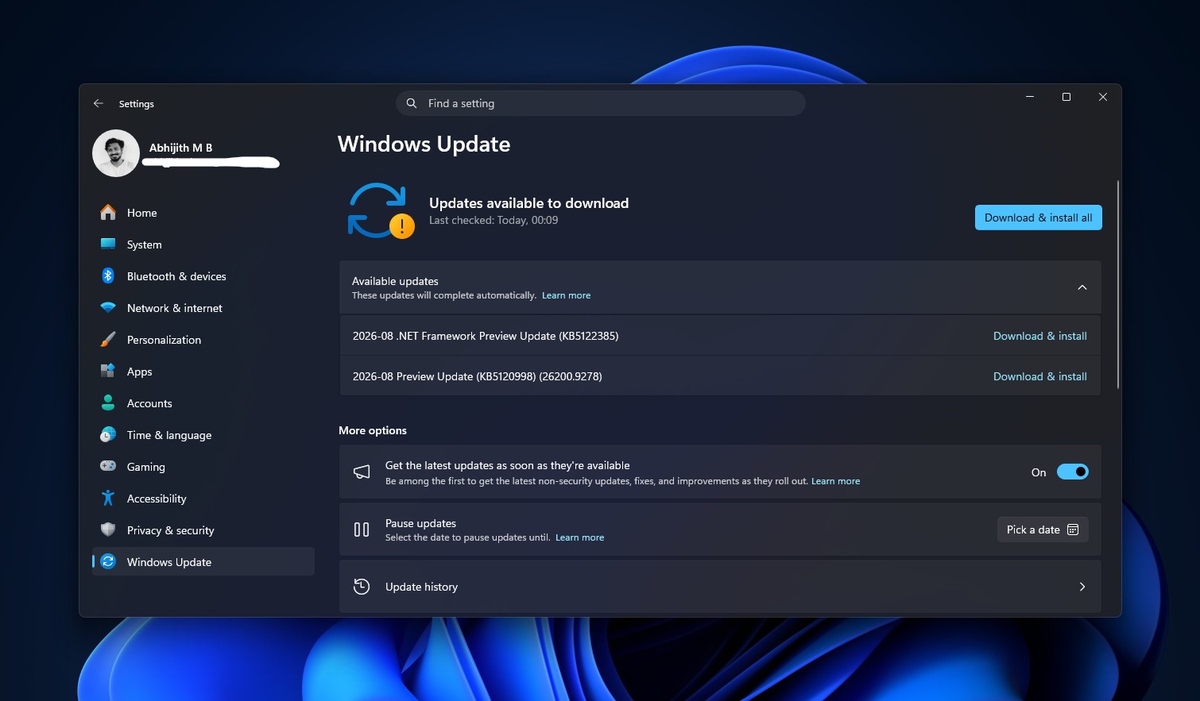
После перезагрузки откройте поиск и проверьте, появился ли новый интерфейс. На большинстве ПК он ещё не появится, потому что Microsoft распространяет такие изменения через механизм Controlled Feature Rollout и включает функцию на устройствах поэтапно. Если вы установили обновление, код уже есть на вашем ПК. Microsoft просто ещё не активировала его для вашего устройства.
- Скачайте ViVeTool с официальной страницы на GitHub. Для ПК на Intel или AMD нужен файл ViVeTool-v0.3.4-IntelAmd.zip, для Copilot+ ПК на Arm нужна сборка для Snapdragon.
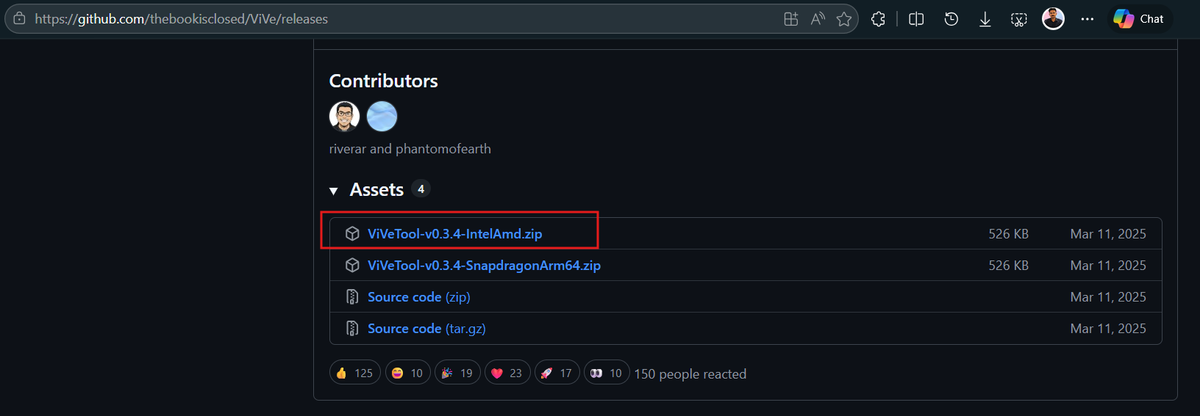
- Распакуйте zip-архив в простую папку, например C:\ViVeTool.
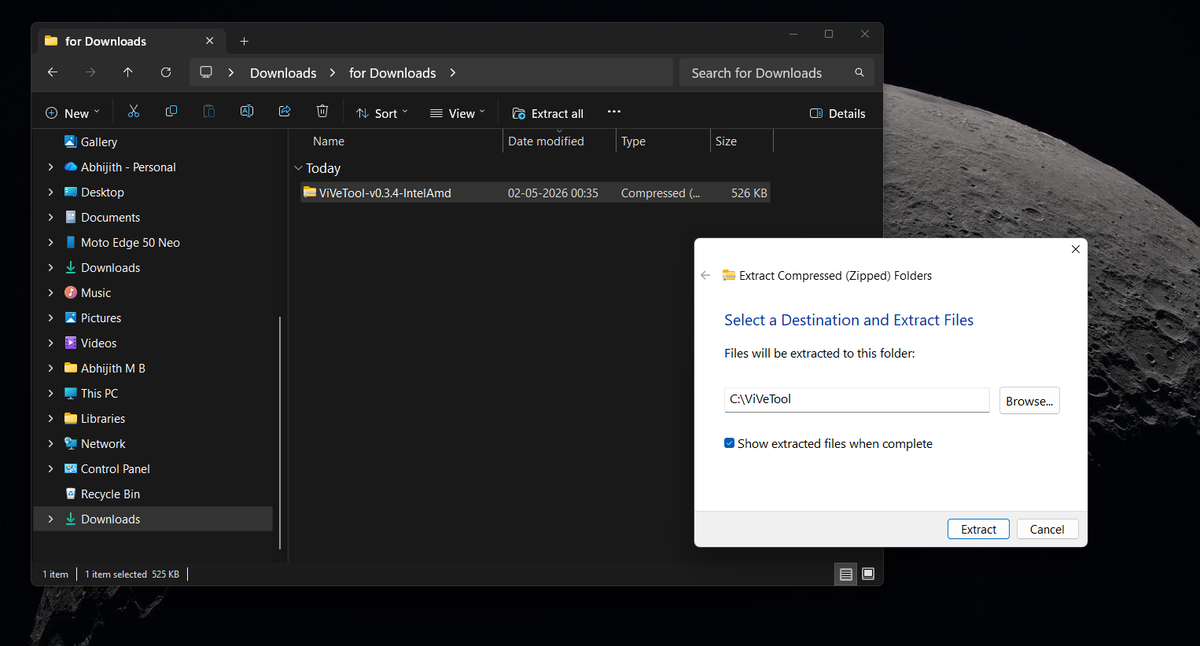
-
Откройте меню “Пуск”, введите cmd, щёлкните правой кнопкой мыши по “Командной строке” и выберите “Запуск от имени администратора”.
-
Введите cd C:\ViVeTool и нажмите Enter, чтобы перейти в эту папку.
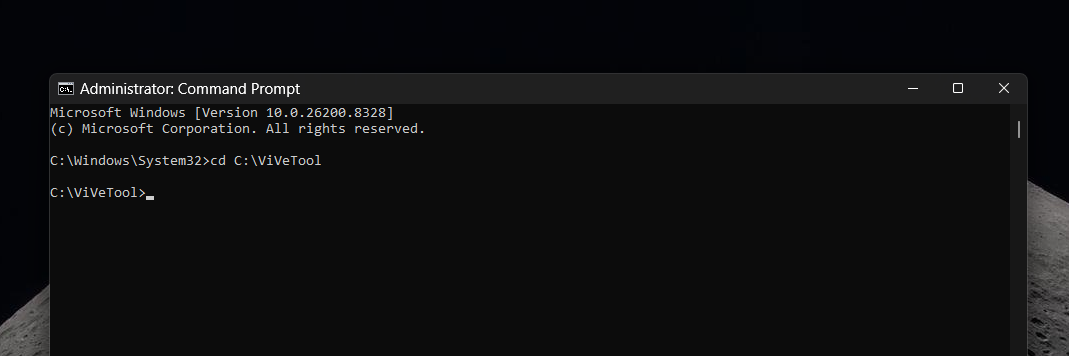
Оставив командную строку открытой от имени администратора, введите следующую команду и нажмите Enter:
vivetool /enable /id:62353331,62762248
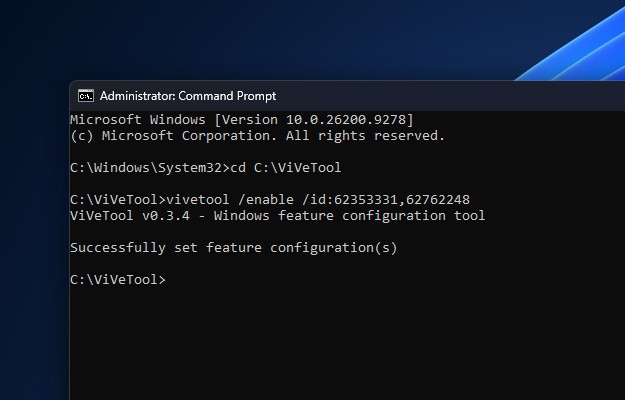
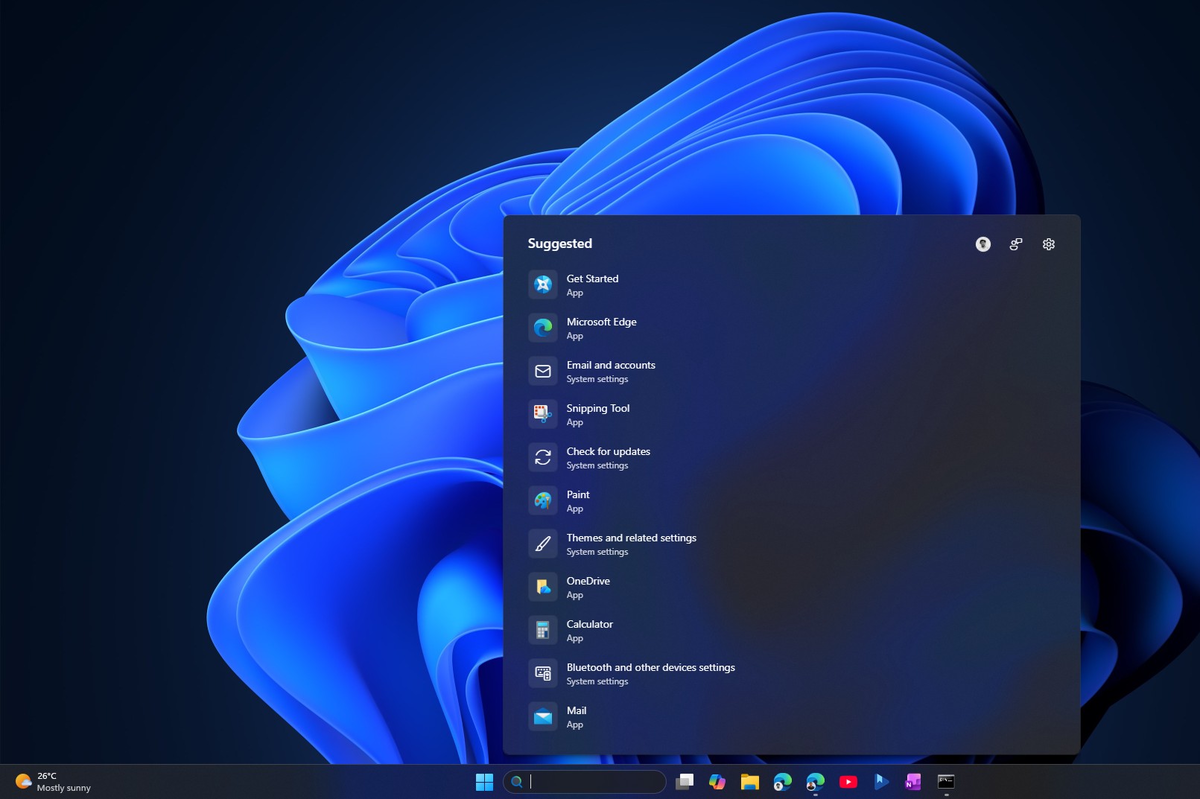
Перезагрузите ПК. После загрузки откройте поиск, и вы должны увидеть новый интерфейс. Нажмите на значок шестерёнки в правом верхнем углу поиска, чтобы перейти к настройкам. В параметрах появится новый раздел “Показывать предлагаемые результаты поиска”.
Если ничего не изменилось или вы получили новый интерфейс, но переключатели веб-поиска и Microsoft Store отсутствуют, выполните команду для полного набора функций. Она активирует всё из этого обновления, включая перемещаемую панель задач и настраиваемое меню “Пуск”:
vivetool /enable /id:61161244,61754985,62353331,62762248
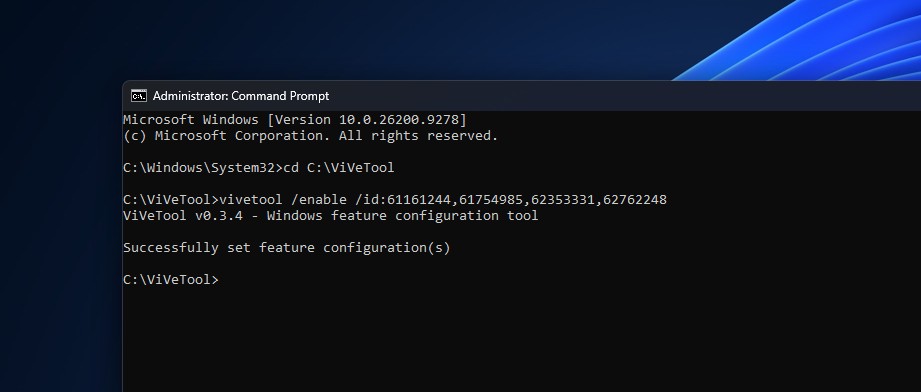
Снова перезагрузите компьютер. Чтобы отключить новый поиск, выполните те же команды, заменив enable на disable. Идентификаторы функций привязаны к конкретным сборкам и могут перестать работать после того, как Microsoft добавит функцию в Windows на постоянной основе.
Как выглядит и работает новый поиск в Windows 11
Откройте поиск, ничего не вводя. Домашний экран стал почти пустым. Исчезли изображение дня, ежедневная викторина, популярные запросы и строка предлагаемых приложений, которые раньше заполняли панель. Теперь поиск показывает только недавние запросы.
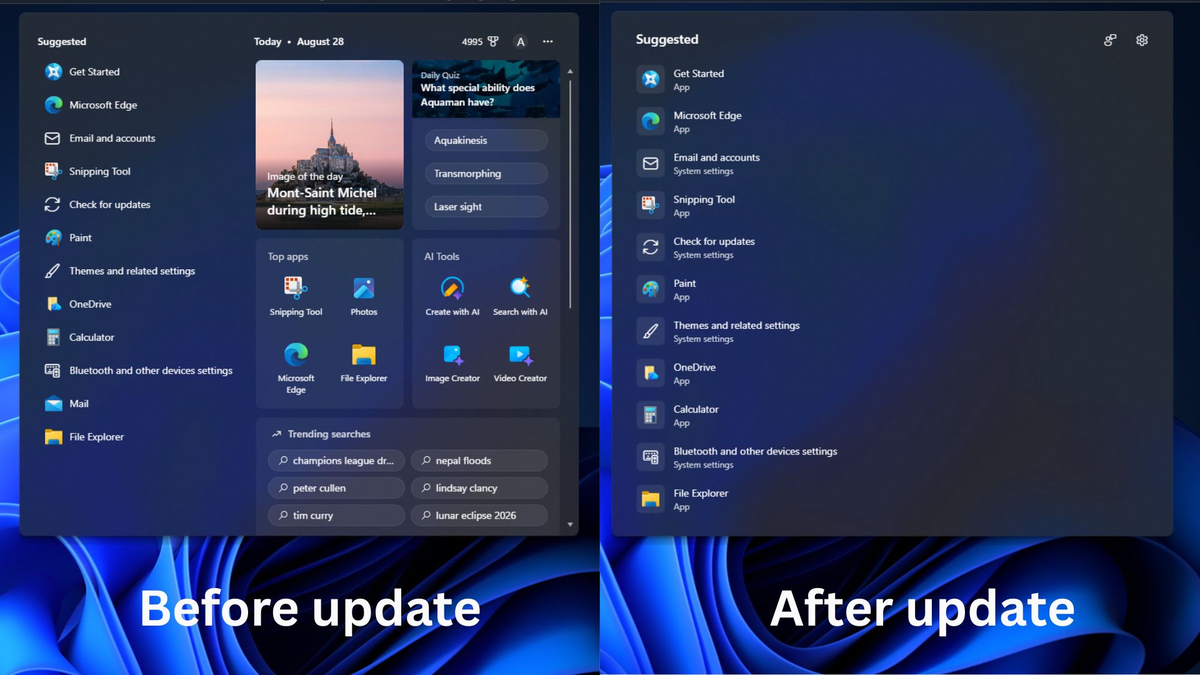
Такой контент в старом поиске изначально не был частью Windows. Это был веб-материал из Bing, который также расходовал оперативную память.
До обновления:
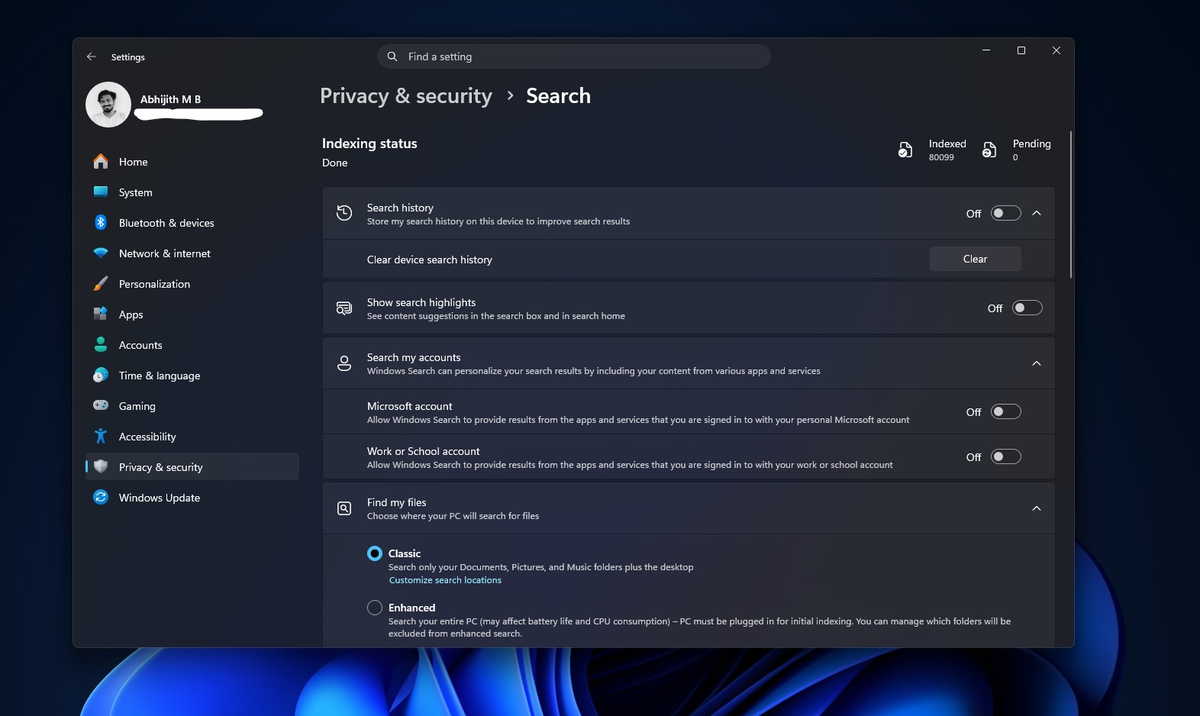
Откройте “Параметры” > “Конфиденциальность и безопасность” > “Поиск”. Там появился новый раздел “Показывать предлагаемые результаты поиска” с двумя отдельными переключателями: один для веб-поиска, другой для Microsoft Store.
После обновления:
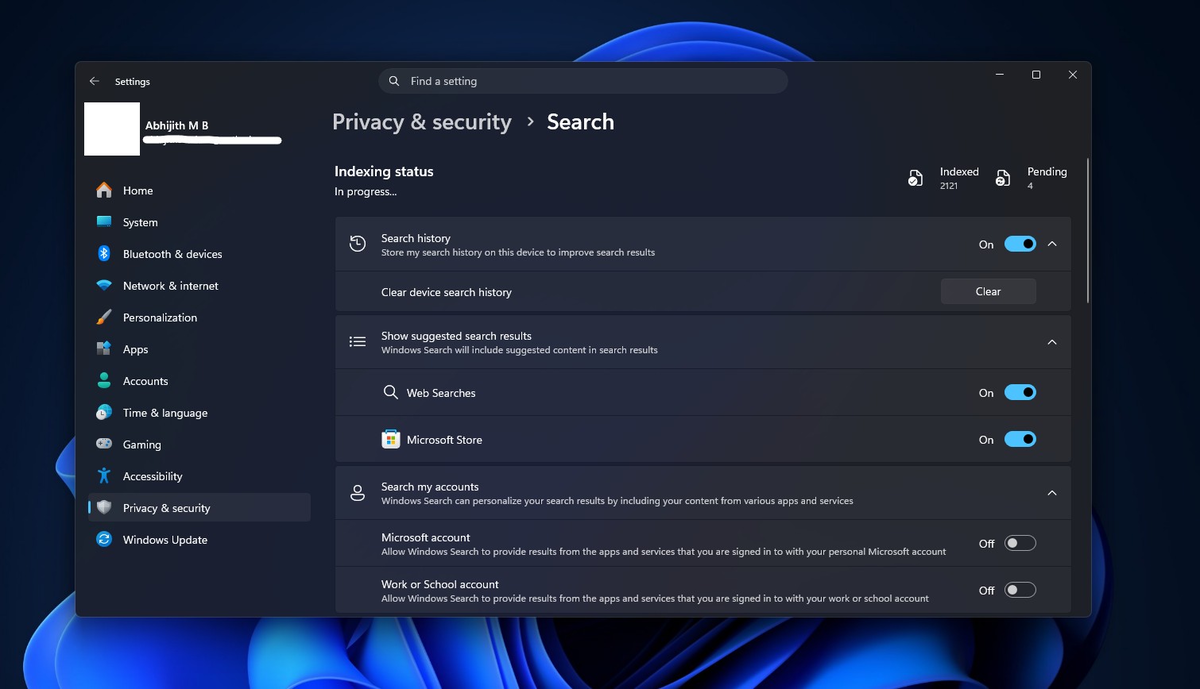
Можно отключить Bing, оставив предложения из Microsoft Store, выключить оба переключателя для полностью локального поиска или оставить всё включённым. Скорость растёт именно за счёт отключения веб-поиска, потому что поиск больше не ждёт ответа из интернета перед показом результатов.
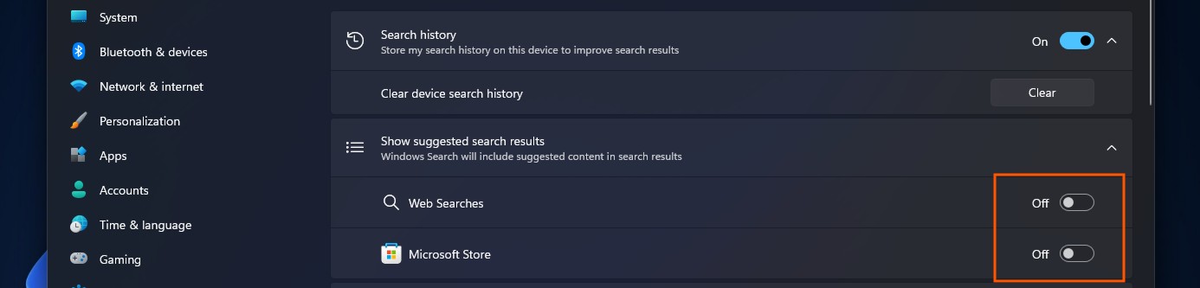
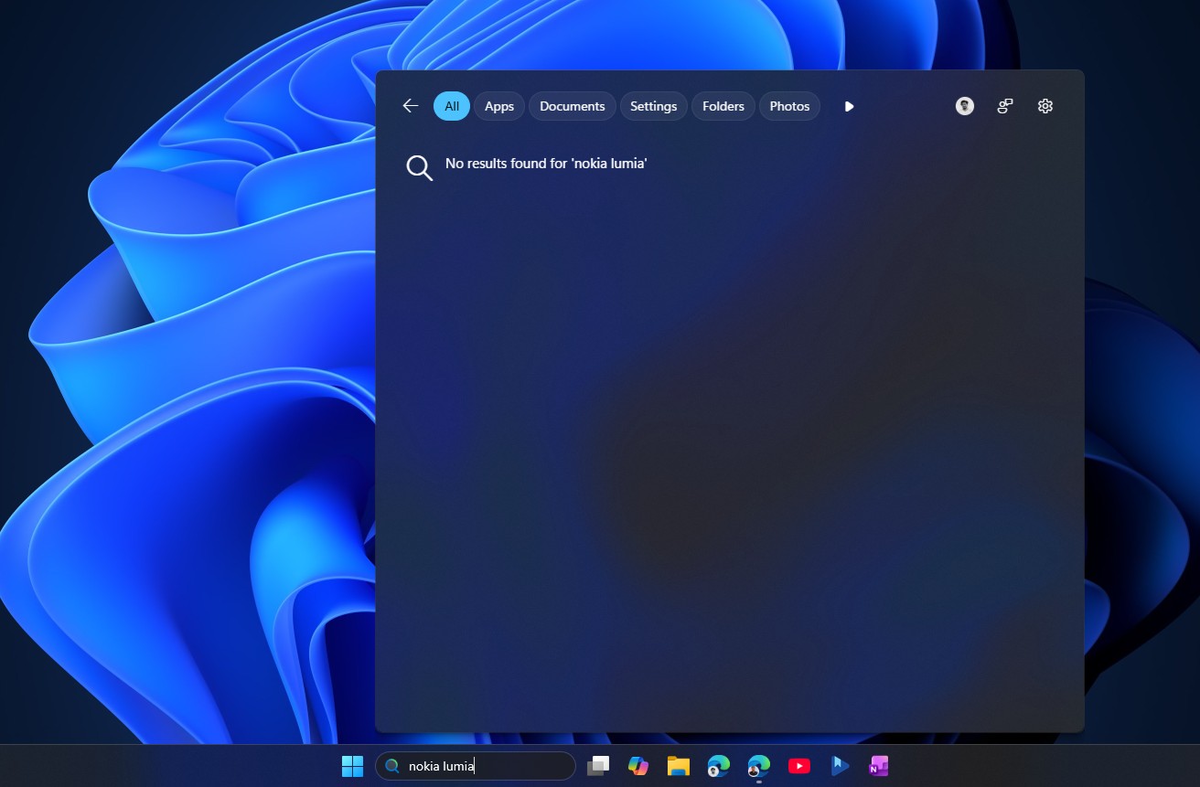
Если оба переключателя выключены, поиск без локального совпадения не вернёт вообще ничего.
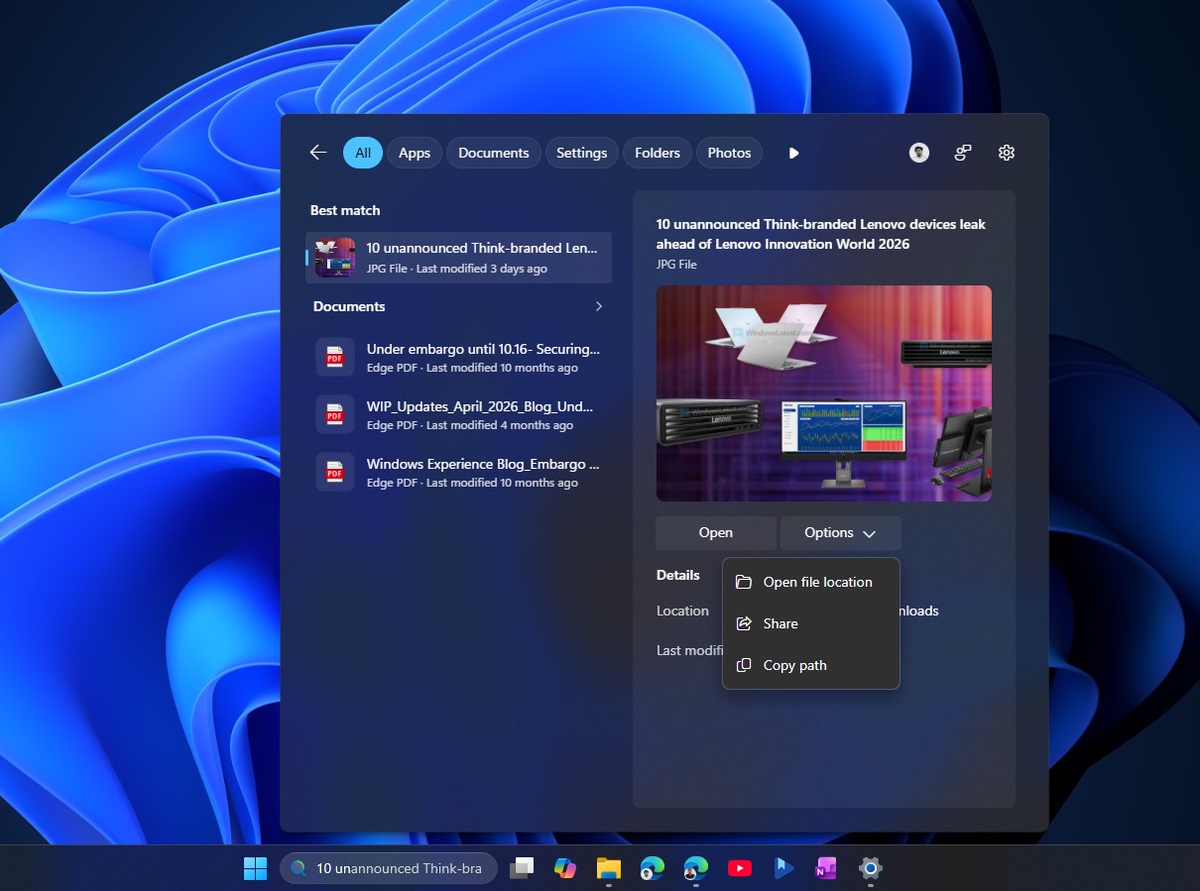
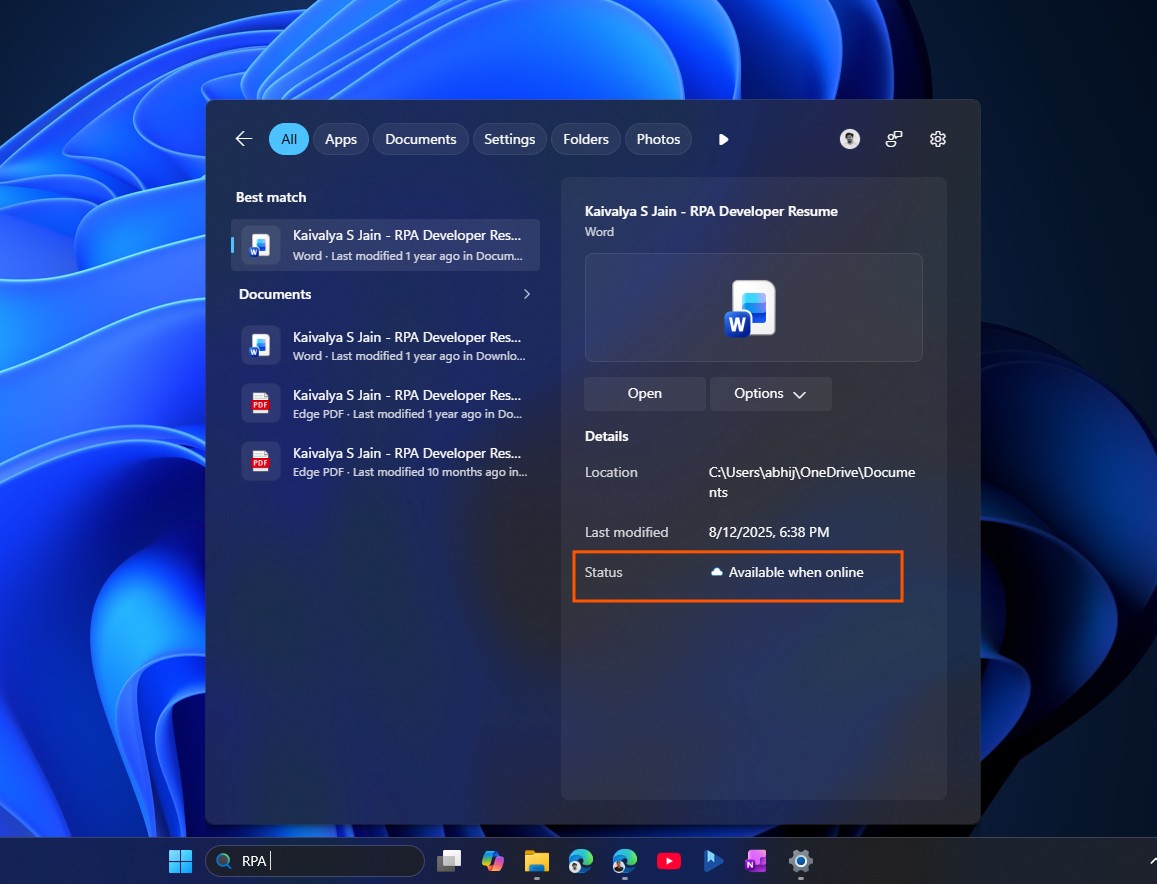
Результаты поиска теперь также показывают метки источника: приложение, параметр, локальный файл, веб-результат или предложение из Microsoft Store. При поиске документа панель предпросмотра справа отображает миниатюру, путь к файлу, дату последнего изменения и быстрые действия, например “Открыть” и “Копировать путь”.
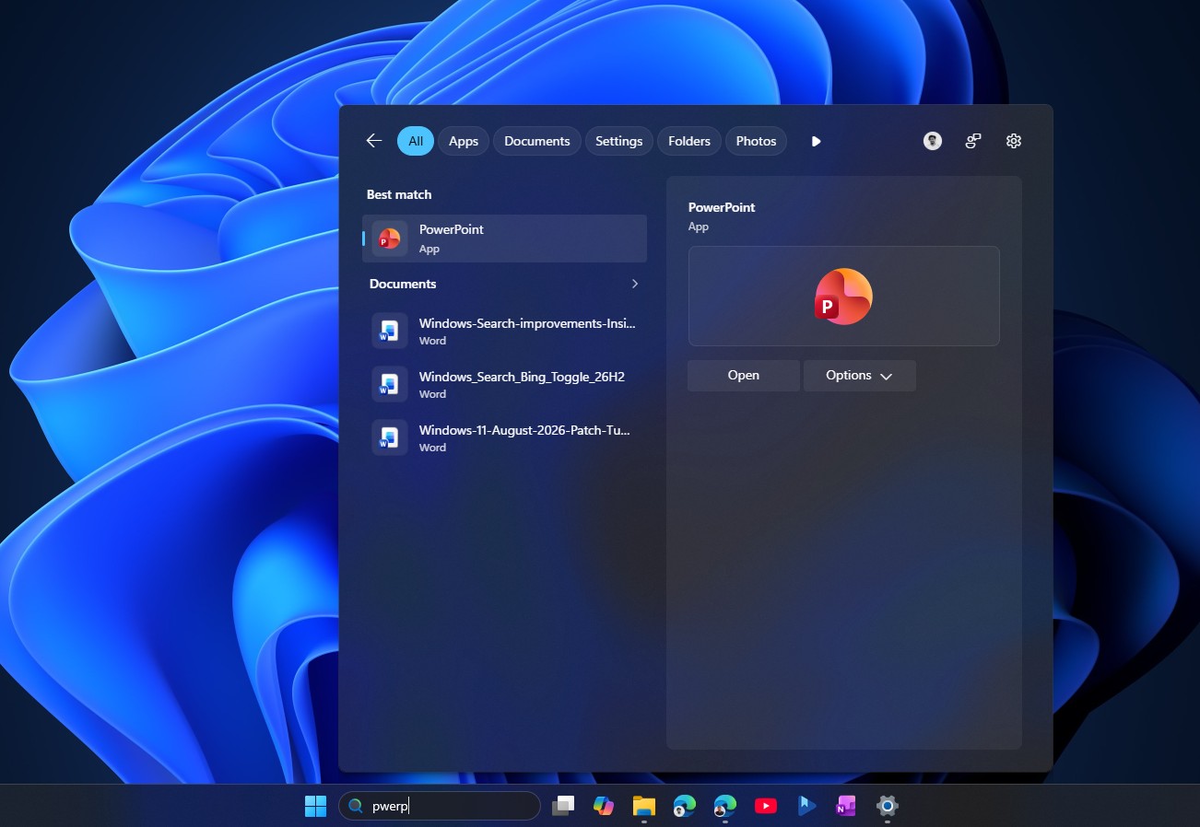
По сравнению с предыдущими обновлениями исправлена работа с опечатками. Если ввести utlook, поиск покажет приложение Outlook как лучшее совпадение, а не запрос в Bing с ошибкой. Это работает и для пропущенных букв и частичных слов. Например, pwerp находит PowerPoint, а tskm находит “Диспетчер задач”.
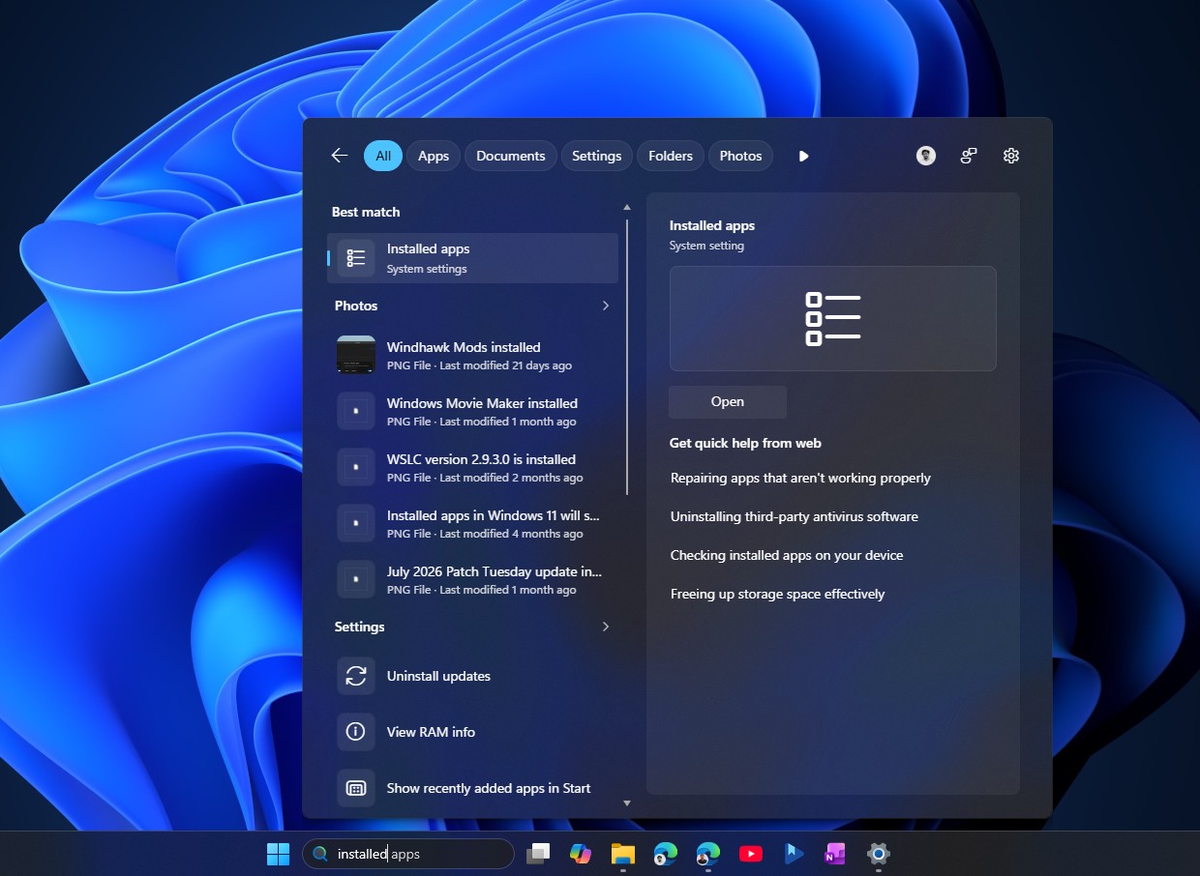
Та же оптимизация затронула параметры Windows. Поиск по слову installed сразу открывает страницу “Установленные приложения”, а не общую статью поддержки.
Поиск файлов продолжает развиваться на основе изменений, которые уже появились в стабильной Windows 11 ранее в этом году. Результаты по файлам появляются уже после двух введённых символов вместо трёх, а поиск по подстроке позволяет находить составные имена файлов. Например, StartMenuComparisonMay отображается и при вводе menu, и при вводе may.
Облачные и подключённые файлы теперь отображаются вместе с локальными, если они лучше соответствуют запросу. Это удобно, если файлы распределены между OneDrive и ПК.
По словам Microsoft, надёжность поиска тоже улучшилась. Стало меньше сбоев и проблем с загрузкой. На повседневном ПК редакции даже скорость анимации ощутимо выше, чем раньше.
Что нужно знать перед установкой KB5120998. Ошибки с курсором и обоями
Однако у KB5120998 есть проблемы. Редакция сообщила о сбоях стилизации курсора и сбросе обоев на сплошной чёрный цвет сразу после выхода обновления, основываясь на быстро растущем числе жалоб. Позже Microsoft подтвердила проблему с курсором в своей панели состояния выпуска, заявив, что после установки KB5120998 “настройки персонализации указателя мыши изменяются или сбрасываются к определённым стандартным параметрам”.
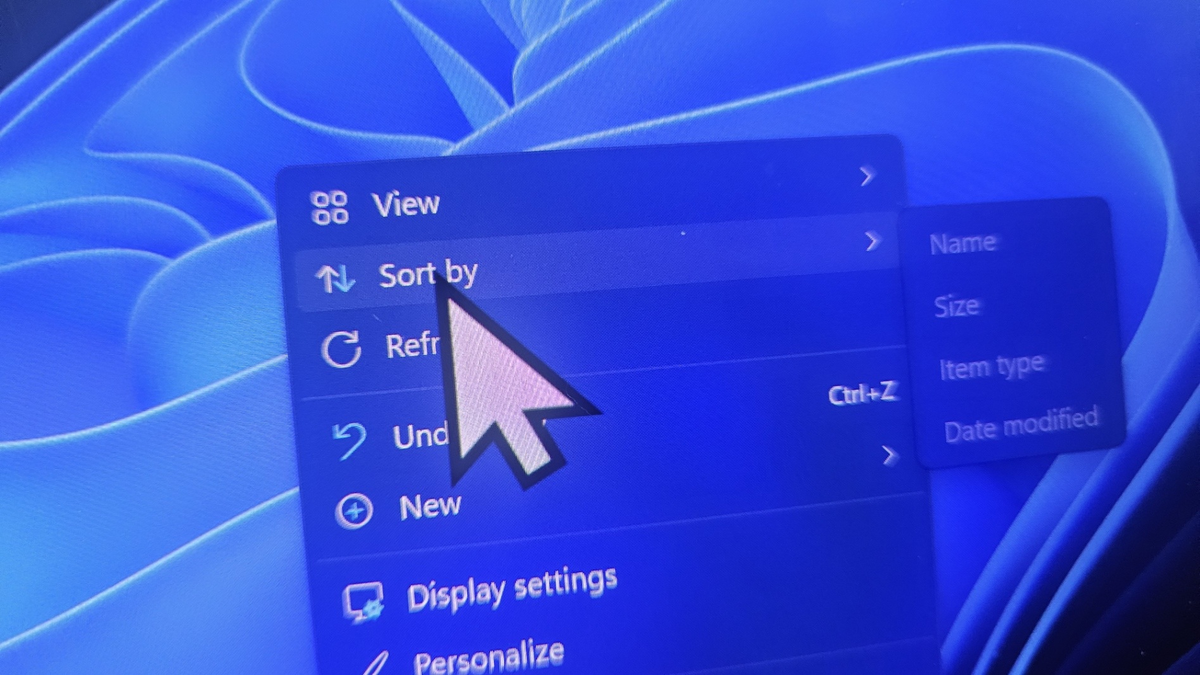
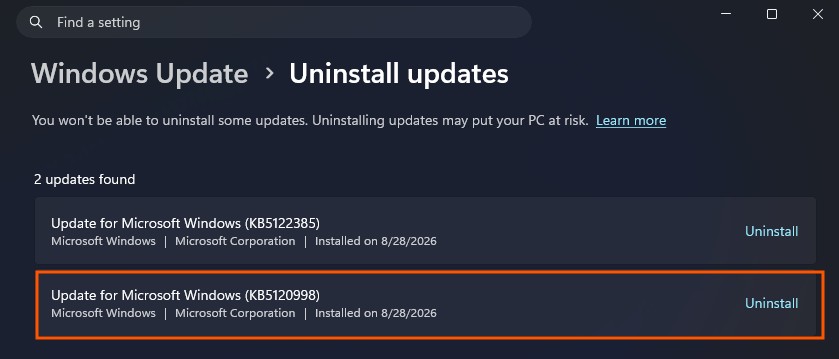
Пользовательские схемы курсора могут сбрасываться к стандартному виду, белый курсор может превратиться в крупный чёрный и наоборот, а анимации курсора могут работать неправильно. Ошибку с обоями Microsoft пока не подтвердила. Она сбрасывает фон рабочего стола на сплошной чёрный при каждой перезагрузке. Единственный подтверждённый способ исправить обе проблемы сейчас состоит в удалении KB5120998 через “Параметры” > “Центр обновления Windows” > “Журнал обновлений” > “Удалить обновления”.
Если вы уже установили обновление и не столкнулись ни с одной из этих ошибок, можно смело выполнять описанные выше шаги с ViVeTool. Если вы ещё не устанавливали его, лучше подождать. Обязательное обновление Patch Tuesday выйдет 8 сентября 2026 года и включит всё из этого опционального выпуска. К этому моменту, вероятно, исправят и ошибки с курсором и обоями.



Пока нет комментариев. Будьте первым!