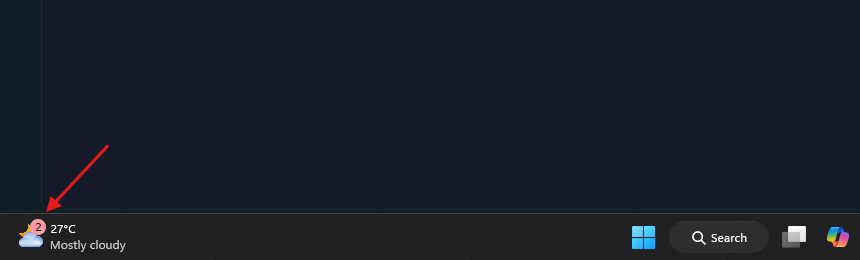
Если вы пользуетесь Windows 11 и не ставили обновления на паузу, то наверняка уже заметили значок Центра обновлений в левой части панели задач.
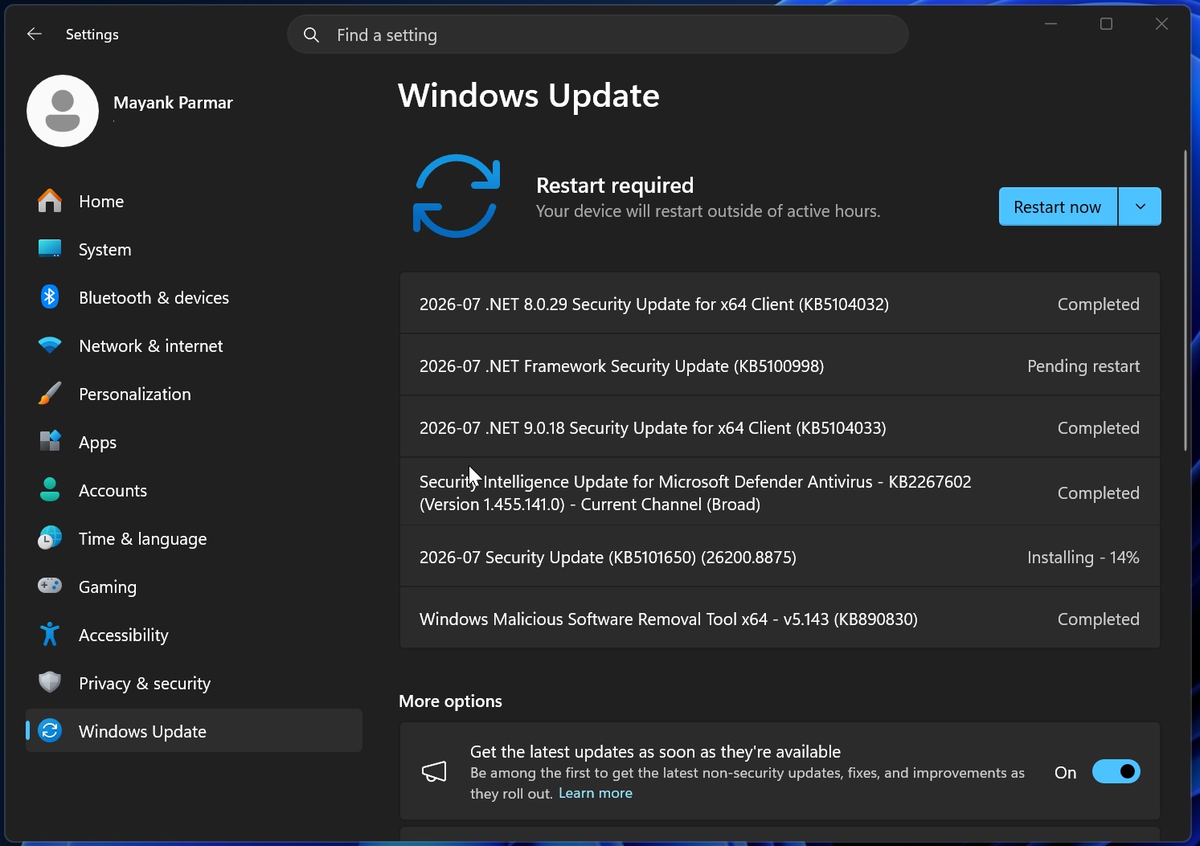
Это обязательное обновление безопасности Patch Tuesday, вышедшее 14 июля. Если сомневаетесь, стоит ли его устанавливать, — в этом обновлении, как и в прошлом июньском, масса новых функций, исправлений и улучшений. А тот факт, что Microsoft устранила рекордные 570 уязвимостей в одном апдейте, — серьёзный повод не откладывать.
Если хотите узнать главное об июльском обновлении Windows 2026 года, мы протестировали все изменения и отобрали пять лучших функций, которые ваш компьютер получит в этом месяце.
Обратите внимание: большинство (если не все) эти функции распространяются постепенно. Даже после установки обновления они могут появиться не сразу — Microsoft активирует их, только когда Windows сочтёт, что ваш ПК справится без проблем.
#1 Панель виджетов наконец перестала выезжать сама по себе
Каждому, кто хоть раз случайно задел значок виджетов на панели задач, знакомо раздражение от внезапно открывающейся панели с кликбейтными заголовками и рекламой. Обновление KB5101650 делает виджеты по-настоящему удобными.
Теперь они не открываются при наведении по умолчанию. Microsoft также уменьшила навязчивость индикаторов на значке: счётчики уведомлений сведены к минимуму, а цвет значка подстраивается под цветовую схему Windows вместо вызывающе-красного (который вечно побуждал кликнуть).
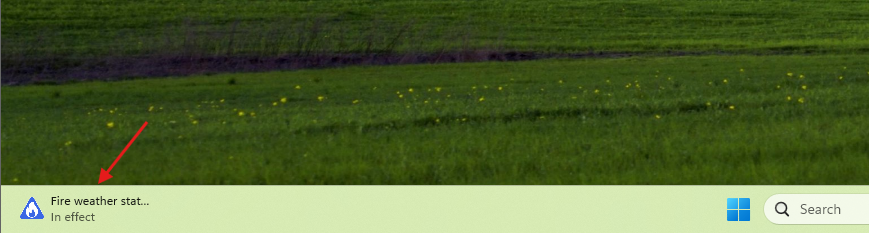
При первом запуске новых пользователей теперь направляют на панель виджетов, а не сразу в ленту MSN. Microsoft уже некоторое время сворачивает рекламу и новостной контент в виджетах, и это обновление распространяет «уборку» и на экран блокировки: там остаётся только погодный виджет вместо пёстрой строки карточек, которую система показывала раньше.
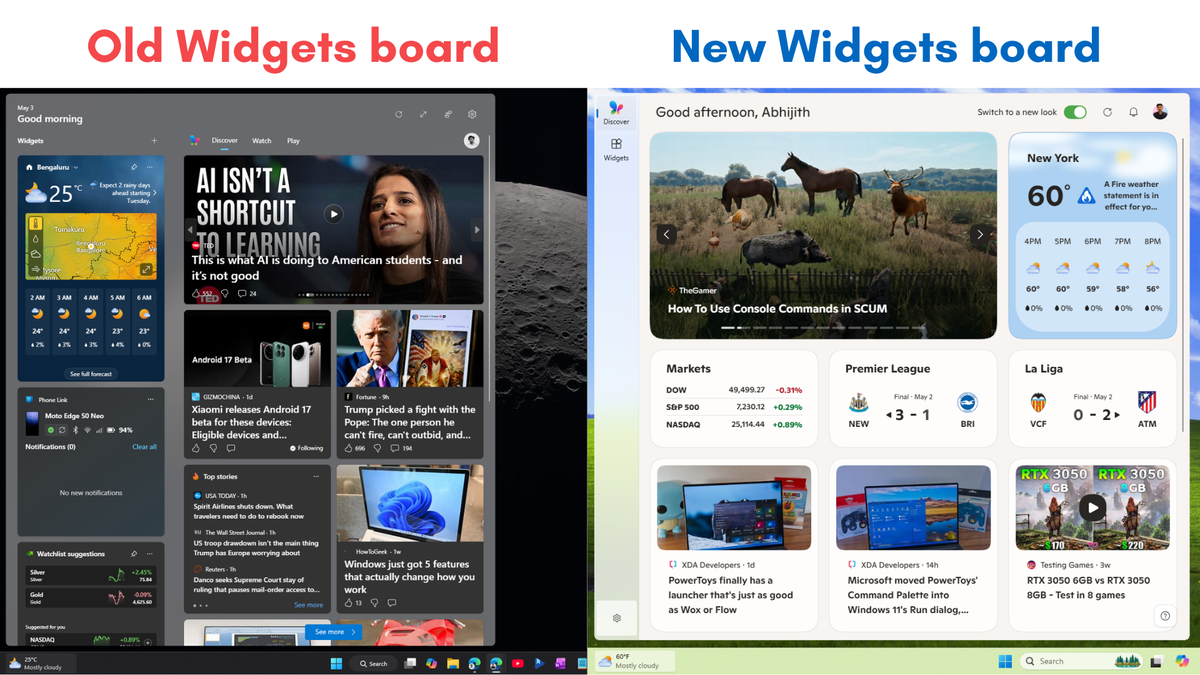
На иконках панели теперь отображается небольшой индикатор с числом непрочитанных оповещений, и он автоматически сбрасывается, когда вы покидаете панель. В настройках виджетов всё это можно изменить, если захочется вернуть прежнее поведение.
#2 Центр обновлений наконец получил настоящий календарь для пауз
Годами приостановка обновлений в Windows 11 происходила через выпадающий список с фиксированными недельными интервалами от 1 до 5 недель. А что, если нужно отложить обновление на 6 или на 10 дней?
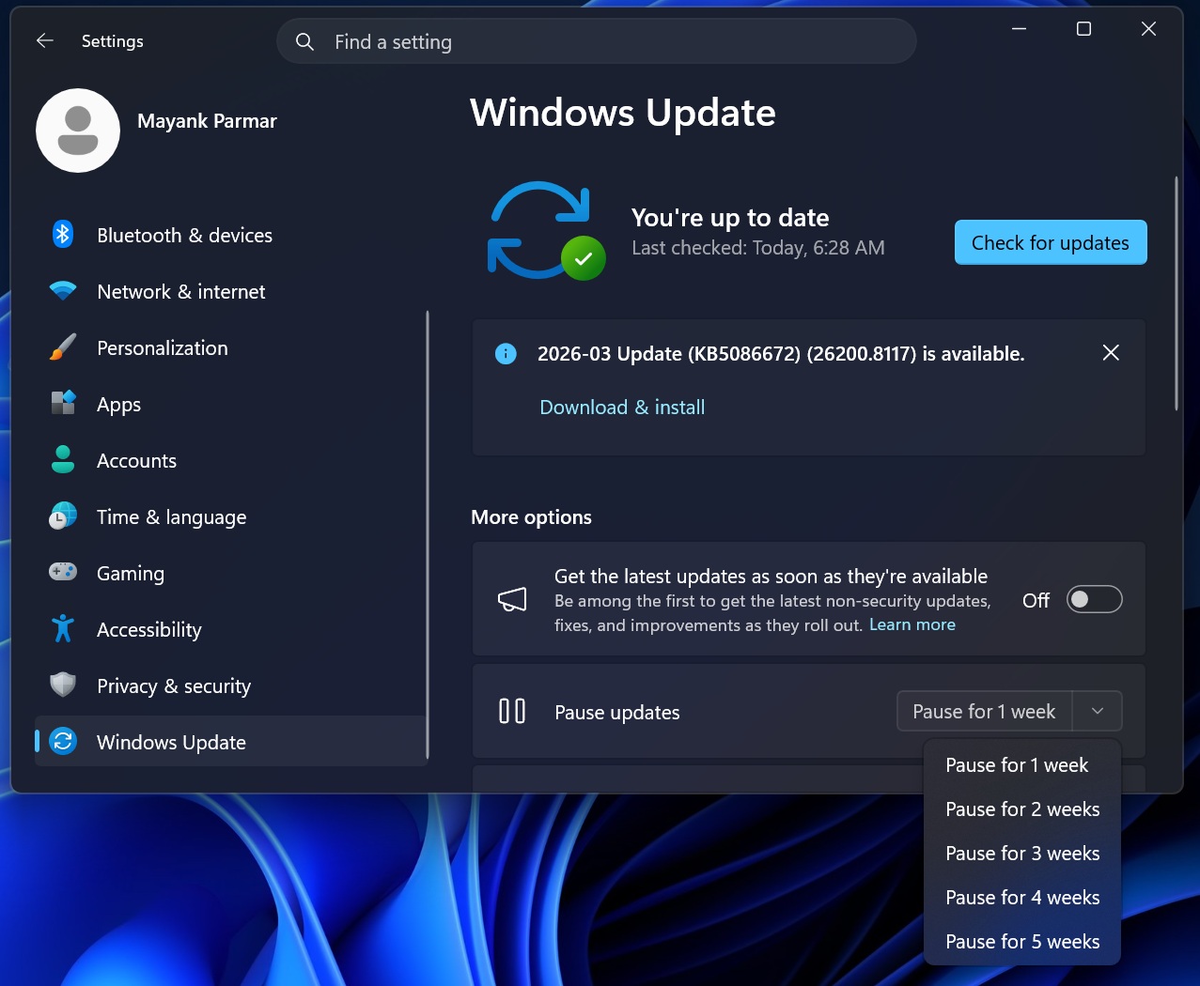
KB5101650 добавляет в раздел Параметры > Центр обновления Windows выбор даты через календарь. Можно указать конечную дату в пределах 35 дней.
Максимальный срок паузы остался прежним — 35 дней, но теперь её можно синхронизировать с реальными планами: командировкой, сессией или просто периодом, когда нежелательны внезапные перезагрузки.
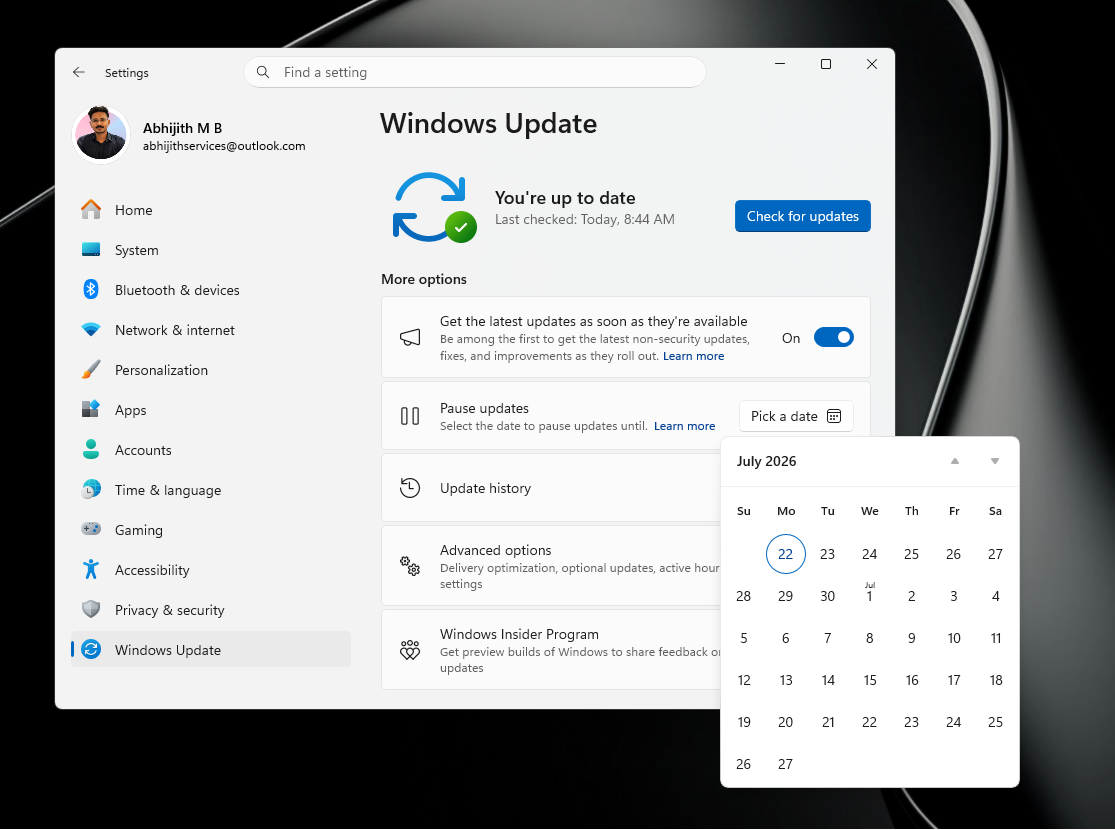
Можно повторно поставить паузу, выбрав новую дату, когда текущая близка к окончанию, при условии что новая дата остаётся в пределах 35 дней от сегодняшнего дня.
Имейте в виду: пока пауза активна, обновления, требующие перезагрузки, не скачиваются и не устанавливаются; Windows не перезагружается самостоятельно; всё, что уже было в процессе установки, отменяется. После истечения срока система проверит и установит накопившиеся обновления. Мы подробно тестировали новые инструменты управления обновлениями ранее в этом году, и календарь — явный шаг вперёд.
#3 «Восстановление на точку» — самая серьёзная новинка, способная откатить всю систему
В списке изменений Microsoft поставила эту функцию на первое место. «Восстановление на точку» (Point-in-time Restore) — это полноценный инструмент восстановления системы, который тестировался в программе Insider несколько месяцев, а с июльским обновлением стал доступен для всех подходящих ПК.
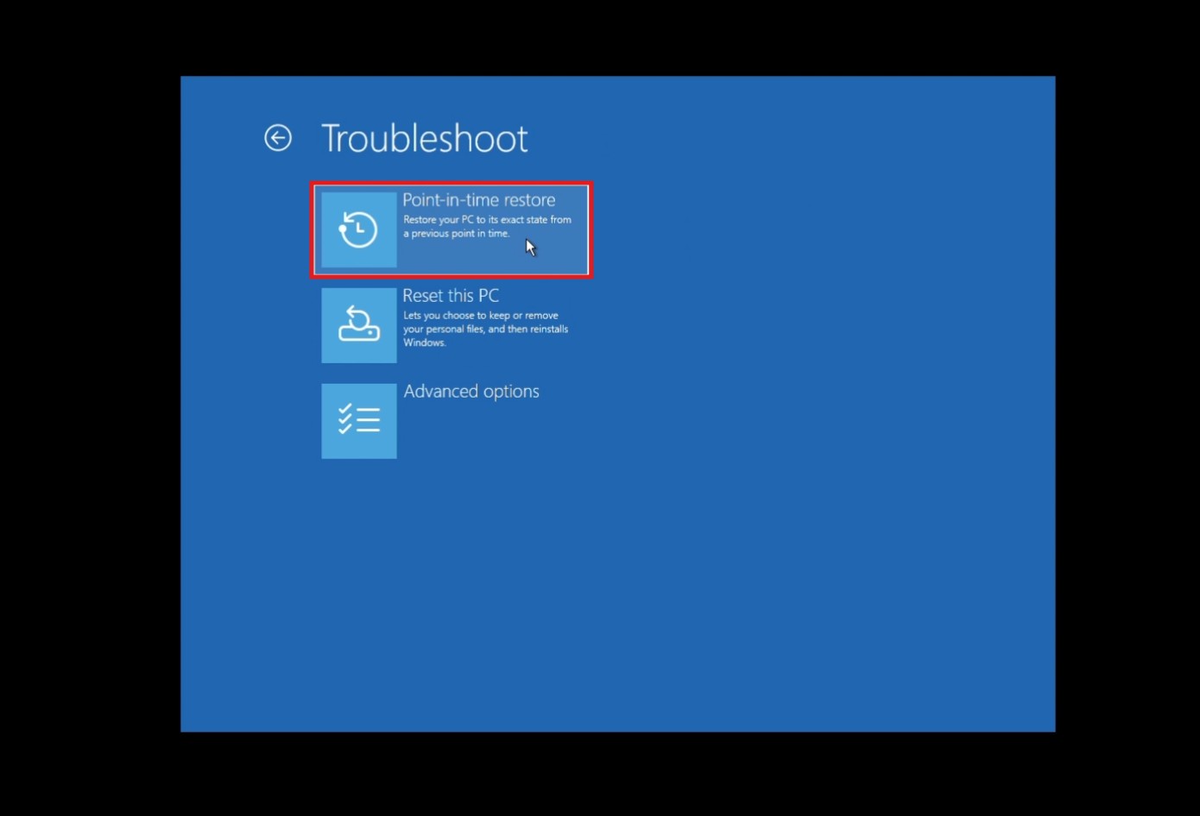
После включения Windows автоматически делает снимки всей системы: приложений, настроек и личных файлов. Эти снимки хранятся до 72 часов. Если после обновления драйвера что-то пошло не так, свежеустановленная программа нарушила работу или сам апдейт вызвал проблемы, можно загрузиться в среду восстановления, выбрать точку восстановления и откатить компьютер к этому моменту.
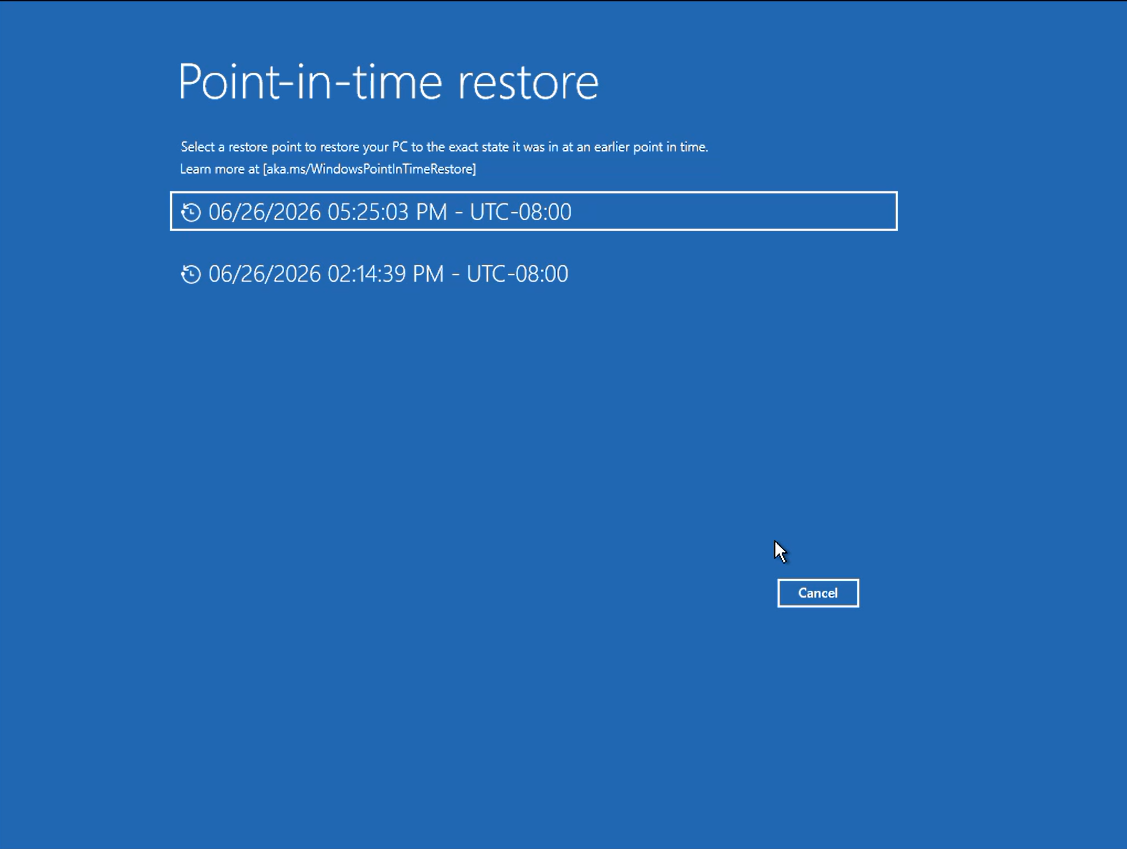
Функция работает на базе службы теневого копирования томов (VSS), создавая блочные снимки в фоновом режиме без прерывания работы пользователя. Это заметный шаг вперёд по сравнению со старым средством «Восстановление системы», которое затрагивало только системные файлы и реестр.
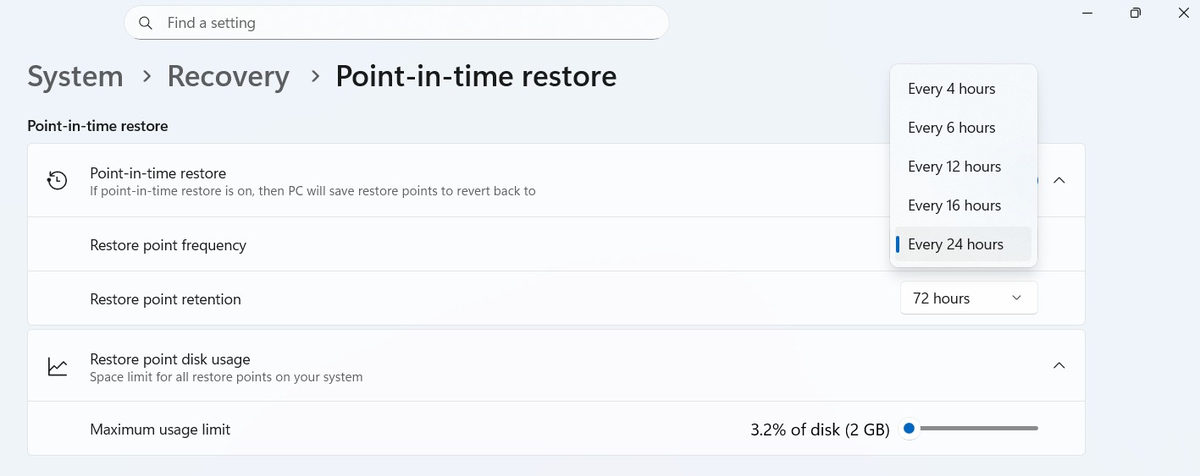
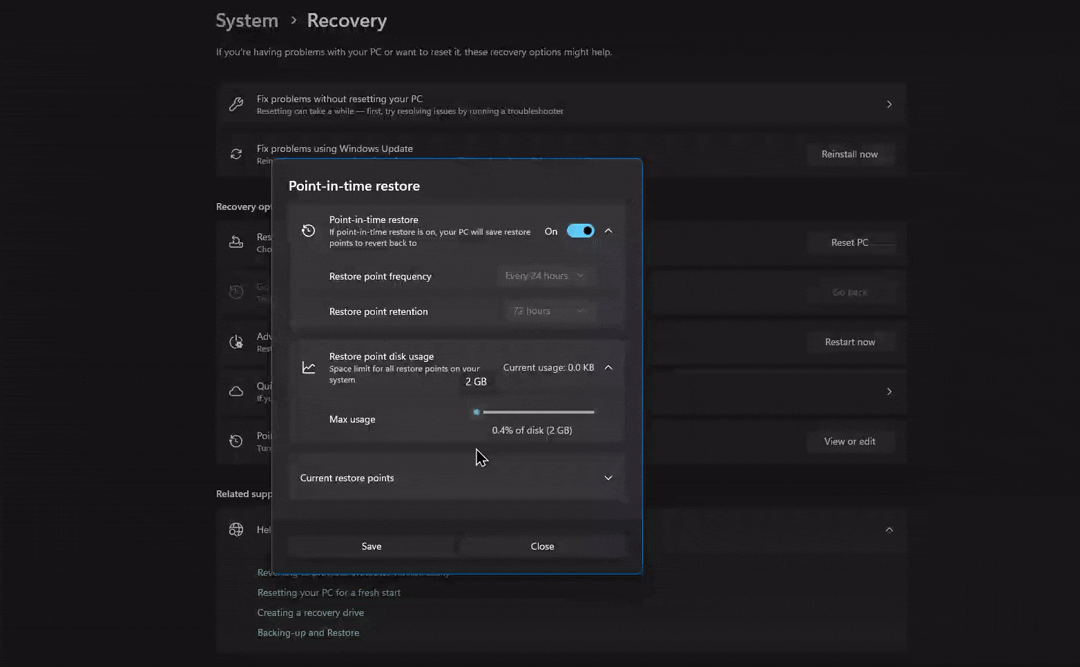
Когда функция появится на вашем ПК, зайдите в Параметры > Система > Восстановление и настройте частоту создания точек — от 4 до 24 часов, а также срок их хранения. Всё работает полностью офлайн, без облачных зависимостей и платных подписок.
Есть и компромиссы. Все изменения после выбранной точки будут утеряны: файлы, пароли, сертификаты. Это логично. Функции требуется пространство: до 50 ГБ дискового хранилища. По умолчанию она включается, только если на диске минимум 200 ГБ, так что на небольших дисках и большинстве виртуальных машин она будет отключена.
И всё же можно сказать, что это превращает работу за компьютером в гораздо более спокойное занятие для тех, кто хоть раз видел «синий экран» без видимых причин.
#4 Затемнение экрана даёт отдых глазам, а экранная лупа становится удобнее
Те, кто страдает от головной боли или усталости глаз после долгой работы за монитором, оценят новую функцию «Затемнение экрана». Это полноэкранный цветной фильтр, который, в отличие от «Ночного света», лишь слегка меняющего цветовую температуру, позволяет полностью контролировать и цвет, и интенсивность эффекта.
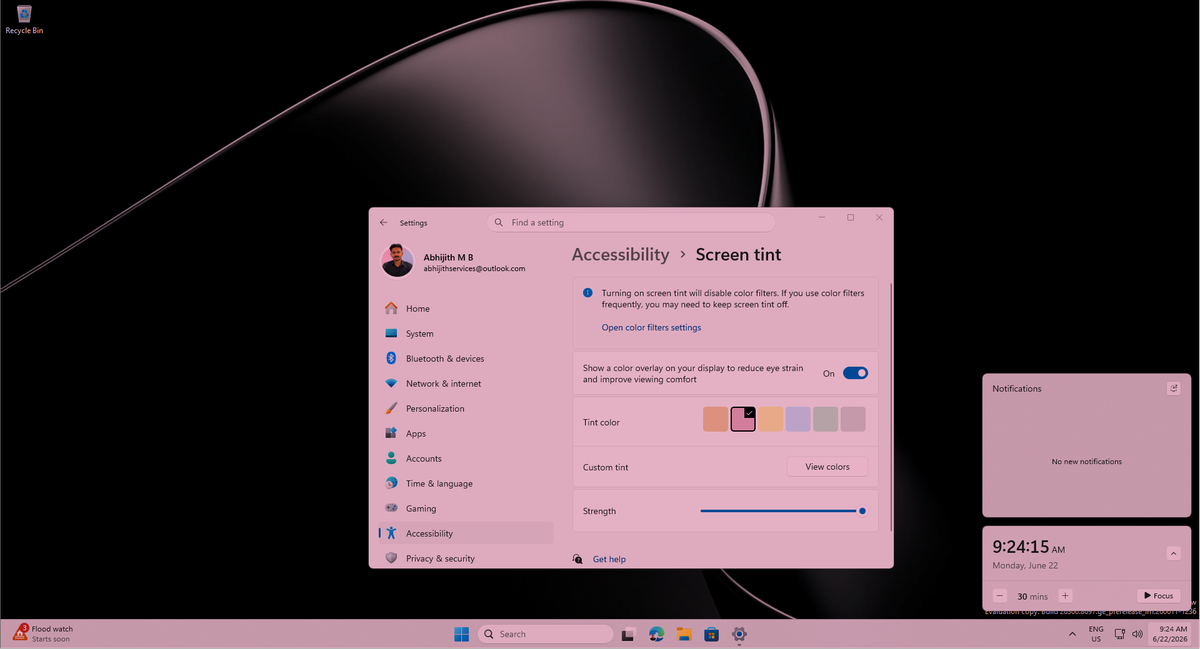
Доступно шесть предустановленных цветов, включая спокойный янтарный оттенок, близкий по духу к «Ночному свету», а также синий, зелёный и другие. Можно выбрать пользовательский цвет и настроить интенсивность ползунком.
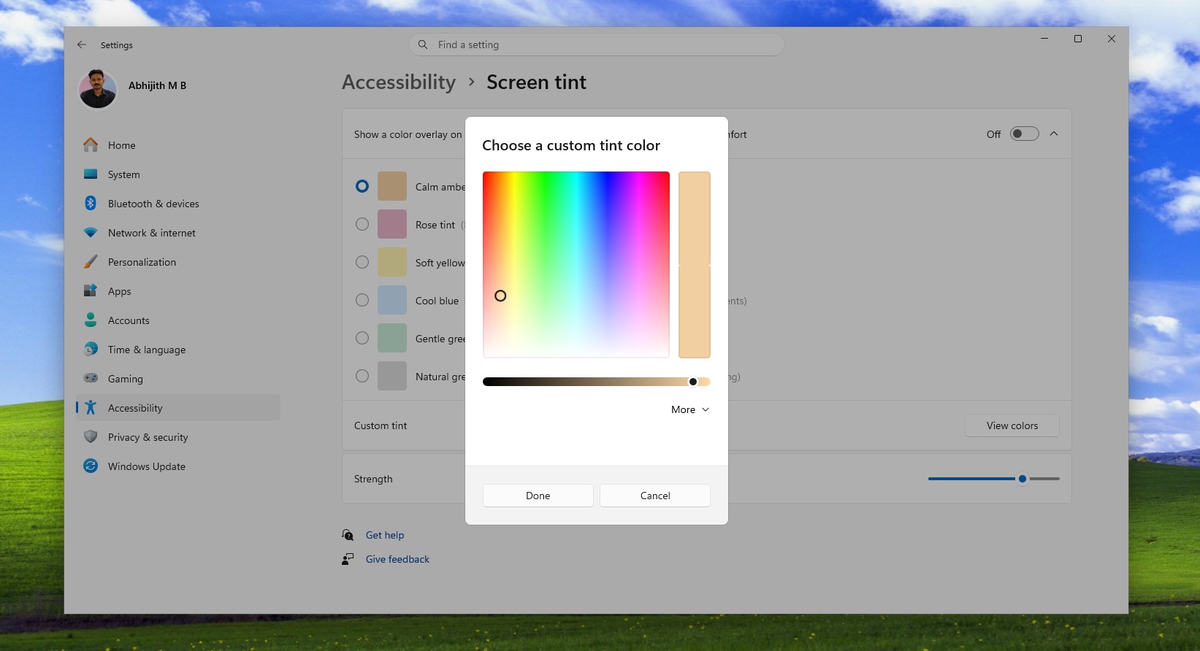
Для людей, уже использующих тонированные очки при светочувствительности или просто находящих некоторые цвета экрана некомфортными, это встроенная программная альтернатива, доступная в Параметры > Специальные возможности.
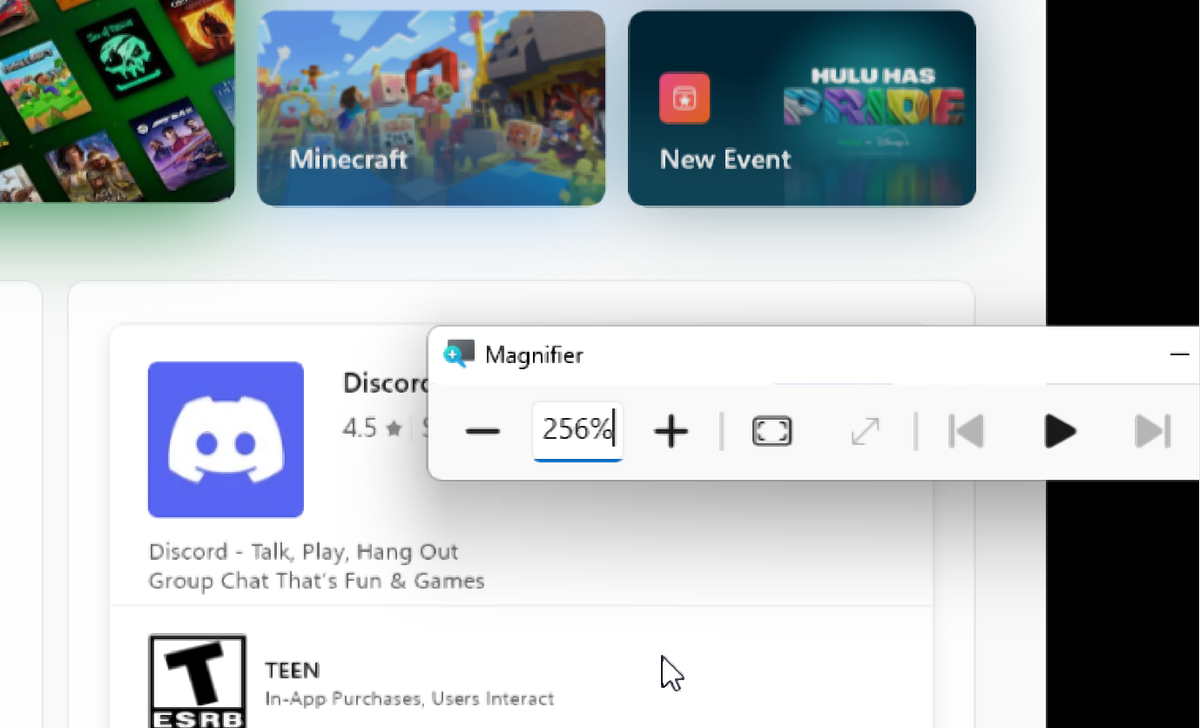
В «Экранной лупе» теперь можно ввести любой процент увеличения с клавиатуры, а не тащить ползунок в надежде на точное попадание. Шаг увеличения также настраивается прямо в меню настроек панели лупы. Для запуска нажмите клавишу Windows и (+).
#5 Bluetooth получает крупнейшее обновление надёжности за долгие годы
Bluetooth в Windows долго был больным местом. Microsoft ещё в начале года обещала повысить стабильность Bluetooth-аудио, камер и USB-соединений. Июльское обновление 2026 года объединяет множество исправлений для синхронизации микрофонов, совместимости устройств, стабильности аудио, надёжности подключения и управления устройствами. Редко когда в одном апдейте появляется столько улучшений Bluetooth.
Синхронизация состояния отключения микрофона — очень долгожданная возможность. При нажатии кнопки Mute на гарнитуре Windows теперь корректно синхронизирует это состояние между звуковым микшером и профилем Hands-Free. Раньше индикатор на гарнитуре и то, что Windows «думала» о микрофоне, могли расходиться, приводя к неловким ситуациям при звонках. Это работает только для устройств с HFP.
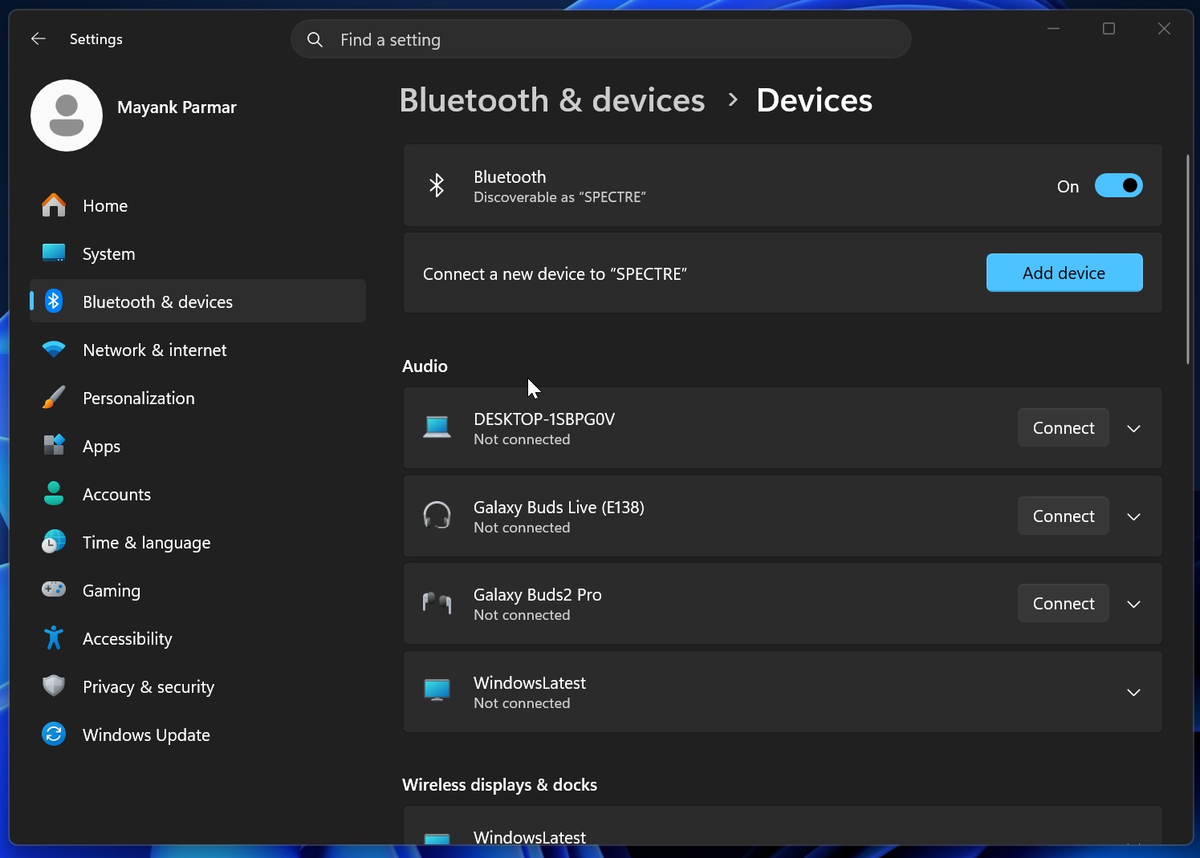
Со стороны устройств AirPods теперь быстрее обнаруживаются в режиме сопряжения, а наушники Beats Studio Pro получили более надёжную работу микрофона. Владельцы iPhone с Windows-компьютерами наверняка обрадуются.
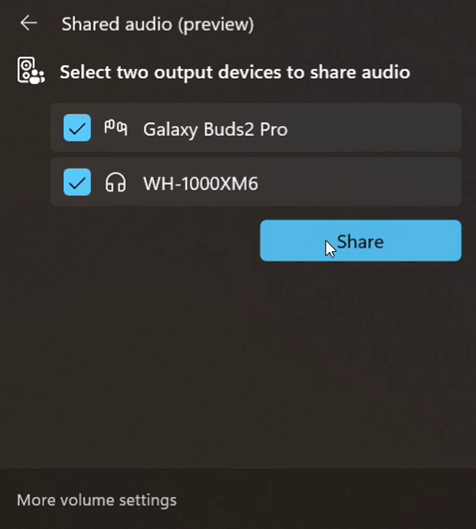
Потоковая передача Bluetooth LE Audio, лежащая в основе таких функций, как Shared Audio, лучше восстанавливается после разрыва и быстрее запускает звук при активном микрофоне. Классические Bluetooth-устройства теперь переподключаются шустрее после выхода ПК из спящего режима.
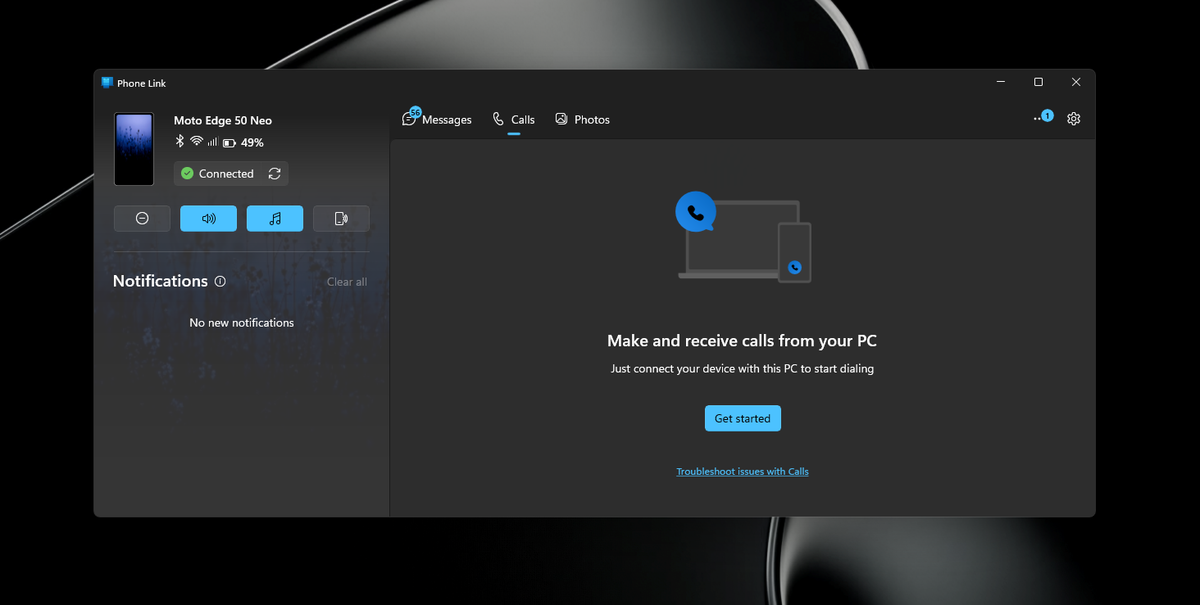
Приложение «Связь с телефоном» (Phone Link) получило более интеллектуальную маршрутизацию вызовов. При исходящем звонке с подключённого телефона звук остаётся на телефоне, пока идёт гудок, и переключается на компьютер, только когда вы отвечаете. Это интеграция уровня Apple между двумя совершенно разными операционными системами (Windows и Android), и это заслуживает похвалы. Кроме того, входящие звонки с привязанного телефона не будут беспокоить на ПК, если включён режим «Не беспокоить».
Другие заметные изменения в июльском обновлении
KB5101650 также содержит длинный шлейф мелких исправлений и доработок. Проводник теперь запускается заметно быстрее — часть той же работы над скоростью, которую Microsoft ведёт в последнее время. Монтирование образов дисков стало плавнее, а адресная строка наконец корректно обрабатывает пути с двойными обратными слешами и кавычками.
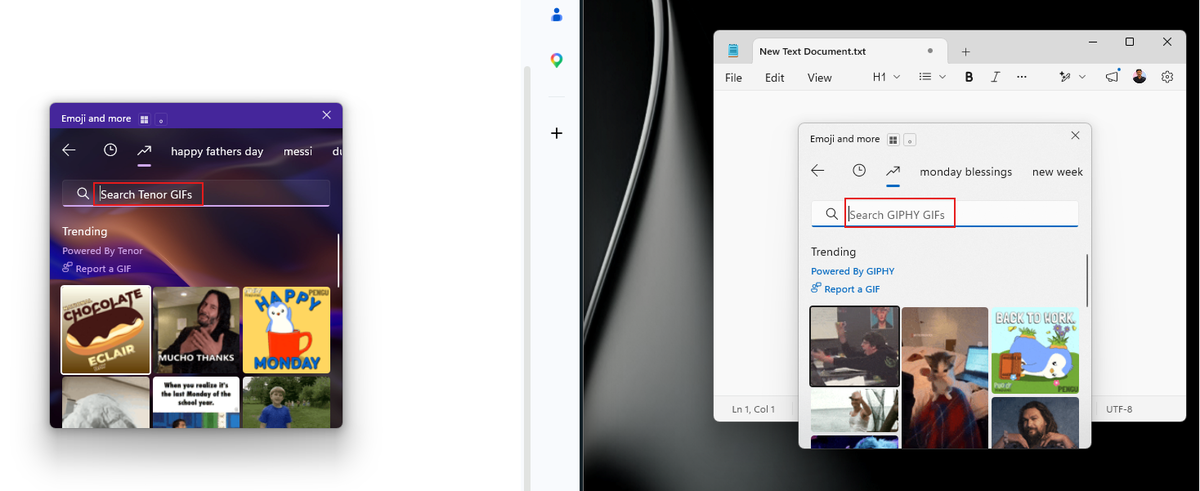
Голосовой доступ и голосовой ввод на ПК Copilot+ теперь поддерживают французский, немецкий и испанский языки, исправляя грамматику, пунктуацию и ошибки распознавания в реальном времени. Панель эмодзи переехала с Tenor на GIPHY.
При установке новых принтеров теперь по умолчанию используется протокол Internet Printing Protocol, а не старые драйверные схемы — в рамках инициативы Windows Ready Print. Первая настройка принтера должна стать заметно менее мучительной.
Если вы пользуетесь тачпадом, а не мышью, теперь можно изменить размер правой нижней зоны для клика правой кнопкой в разделе Параметры > Bluetooth и устройства > Сенсорная панель. Пригодится, если ладонь постоянно задевала эту область и провоцировала случайные правые клики.
Microsoft исправила ошибку, из-за которой фоновый сервис BITS (Background Intelligent Transfer Service) затягивал время завершения работы системы.
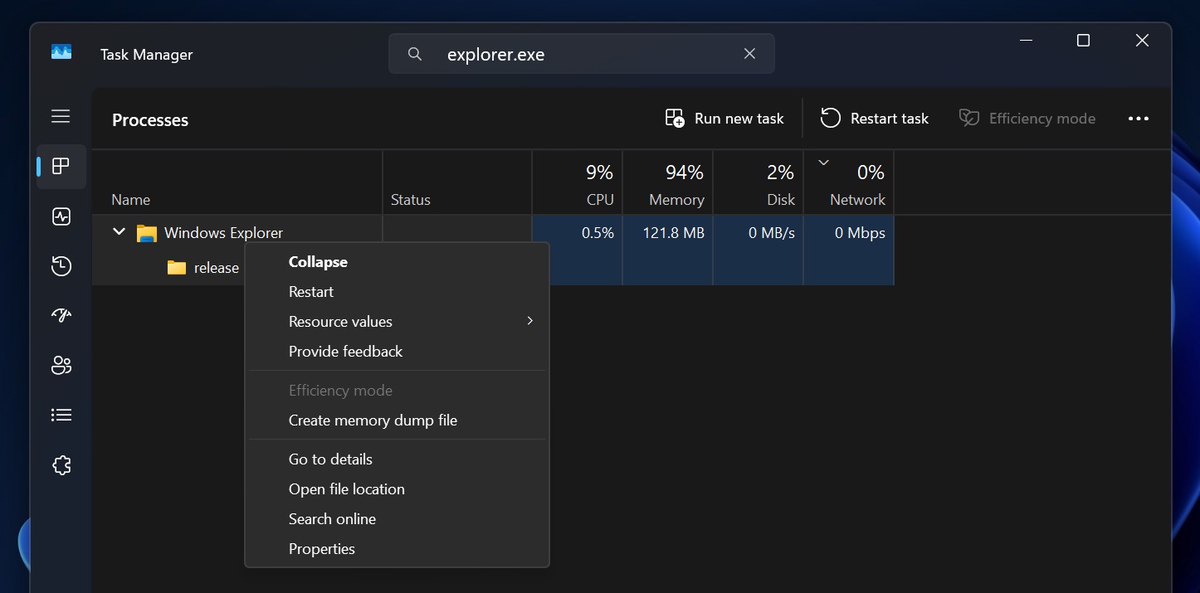
Улучшена надёжность процесса explorer.exe на панели задач, экране входа и в меню «Пуск» — Microsoft несколько месяцев занималась стабильностью оболочки.
Сетевой стек получил порцию исправлений для синих экранов из-за Wi-Fi, сотовой связи, IPv6 VPN и виртуальных машин.
Если ничего из перечисленного вас не впечатлило и вы ждёте чего-то более серьёзного, Microsoft уже подготовила несколько крупных изменений для инсайдеров, и последнее из них превращает поиск приложений и файлов в Windows в настоящий профессиональный инструмент.
Поиск Windows — следующая крупная функция среди инсайдеров
Для участников программы Insider Microsoft только что очистила Windows Search, убрав из панели поиска плитки MSN, ежедневную викторину, тренды поиска и карточки спонсорских товаров.
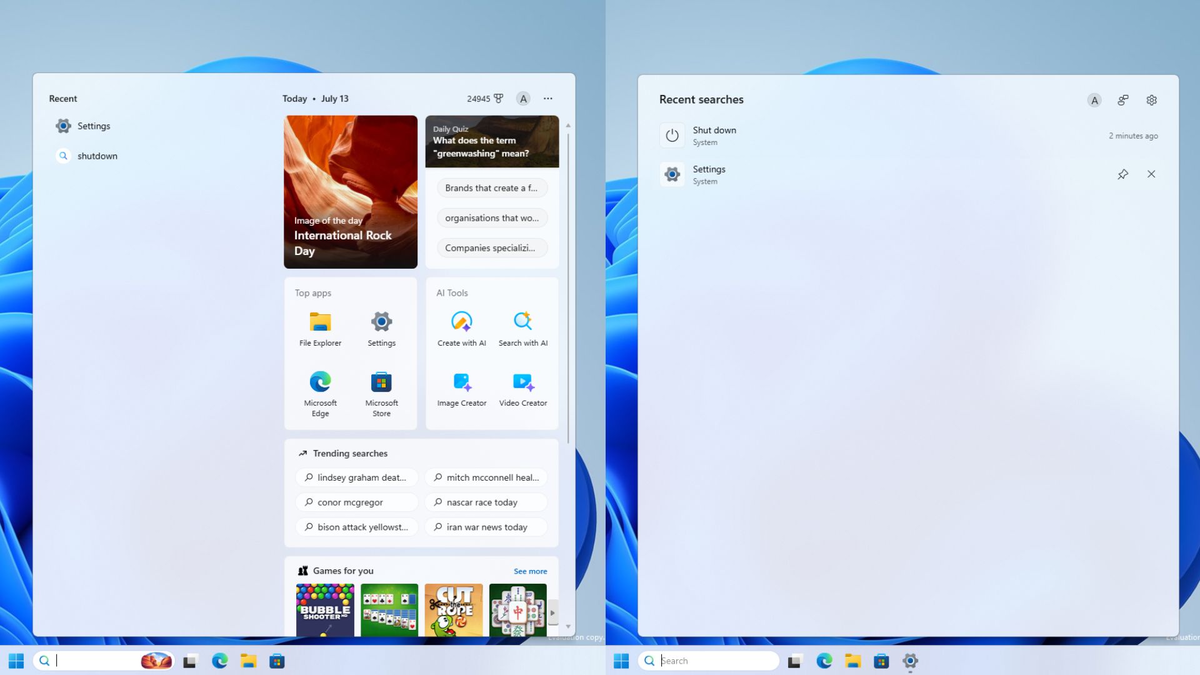
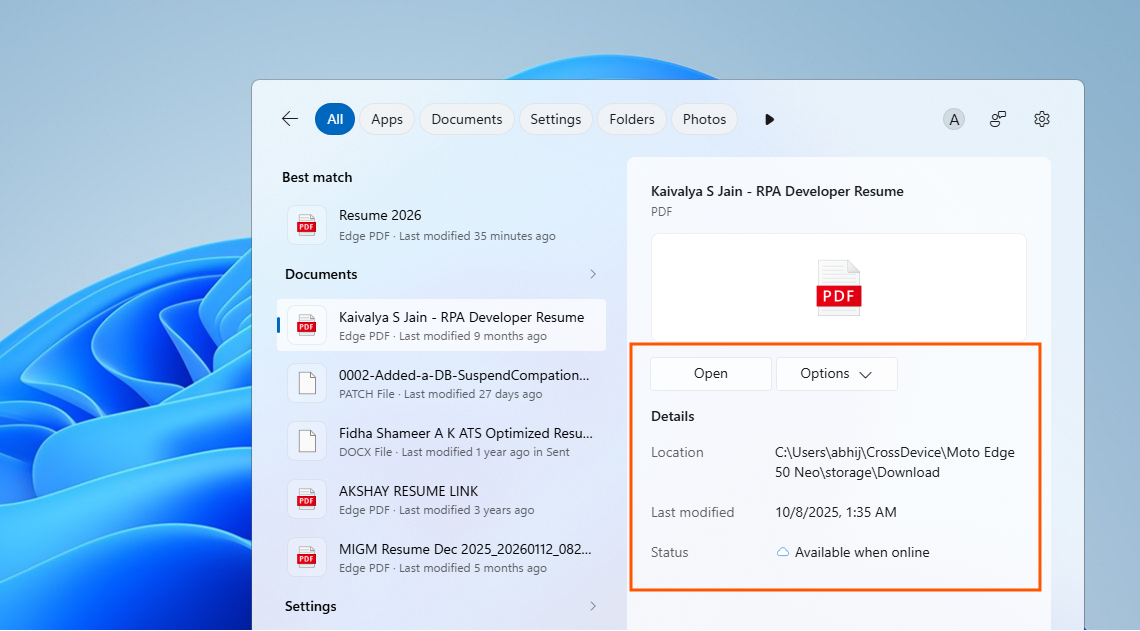
Теперь при открытии отображаются последние поисковые запросы, каждый результат снабжён меткой источника (приложение, настройка, файл, веб), и главное — появилась возможность отключить веб-результаты Bing и подсказки Microsoft Store через два новых переключателя в разделе Параметры > Конфиденциальность и защита > Поиск.
Локальные совпадения теперь ранжируются выше веб-результатов, так что при вводе опечатки вроде «utlook» поиск предложит Outlook, а не будет искать в Bing по скорректированному запросу.
Пока новшество распространяется среди инсайдеров на экспериментальном канале, и сроки выхода для всех остальных не объявлены. Однако это, а также перемещаемая панель задач и изменяемый размер меню «Пуск», показывает, что у Microsoft накопился внушительный набор востребованных доработок.
Что нужно знать перед установкой июльского обновления
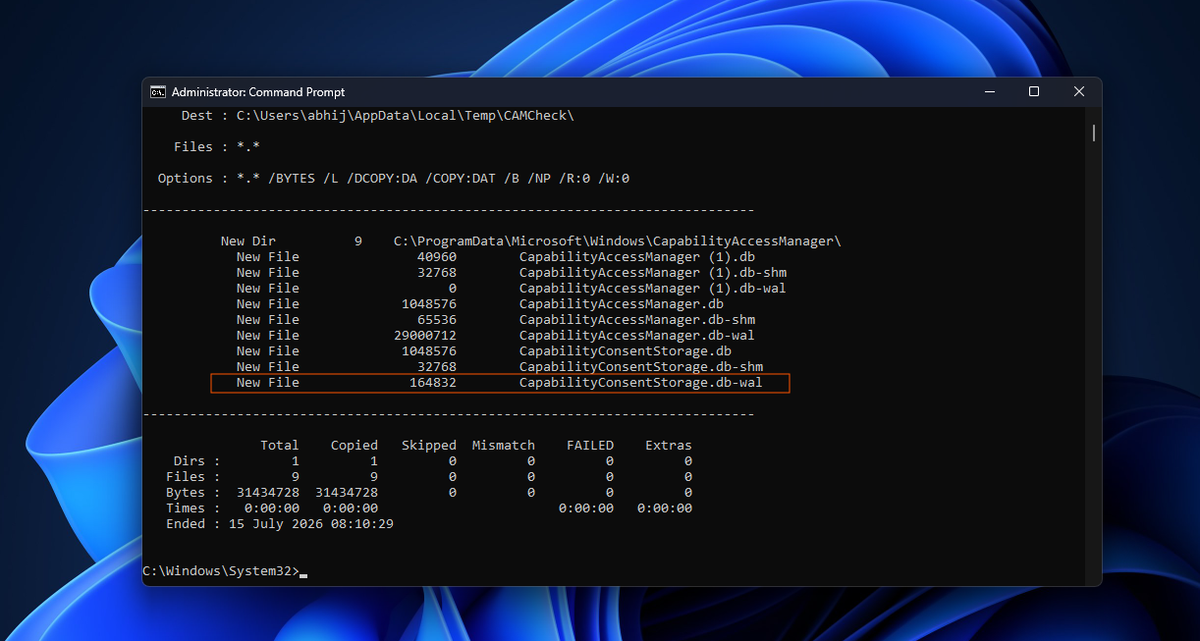
Недавно мы сообщали о проблеме с хранилищем, которая с начала года незаметно заполняла системные диски, иногда на сотни гигабайт. Ошибка была связана с файлом CapabilityAccessManager.db-wal, который бесконтрольно разрастался.
К счастью, KB5101650 устраняет эту утечку места, но если ваш файл уже вырос до неприличных размеров, возможно, его придётся удалить вручную.
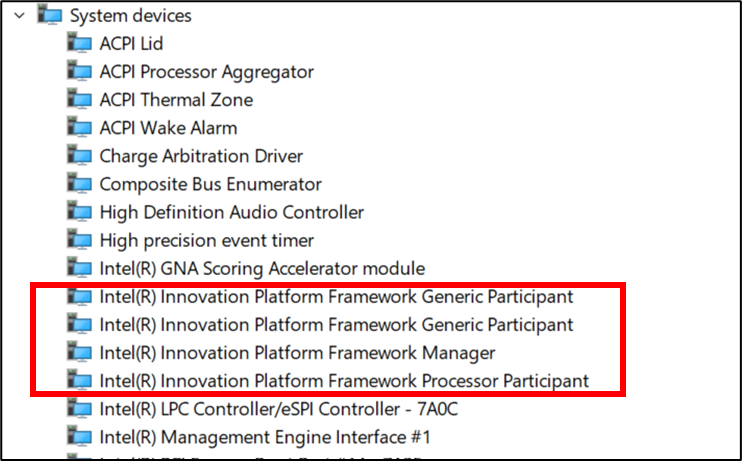
Июльское обновление безопасности не лишено шероховатостей. Существует проблема совместимости с некоторыми ПК Dell. Microsoft подтвердила, что KB5101650 может вызывать внезапные отключения, падение производительности, перегрев и ускоренный разряд батареи на некоторых устройствах Dell с процессорами Intel. Виной всему конфликт нового компонента USB-C Connection Manager с драйвером Dell Intel Innovation Platform Framework. Microsoft уже заблокировала доставку обновления на затронутые модели, пока не будет выпущено исправление. Если вы владелец ноутбука Dell и обновление пока не предлагается, скорее всего, причина именно в этом.
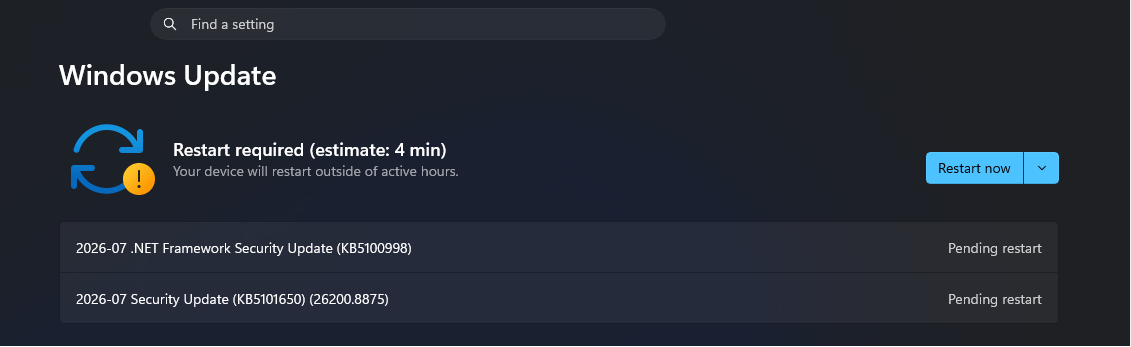
Чтобы установить обновление вручную, перейдите в Параметры > Центр обновления Windows > Проверить наличие обновлений. Оно появится как KB5101650 и переведёт систему на сборку 26200.8875 или 26100.8875 (в зависимости от версии 25H2 или 24H2), потребовав одну перезагрузку.
Если хотите повременить, прежний календарь в Центре обновлений позволит отложить установку на срок до 5 недель. Но учитывая рекордное число закрытых уязвимостей и такие полезные новинки, как «Восстановление на точку» и переработанный Bluetooth, мы рекомендуем установить обновление как можно скорее.



Пока нет комментариев. Будьте первым!