
В июле 2026 года Microsoft добавила в Excel сразу шесть функций Copilot, и это без учёта сторонних интеграций. Теперь на подходе ещё одна новинка под названием Copilot Canvas, и она может оказаться действительно полезной. Судя по всему, пользователи смогут превращать данные рабочих книг в интерактивные дашборды с помощью Copilot.
Microsoft Excel относится к тем продуктам, где Copilot может приносить реальную пользу. Если пользователь никогда не работал с Excel и внезапно открыл сложную книгу с десятками связанных листов, например финансовую модель, сразу разобраться в ней почти невозможно. Copilot способен хорошо объяснить структуру таких данных.
Copilot в Excel пока не всегда оправдывает ожидания. Если приходится применять ИИ в таблицах, разумной альтернативой может быть Claude, который в ряде задач справляется лучше. Однако Microsoft быстро сокращает отставание, и со временем ситуация может измениться.
Microsoft сообщает, что пользователи смогут создавать полноценный интерактивный Canvas с помощью Copilot и автоматически поддерживать его в актуальном состоянии.
В обновлённой дорожной карте компания отметила: “Сгенерированный Copilot холст превращает данные рабочей книги в аккуратное интерактивное представление с ключевыми визуализациями, метриками и выводами. При изменении данных в книге он автоматически обновляется и отражает последнюю информацию. Пользователи могут изменять холст, общаясь с Copilot”.
Кто-то может возразить, что дашборды, диаграммы, выводы и тренды уже можно создавать с помощью Copilot в Excel. Это так, но с Canvas Microsoft переводит возможности на новый уровень.
Сейчас Copilot в Excel позволяет создавать шаблоны с нуля по текстовому запросу и даже собирать сложные дашборды, если есть данные. Также с его помощью можно находить тренды и аномалии, создавать сводные таблицы и диаграммы, редактировать существующие графики и получать информацию из интернета с корректным указанием источников.
С новым Copilot Canvas всё это объединяется в интерактивное представление в стиле дашборда с ключевыми диаграммами, метриками и выводами.
Canvas не создаёт статичную сводку от ИИ, от которой мало пользы. Вместо этого он остаётся связанным с рабочей книгой, и Copilot автоматически обновляет дашборд при изменении исходных данных, будь то ручные правки или подгрузка из другого источника.
Функция начнёт распространяться в ближайшие недели, и большинство пользователей получат её к началу октября.
Microsoft продолжает добавлять функции Copilot в Excel для Windows 11
Одним из самых спорных изменений в офисных приложениях стала плавающая кнопка Copilot, но в итоге её сделали необязательной, а ИИ перенесли на ленту.
С тех пор Microsoft сосредоточилась на том, чтобы сделать существующую интеграцию Copilot полезной. Недавно в Copilot появились встроенные цитаты: они предоставляют более подробные ссылки на источники, чтобы можно было проверить ответы Copilot. На скриншоте ниже показан пример цитирования в ответах Copilot:
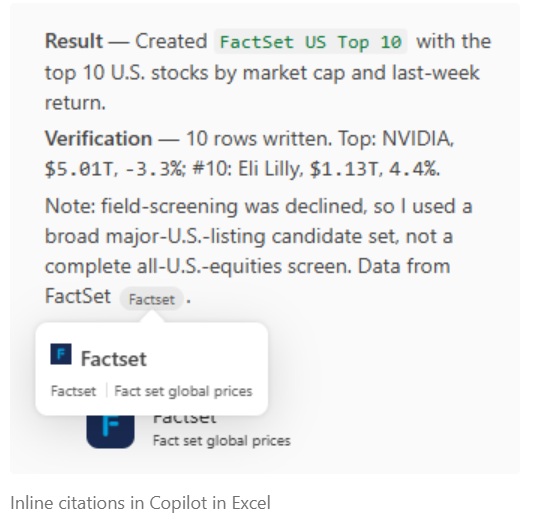
Цитаты особенно полезны, потому что Copilot может выдумывать факты, и по указанным источникам можно проверить, насколько ответ соответствует действительности.
Недавно в Copilot для Excel появился также навык theme design. Он применяет согласованные цветовые палитры и структурированные макеты к исходным данным, чтобы они выглядели аккуратнее.
В августовском обновлении 2026 года добавили ещё один навык: change history. Он показывает, как рабочая книга менялась с течением времени.
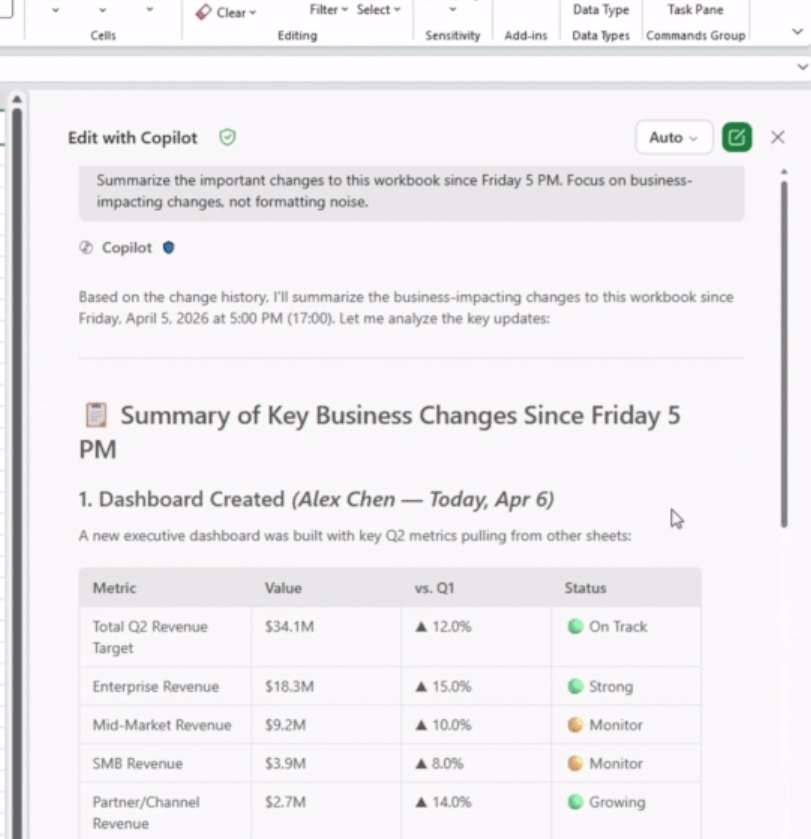
Это похоже на историю исправлений в Word. Но поскольку функция построена на ИИ, Copilot может сам обобщить недавние изменения, чтобы было видно, кто правил общую книгу и какие изменения внесены с помощью ИИ.
Например, пользователь может спросить Copilot, какие изменения, влияющие на бизнес-показатели, были внесены в книгу с пятницы. Основываясь на истории изменений, Copilot сразу даст сводку, и больше не нужно вручную просматривать историю и разбираться, что изменилось.
Ещё один навык, chart-design, позволяет редактировать существующие диаграммы, улучшать их внешний вид или создавать новые. Через навык chart-design можно попросить Copilot добавить заголовки осей, легенды и другие элементы, которые обычно приходится настраивать вручную.
Как включить новые навыки Copilot в Excel
Если описанные выше изменения, особенно навыки, не отображаются, нужно проверить, что они включены. Для этого в Excel нужно открыть Copilot, нажать меню с тремя точками или дополнительное меню и выбрать Manage Skills.
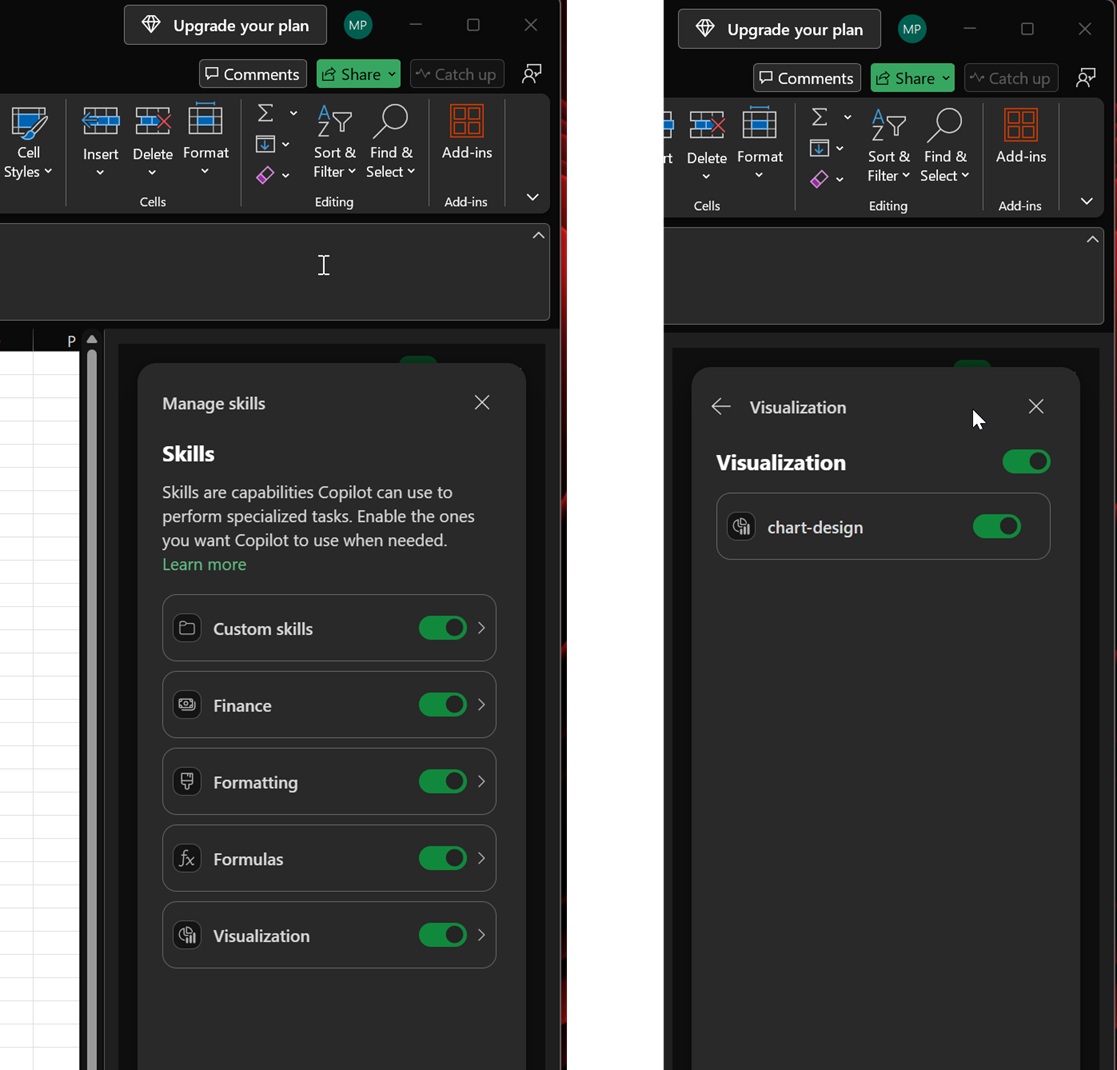
Чтобы попробовать навык chart-design, нужно открыть раздел Visualization и проверить, что навык включён. Затем в Copilot можно ввести @chart-design и сформулировать запрос.
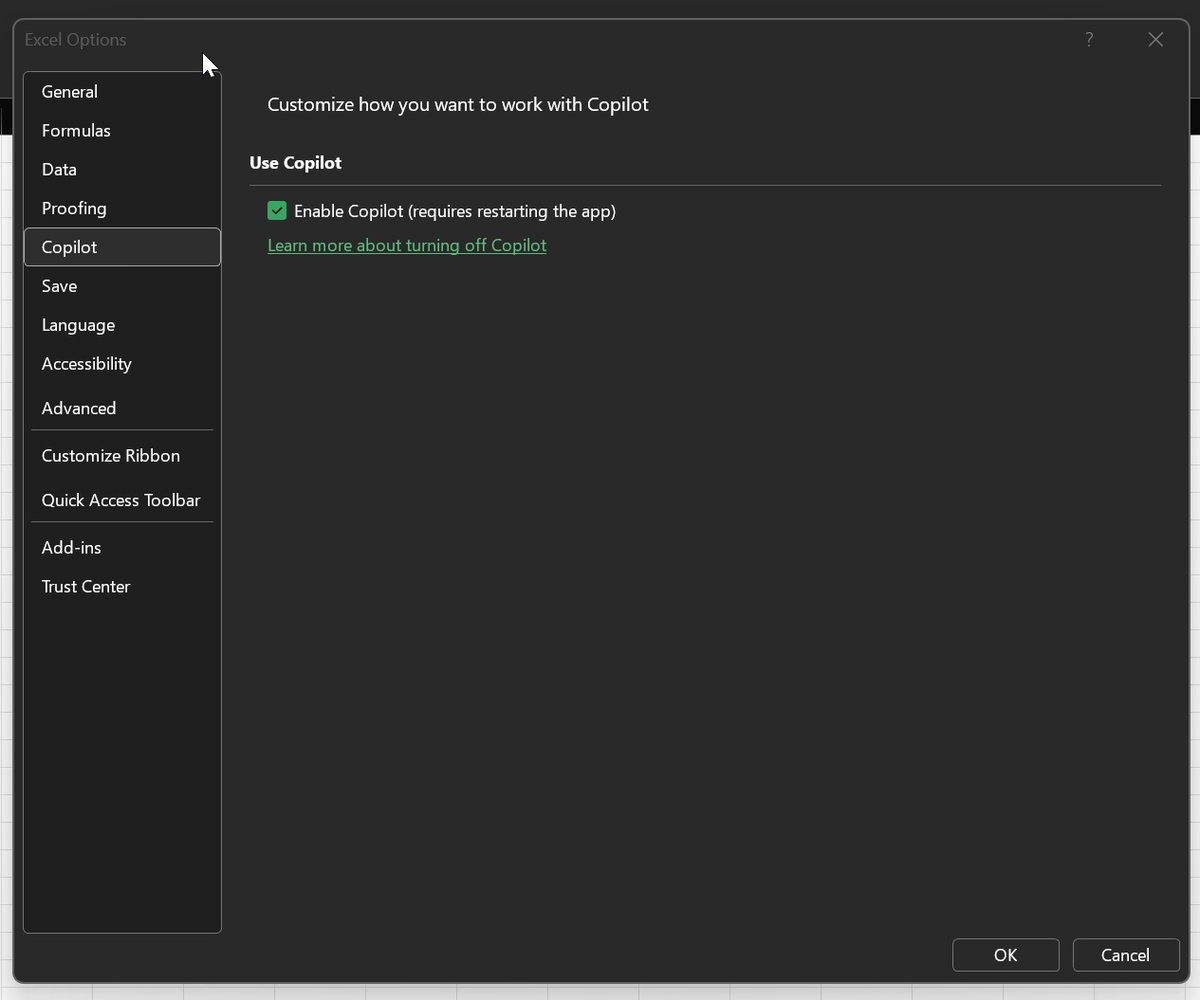
Навыки Copilot в Excel полезны, и их стоит попробовать. Если Copilot не нужен, его можно отключить через Файл (слева вверху) > Параметры (слева внизу) > Параметры Excel > Copilot. Там нужно отключить соответствующий переключатель, после чего потребуется перезапуск.



Пока нет комментариев. Будьте первым!