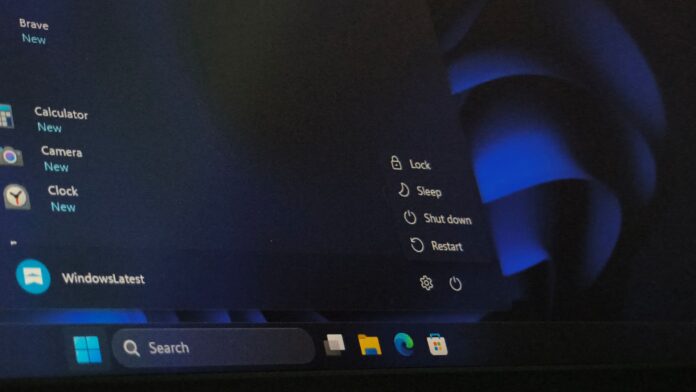
Многие уверены, что если выключать компьютер с Windows после многочасовой работы, при следующем включении система начнёт с чистого листа. На самом деле это не так. Если включён быстрый запуск (Fast Startup), а по умолчанию он включён, Windows идёт в обход.
В Windows есть три режима запуска:
-
Холодный (из полностью обесточенного состояния)
-
Пробуждение из гибернации
-
Быстрый (объединяет первые два, появился в Windows 8)
При выключении компьютера быстрый запуск сохраняет часть состояния операционной системы. Все приложения, разумеется, закрываются, а пользователь выходит из учётной записи. Но при следующем нажатии кнопки питания Windows восстанавливает сохранённое состояние, и загрузка проходит быстрее.
Перезагрузка очищает всё и выполняет холодную загрузку Windows. Именно поэтому она идёт медленнее, зато иногда устраняет сбои, с которыми выключение не справляется.
Ниже редакция подробно разбирает, почему кнопка Restart даёт системе более чистый старт, чем Shut down, хотя второе название звучит более категорично.
Чем перезагрузка отличается от выключения
В Windows, как и в любой другой ОС, помимо интерфейса, библиотек и служб, есть две ключевые части:
-
Ядро это основа Windows, та часть, которая управляет памятью, процессами и оборудованием. Оно загружается первым при старте системы и работает всё время, пока компьютер включён.
-
Драйверы это небольшие программы, через которые ядро общается с оборудованием: видеокартой, Wi-Fi-адаптером и всем остальным, что подключено к компьютеру.
Ниже показано, что происходит при нажатии Shut down и Restart, если быстрый запуск включён:
Шаг Выключение (быстрый запуск) Перезагрузка
1 Приложения закрываются, пользователь выходит из системы Приложения закрываются, пользователь выходит из системы
2 Ядро остаётся в памяти Сессия ядра завершается полностью
3 Ядро и драйверы сохраняются в hiberfil.sys Ничего не сохраняется
4 Компьютер выключается Компьютер выключается и сразу загружается заново
5 При следующем включении сохранённое ядро восстанавливается из hiberfil.sys Полная загрузка: ядро и драйверы запускаются с нуля
hiberfil.sys это обычный файл на диске, в котором хранится снимок сессии ядра и уже загруженных драйверов.
Когда после выключения пользователь нажимает кнопку питания, Windows загружает сохранённый снимок обратно в память вместо запуска ядра и загрузки всех драйверов.
Это быстрее, но если в той сессии ядра что-то работало неправильно, например завис драйвер или повредилась служба, велика вероятность, что проблема вернётся.
При перезагрузке сессия ядра завершается окончательно, и Windows собирает всё заново. Драйверы загружаются с нуля, ядро инициализируется заново, и всё, что было не так в старой сессии, не переносится. Получается, что перезагрузка выключает компьютер более полно.
Именно поэтому перезагрузка надёжнее выключения. Если компьютер нужно оставить выключенным больше чем на день, разумно сначала перезагрузить его, а потом выключить. Да, лишний шаг, но быстрый запуск того стоит.
Зачем нужен быстрый запуск в Windows
Раньше Windows славилась медленной загрузкой. Механическому жёсткому диску приходилось читать тысячи отдельных системных файлов и драйверов, и многие компьютеры загружались от 1 до 3 минут. Сейчас такого терпения ни у кого нет.
Когда Microsoft работала над Windows 8, телеметрия показала, что больше половины пользователей предпочитают полностью выключать компьютер на ночь, а не переводить его в спящий режим. Людям нужен настоящий сеанс выключения, но ждать утром им не хотелось, поэтому компания сделала быстрый запуск компромиссом между этими двумя сценариями.
Идея была в том, чтобы собрать основные файлы операционной системы в один непрерывный файл гибернации и сохранять его на диск при каждом выключении. В результате время загрузки на механических дисках сократилось с минут до секунд.
Быстрый запуск появился потому, что Windows 8 требовалась более быстрая загрузка.
Проблемы быстрый запуск создаёт тогда, когда с текущей сессией что-то не в порядке. Именно в таких случаях и помогает полная перезагрузка или полное выключение.
Как принудительно выполнить полное выключение в Windows 11
Если нужно выключить компьютер по-настоящему, без быстрого запуска, и получить все преимущества перезагрузки, у Microsoft есть для этого команда.
Перед этим сохраните работу.
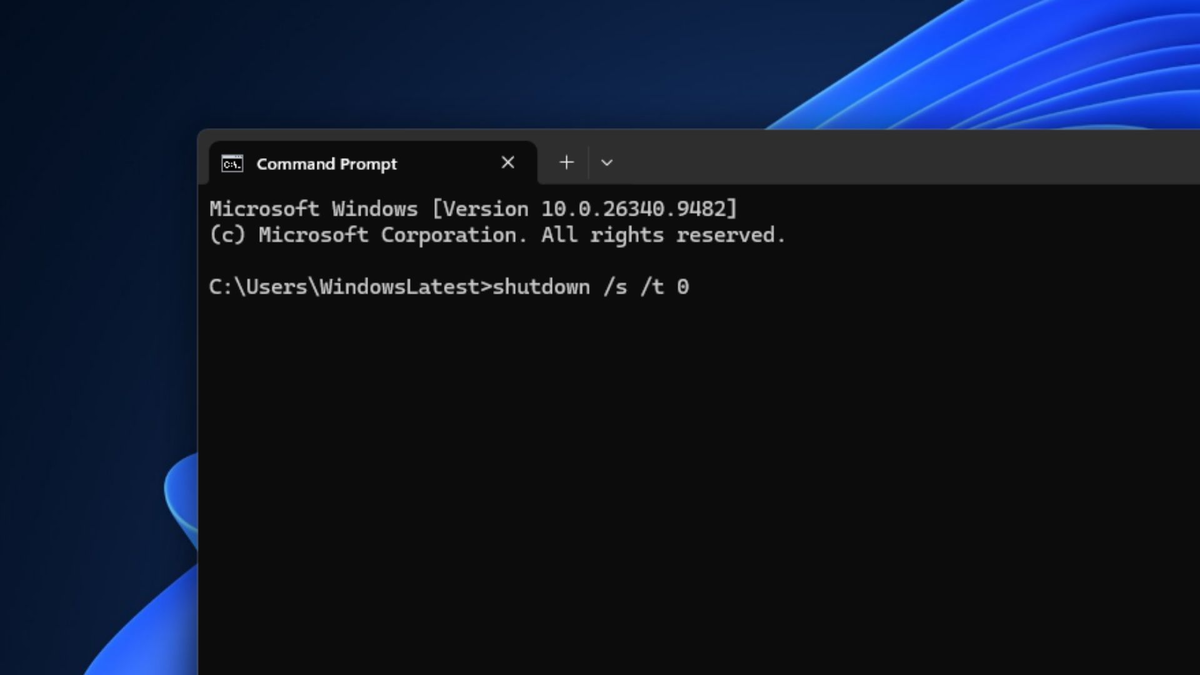
Для полного выключения в обход быстрого запуска откройте командную строку или окно “Выполнить” и введите:
shutdown /s /t 0
Если нужно обычное выключение, которое подготавливает компьютер к быстрому запуску, добавьте параметр /hybrid:
shutdown /s /hybrid /t 0
У Microsoft есть справочник по команде shutdown, где Windows 11 и Windows 10 указаны как поддерживаемые системы. Но не добавляйте к этим командам параметр /f. Он принудительно закрывает все запущенные приложения без предупреждения, и можно потерять несохранённые данные.
Microsoft сама этого не советует. На странице устранения неполадок быстрого запуска сказано, что отключать его “не рекомендуется”, поскольку функция нужна, чтобы обычное выключение и последующая загрузка проходили быстрее у всех пользователей.
Когда перезагружать, когда выключать и когда нужно принудительное полное выключение
-
Перезагрузка нужна, когда требуется полностью новая сессия Windows.
-
Выключение подойдёт, если компьютер нужно просто ненадолго выключить.
-
shutdown /s /t 0 пригодится, когда нужно полное выключение без гибридного этапа быстрого запуска.
Впрочем, у быстрого запуска есть и свои проблемы. В 2020 году издание сообщало, что обновления Windows могли не устанавливаться, поскольку части отложенных операций обновления требовалась полная процедура выключения.
Так что в следующий раз, когда что-то заглючит и кто-то посоветует выключить и снова включить компьютер, разумнее выбрать перезагрузку.



Пока нет комментариев. Будьте первым!