
В Windows 11 появилась функция Point-in-time restore, один из самых простых и быстрых способов восстановления системы. Она вошла в июньское опциональное обновление KB5095093, но может использовать до 50 ГБ дискового пространства.
Функция Point-in-time restore нужна, когда компьютер застревает в цикле перезагрузки и требуется вернуть рабочее состояние без чистой установки Windows. Если понять, какую пользу она приносит, 50 ГБ кажутся вполне разумной платой.

Функция станет доступна всем ПК с Windows 11 в июльском обновлении безопасности Patch Tuesday 2026 года. Она может быть включена по умолчанию в зависимости от размера диска, поэтому сейчас мы даём предварительный обзор того, что нас ждёт.
Что такое Point-in-time restore в Windows 11?
Функция Point-in-time restore в Windows 11 обеспечивает полное восстановление системы и доступна в редакциях Home, Pro и Enterprise. Она автоматически создаёт снимки всего системного тома через заданные интервалы и сохраняет их локально на ПК.
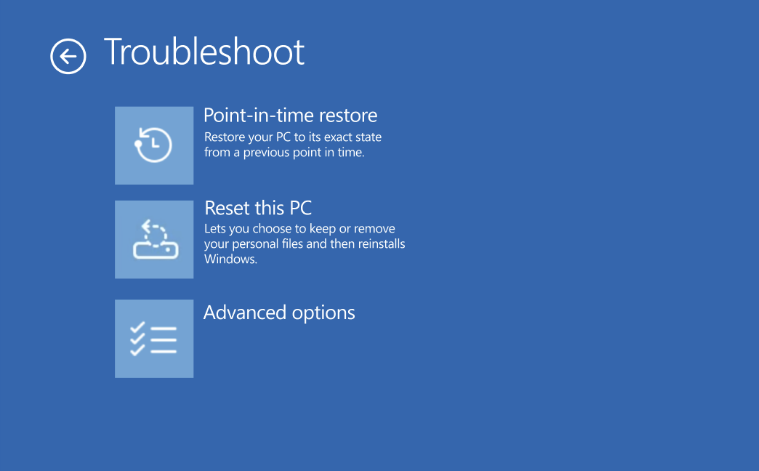
Если что-то ломается, вы загружаетесь в среду восстановления Windows (WinRE), выбираете снимок, сделанный до возникновения проблемы, и Windows откатывает систему к этому состоянию.
Функция опирается на службу Volume Shadow Copy Service (VSS), встроенную в Windows ещё с XP и уже используемую программами резервного копирования.
Сколько места занимает Point-in-time restore в Windows 11
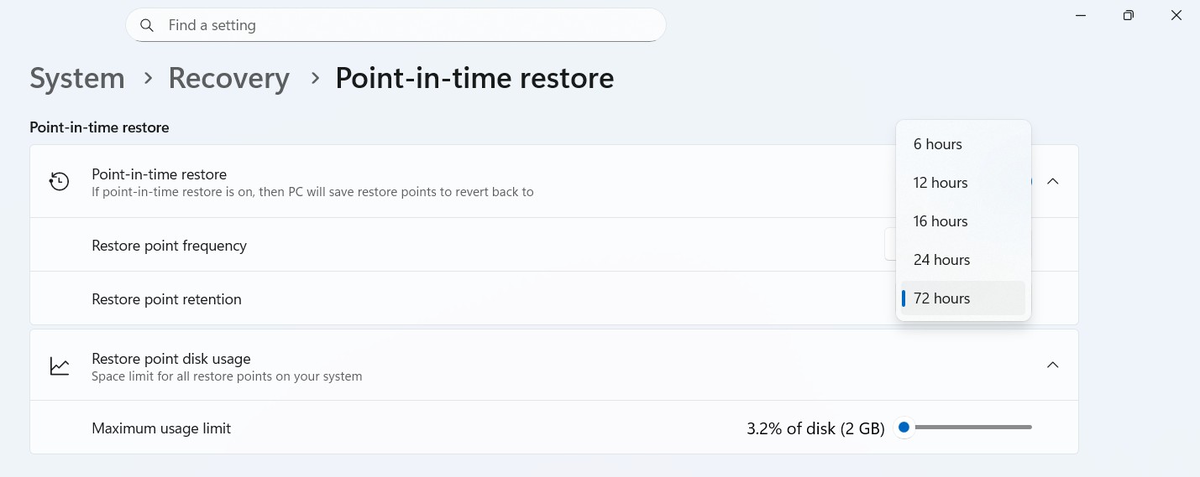
Согласно документации Microsoft, лимит хранения по умолчанию составляет 2 % от размера диска, с нижней границей 2 ГБ и жёстким потолком 50 ГБ. На диске 2,5 ТБ 2 % как раз дают 50 ГБ. На 512 ГБ получается около 10 ГБ, а на 256 ГБ получается примерно 5 ГБ. Цифра в 50 ГБ относится только к крупным накопителям.
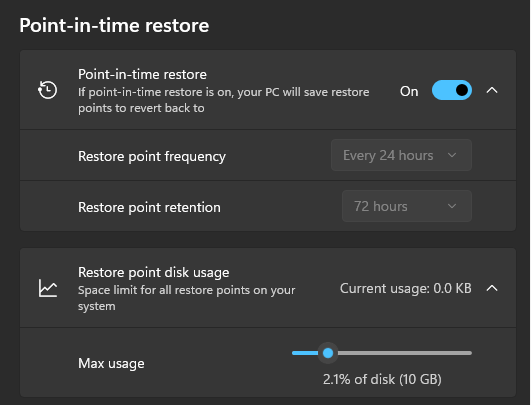
Важно, что это пространство заранее не резервируется и не выделяется в отдельный раздел. VSS использует только свободное место по мере записи точек восстановления, не превышая заданный максимум. Если ваши снимки в сумме занимают 8 ГБ, оставшаяся доступная ёмкость остаётся нетронутой и доступна системе и приложениям, как любое другое свободное пространство. Помимо этого, Microsoft интегрирует хранилище Point-in-time restore с существующей системой зарезервированного хранилища Windows, что дополнительно снижает влияние на доступное дисковое пространство.
Настройки частоты и хранения точек восстановления
По умолчанию новая точка восстановления создаётся каждые 24 часа в фоновом режиме, не мешая работе. В редакциях Home и неуправляемой Pro вы можете изменить это в настройках, но не можете менять частоту или срок хранения, так как эти параметры доступны только ИТ-администраторам через Intune и политики CSP.
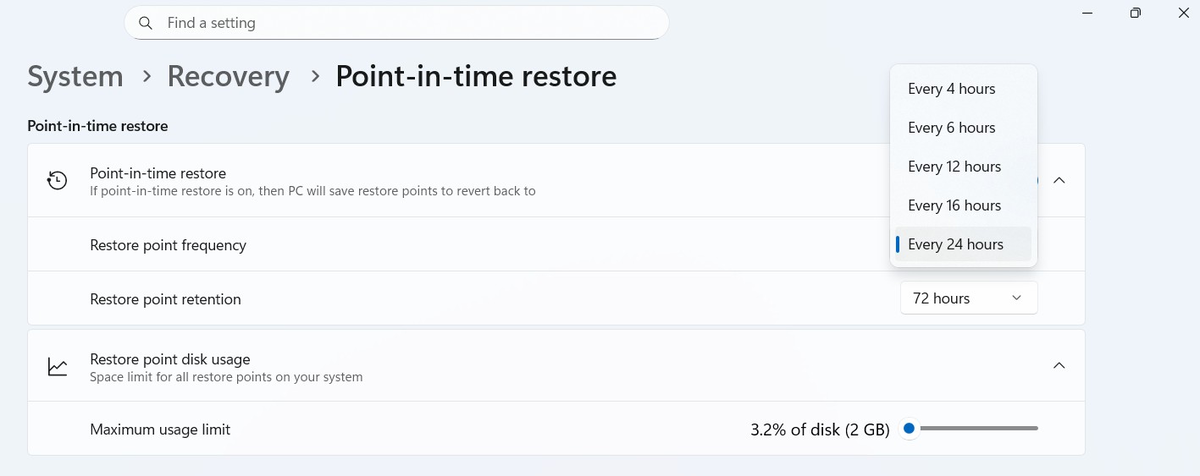
Срок хранения точек восстановления по умолчанию составляет 72 часа, то есть снимки сохраняются до 3 дней, а затем автоматически удаляются. Корпоративные администраторы могут настроить частоту вплоть до 4 часов, с вариантами 6, 12 и 16 часов. Аналогично, срок хранения можно сократить до 4, 6, 12, 16 или 24 часов. Ползунок максимального использования, регулирующий верхний предел занимаемого пространства, доступен во всех редакциях, включая Home и Pro.
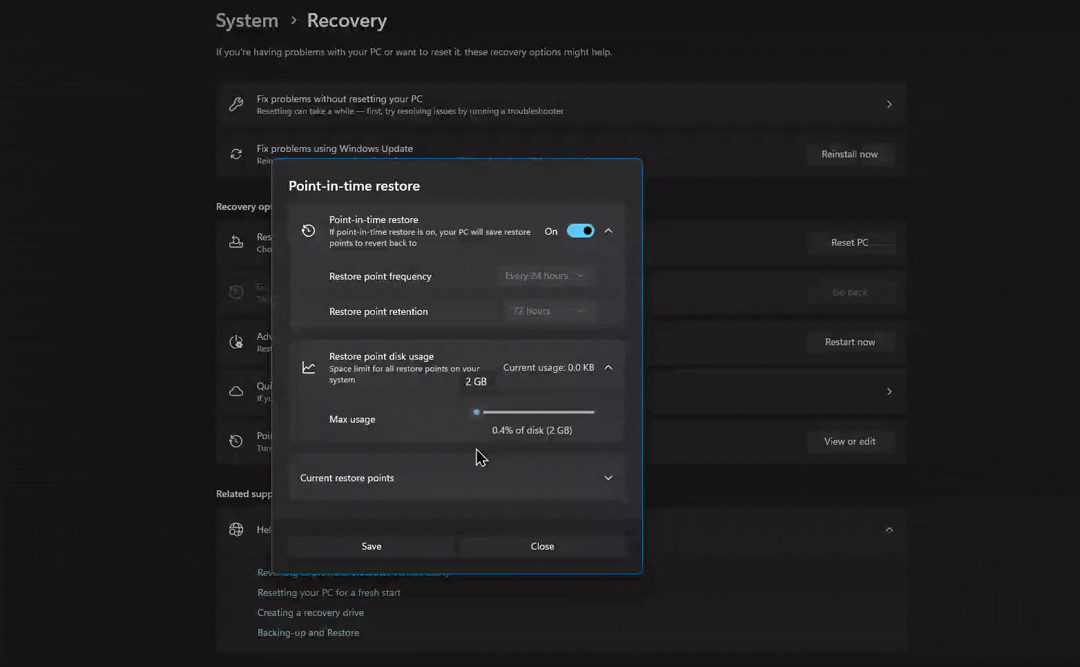
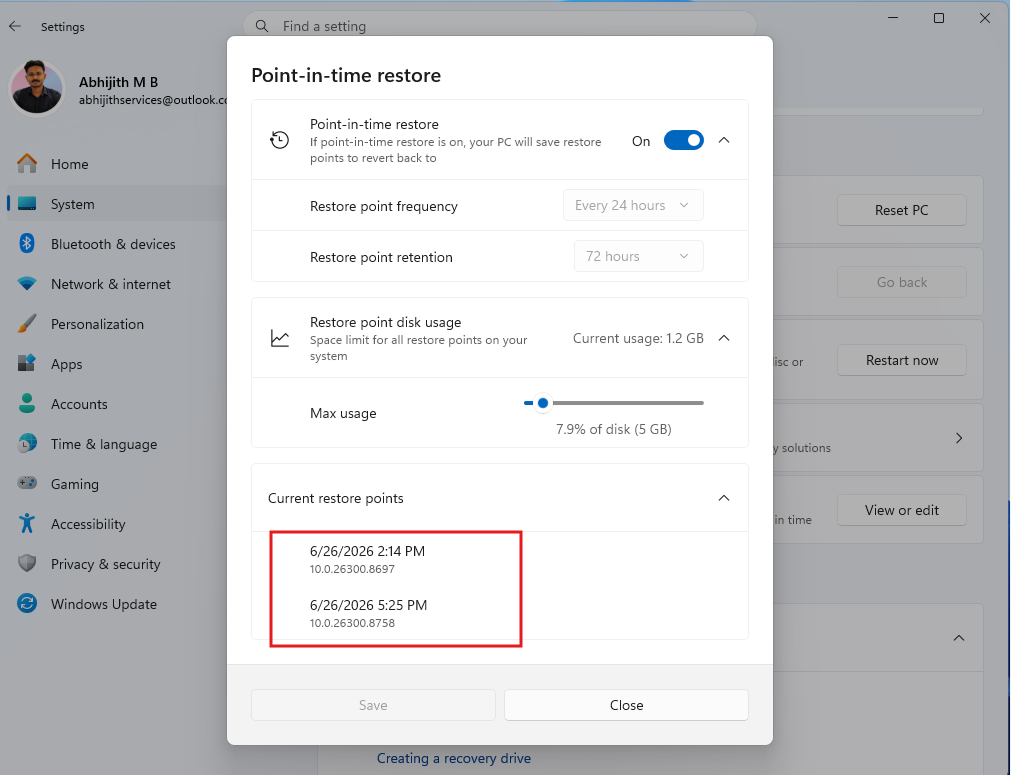
При первом включении функции Windows не ждёт 24-часовой отметки. Точка восстановления создаётся незамедлительно, если ни одной ещё нет, а время зависит от состояния загрузки и наличия последней доступной точки.
Когда Windows автоматически удаляет точки восстановления
Точки восстановления удаляются автоматически, когда истекает 72-часовой срок хранения, достигается заданный лимит хранилища VSS или объём свободного пространства на системном томе падает до 20 ГБ и ниже. При этом пороге Windows удаляет снимки, начиная с самых старых, чтобы не создавать конфликта с критически важными системными операциями. VSS проверяет буфер в 20 ГБ только с той же периодичностью, с которой создаются точки, а не непрерывно.
Если VSS сталкивается с ситуацией, когда невозможно сохранить данные, например, диск полностью заполнен, ошибка выделения памяти или сбой записи, все существующие точки восстановления удаляются разом. Также существует требование к минимальному свободному месту для выполнения восстановления: на диске должно быть как минимум столько же свободного места, сколько суммарно занимают все точки восстановления.
Включается ли Point-in-time Restore по умолчанию?
Функция автоматически включается только на устройствах с системным томом объёмом 200 ГБ и более. На меньших дисках она по умолчанию выключена, но вы можете включить её вручную в параметрах. Таким образом, если Windows установлена на SSD объёмом 128 ГБ, функция не начнёт расходовать пространство без вашего явного согласия.
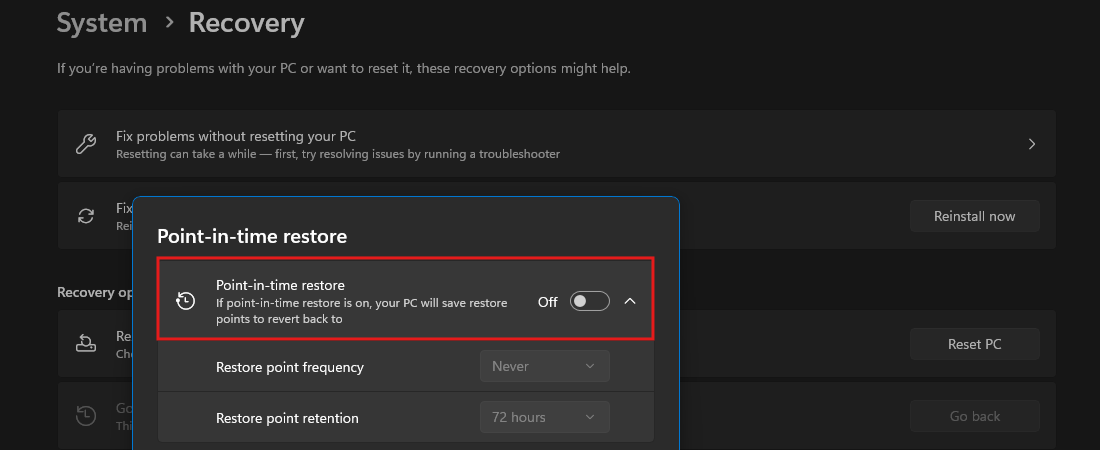
На корпоративных устройствах, то есть ПК, входящих в домен или зарегистрированных в Intune, функция по умолчанию отключена до выхода Windows 11 версии 26H2. ИТ-администраторы могут развернуть её через политику Recovery CSP. Для всех остальных пользователей редакций Home и неуправляемой Pro с диском от 200 ГБ функция будет включена после июньского опционального обновления или июльского Patch Tuesday.
Как использовать Point-in-time restore для восстановления Windows 11
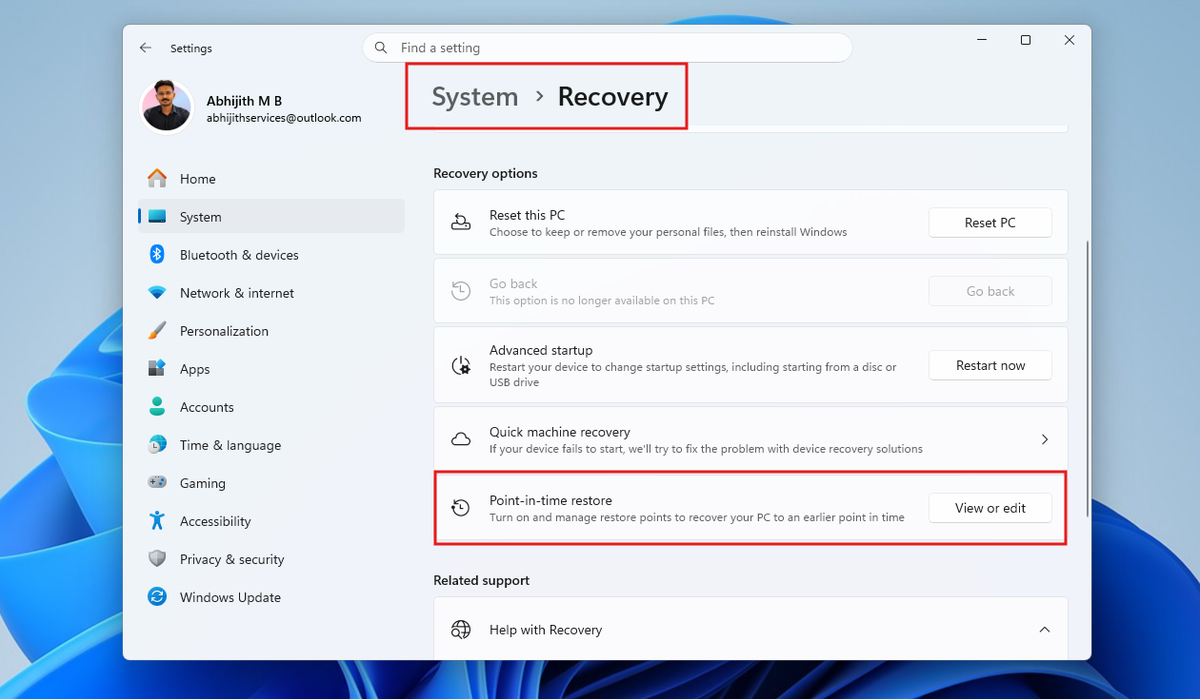
Чтобы включить Point-in-time restore, перейдите в Параметры > Система > Восстановление и нажмите “Просмотр или изменение” рядом с Point-in-time restore. Подтвердите запрос контроля учётных записей (UAC), и вы увидите переключатель вместе с ползунками частоты, срока хранения и максимального использования диска.
Поскольку первая точка восстановления создаётся в фоне, индикатор выполнения или уведомление отсутствуют. Microsoft не подаёт никаких сигналов о том, что снимок был сделан, так как процесс специально сделан незаметным, чтобы не мешать работе. Лучше всего включить функцию, оставить ПК в покое на некоторое время, а затем проверить список точек восстановления при следующем открытии страницы настроек.
Согласно нашему практическому тестированию Point-in-time restore в ноябре 2025 года, весь процесс восстановления происходит исключительно через среду восстановления Windows (WinRE), и это сделано намеренно. К тому моменту, когда вам потребуется восстановление, сама Windows может уже не загружаться.
Обычно, или, точнее, нештатно, если Windows трижды подряд не может загрузиться, она автоматически переходит в WinRE, где можно выбрать “Диагностика”, а затем Point-in-time restore.
Вы также можете опробовать функцию, выполнив ручное восстановление, войдя в WinRE через Параметры > Система > Восстановление и нажав “Перезагрузить сейчас” в разделе “Расширенный запуск”.
В меню WinRE перейдите в раздел “Диагностика” и выберите Point-in-time restore.
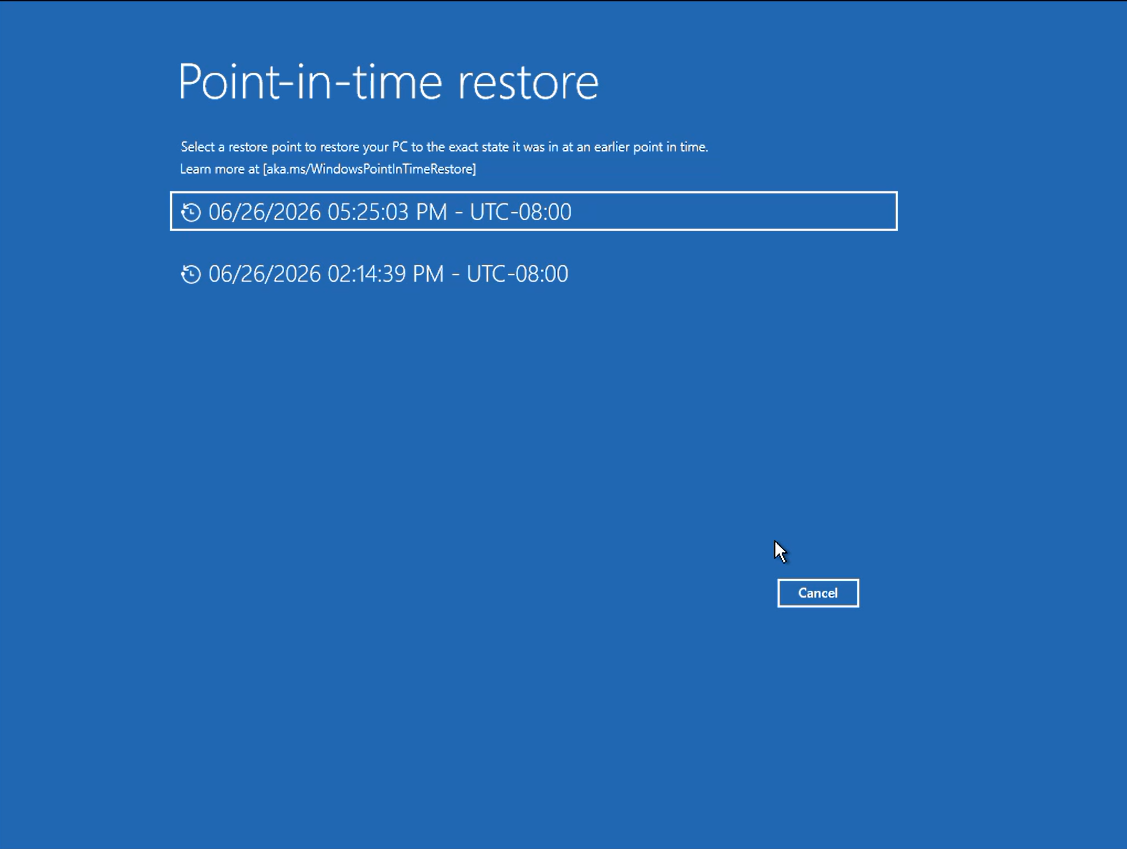
Если ваш диск зашифрован с помощью BitLocker, WinRE запросит ключ восстановления перед продолжением. Его можно найти на сайте account.microsoft.com/devices/recoverykey, если он был сохранен в учётной записи Microsoft. После этого Windows покажет список доступных точек восстановления с временными метками. Выберите ту, которая была создана до возникновения проблемы, нажмите “Продолжить”, принимая предупреждение о потере данных, подтвердите выбор и нажмите “Восстановить”.
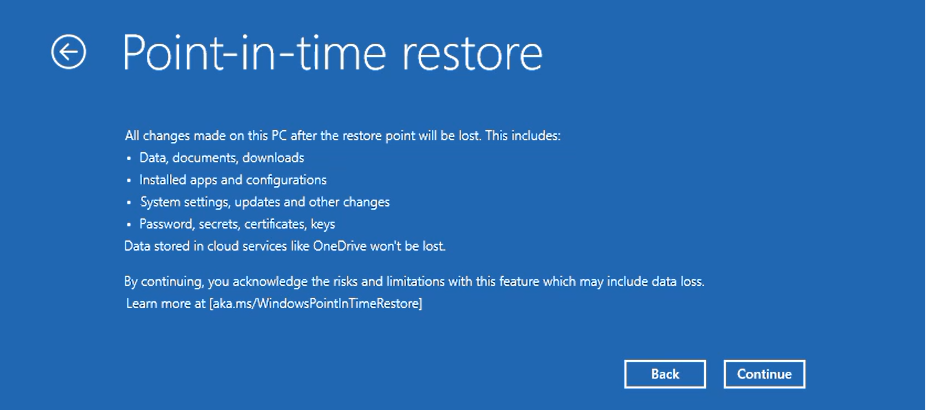
В ходе нашего тестирования полное восстановление на не сильно загруженной системе заняло около 30 минут. После завершения восстановления ПК загружается в Windows 11 со всеми приложениями, настройками и файлами, существовавшими до создания точки восстановления, без потери каких-либо данных, имевшихся на момент снимка.
Ограничения Point-in-time restore в Windows 11
Восстановление затрагивает только системный том. Дополнительные диски и разделы остаются без изменений. Файлы, синхронизированные с OneDrive или другими облачными службами до создания точки восстановления, не затрагиваются, хотя после восстановления в OneDrive может возникнуть конфликт синхронизации, который устраняется перестроением локального кэша.
Восстановление после изменения редакции Windows, например, при обновлении с Home до Pro и последующем откате к снимку времён Home, может нарушить работу системы. Файлы, зашифрованные с помощью EFS (Encrypting File System), также могут помешать восстановлению.
А поскольку точки восстановления создаются по расписанию, нет гарантии, что снимок был сделан именно в тот момент, когда он нужен. Если ПК был выключен или находился в спящем режиме в запланированное время, такого снимка не существует.
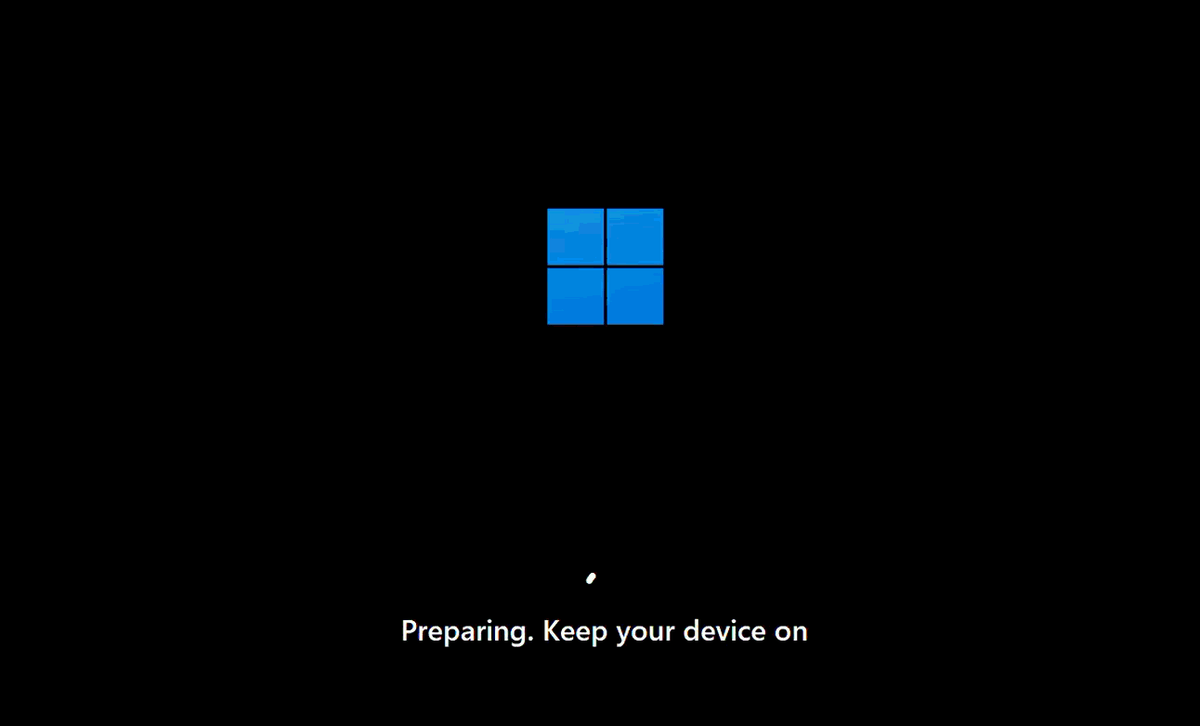
Нужная функция в Windows 11, которая всё ещё слишком часто ломается
Microsoft действительно работает над повышением стабильности Windows. Компания запустила инициативу Driver Quality Initiative на WinHEC 2026, обязавшись очистить каталог драйверов Windows Update, чтобы прекратить попадание проблемных драйверов на пользовательские машины. Также Microsoft подтвердила, что прекратит откат графических драйверов через Windows Update, что давно вызывало раздражение.

Однако производители оборудования по-прежнему остаются непредсказуемыми. В этом году обновления BIOS от HP выводили из строя корпоративные ПК, вызывая бесконечные запросы ключа восстановления BitLocker, а июньское обновление 2026 года вызвало сбои загрузки на некоторых устройствах HP.
Для сравнения: у Apple очень ограниченное число аппаратных конфигураций, которые она контролирует от начала до конца. Windows работает на оборудовании сотен производителей с прошивками, написанными командами, которые Microsoft не может индивидуально проверять. Ожидать идеальной стабильности на всех конфигурациях нереалистично.
Да, сейчас цены на память чрезвычайно высоки, однако запрашиваемые 50 ГБ в качестве верхней границы для функции, которая спасает весь ПК от неудачного обновления, выглядят вполне оправданными.




Пока нет комментариев. Будьте первым!