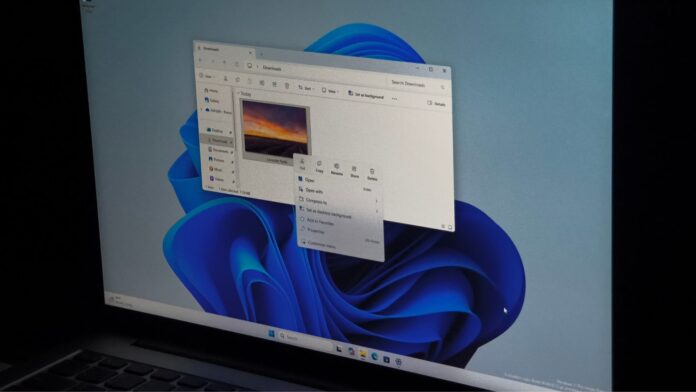
Microsoft наконец признала, что контекстное меню Windows 11 стало “загромождённым и медленным”, и переделывает его. Новая раскладка по умолчанию работает быстрее, а пользователи получают контроль над тем, что появляется при щелчке правой кнопкой мыши по файлу. Этого ждали годами.
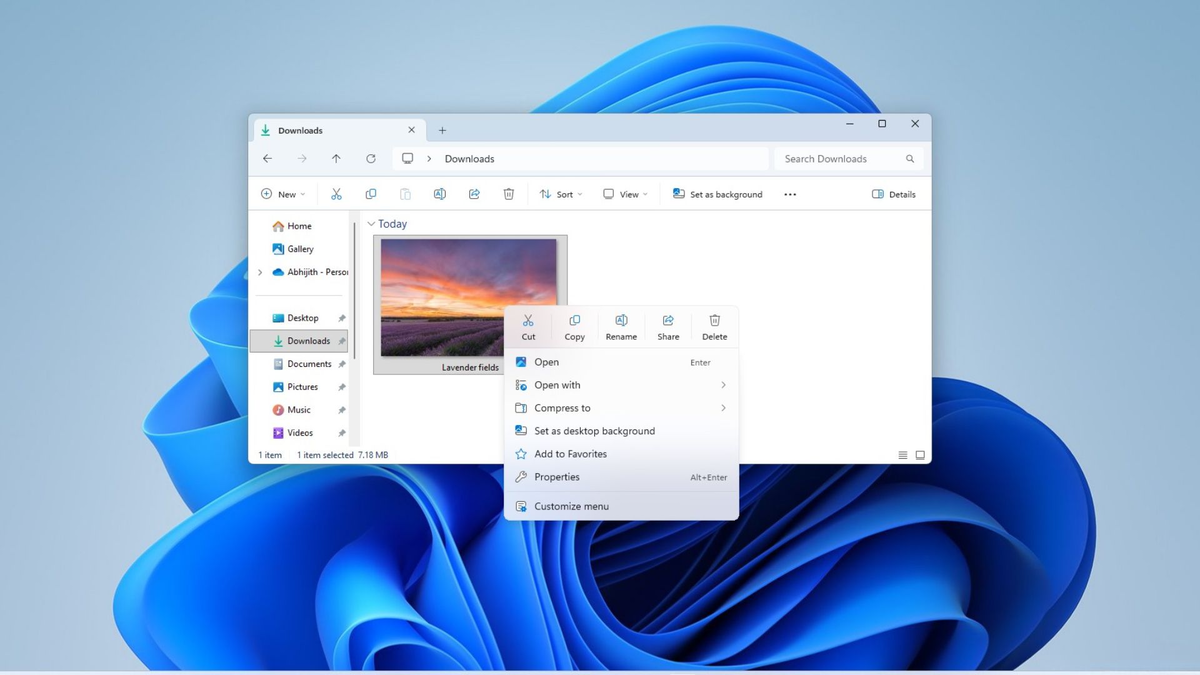
Любопытно, что в 2021 году при запуске Windows 11 Microsoft приводила почти противоположные аргументы. Тогда компания заявила, что контекстное меню Windows 10 стало слишком длинным, плохо организованным и неудобным, и представила новое меню Windows 11 как решение.
Так или иначе, отрадно видеть, что Microsoft развернулась и взялась сделать контекстное меню лучше, чем когда-либо. И это не планы и не обещания. Microsoft уже начала распространять переработанное контекстное меню среди участников Windows Insider в экспериментальной сборке 26340.9212, выпущенной 17 августа.
Microsoft пять лет исправляла контекстное меню Windows 11, которое когда-то называла решением, но…
Если вернуться к записи в блоге Microsoft от 19 июля 2021 года Расширение контекстного меню и диалога отправки в Windows 11, компания прямо говорила о проблемах меню Windows 10.
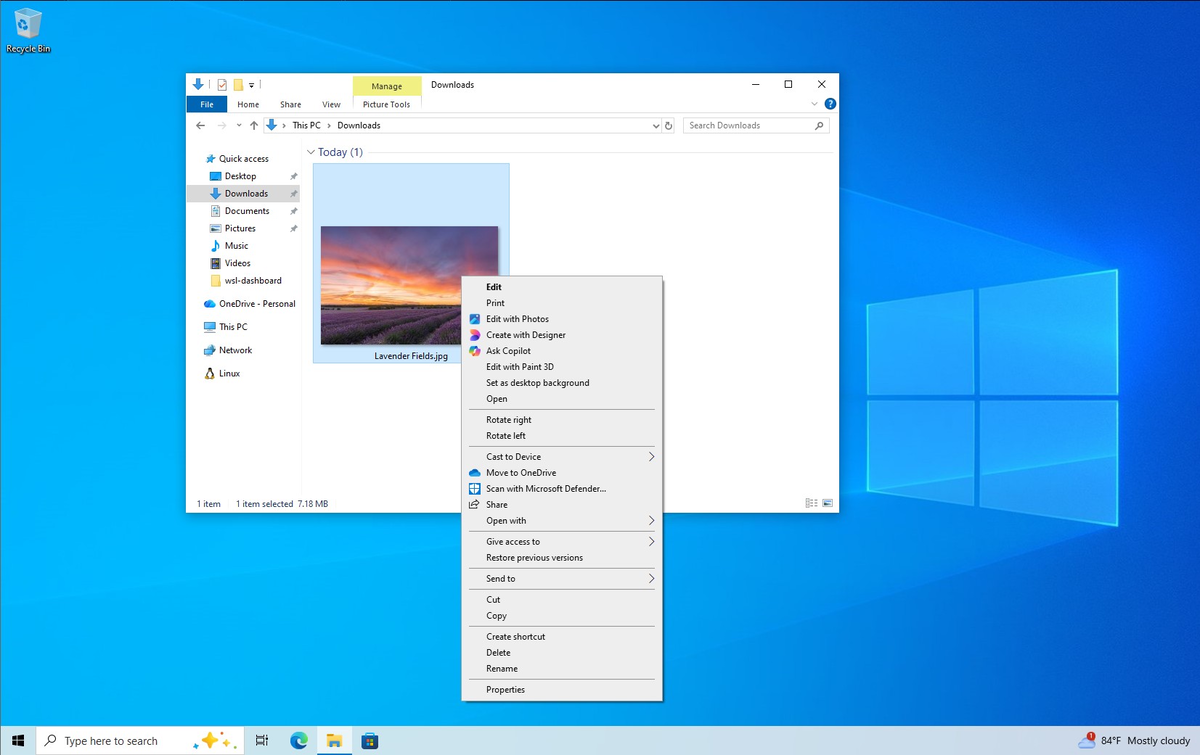
По словам Microsoft, оно “росло в нерегулируемой среде 20 лет, начиная с Windows XP”. Часто используемые команды вроде “Вырезать”, “Копировать”, “Вставить”, “Удалить” и “Переименовать” находились далеко от курсора. Меню стало чрезвычайно длинным. Редко используемые команды смешивались с часто используемыми. “Открыть” и “Открыть с помощью” могли оказаться разделены. Команды сторонних приложений не имели единой организации, а некоторые расширения работали прямо внутри процесса Explorer, что, по словам Microsoft, могло вредить производительности и надёжности.
Пять лет назад “исправление” в Windows 11 переместило основные действия ближе к месту вызова меню, сгруппировало “Открыть” и “Открыть с помощью”, дало расширениям приложений более структурированную систему и оставило пункт “Показать дополнительные параметры” как запасной выход к старому меню Windows 10 для всего, что ещё не было перенесено.
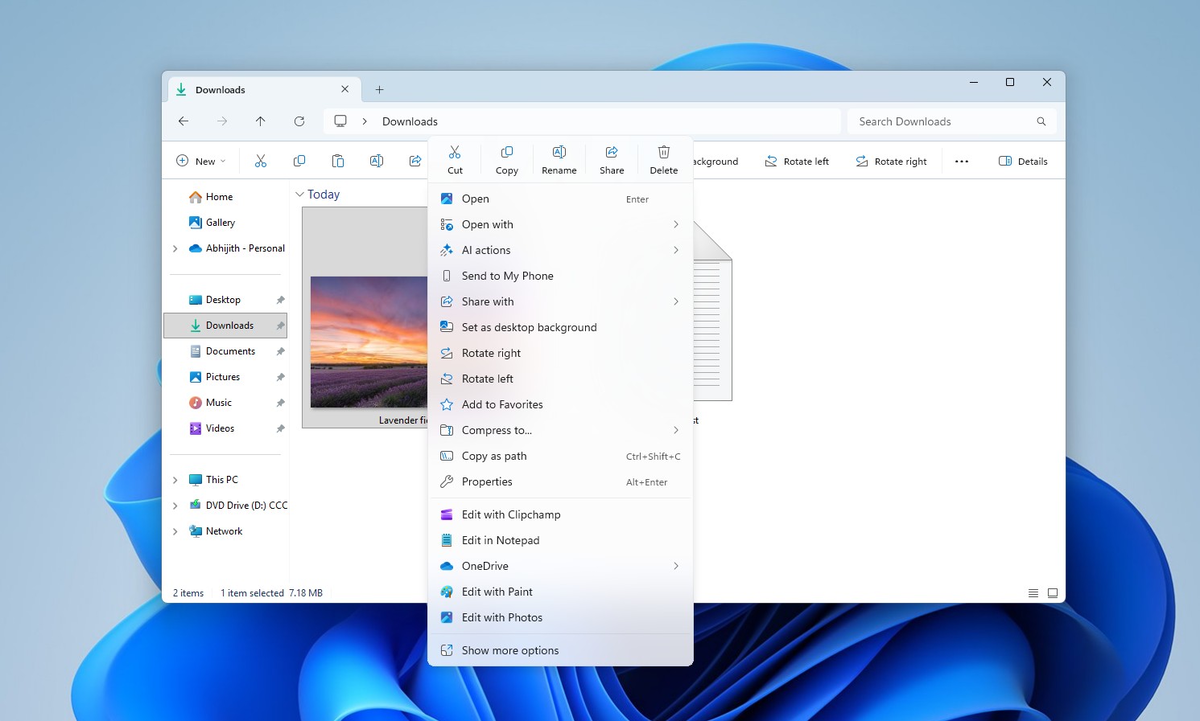
А затем начались проблемы. Большинство недостатков контекстного меню Windows 10, о которых говорила Microsoft, теперь проявились в Windows 11 в худшей форме, и меню стало заметно медленнее, что ещё мягко сказано.
Удивительно, но в анонсе за август 2026 года Microsoft описывает свою замену для Windows 11 языком, который очень похож на то, что компания когда-то говорила о Windows 10:
“Когда мы запускали Windows 11, мы представили новое контекстное меню с современным дизайном, улучшенной организацией и новым подходом к расширениям приложений.
Со временем меню стало загромождённым и медленным, и мы осознали необходимость значительно сократить время между щелчком правой кнопкой мыши и появлением полностью готового к работе меню.”
Как и в случае с большинством проблем Windows 11, редакция отслеживала эту ситуацию почти два года до признания Microsoft. Ещё в ноябре 2024 года мы писали, что современное контекстное меню Windows 11 попадает в ту же ловушку захламления, что и Windows 10.
Наше тестирование в июне 2026 года показало, как расширения вроде Ask Copilot, Clipchamp, Notepad, Paint и Photos подгружались уже после открытия меню, что приводило к случайным нажатиям, потому что курсор смещался по мере появления новых пунктов.
Microsoft не признаёт, что каждая часть меню Windows 11 была хуже, чем в Windows 10. Компания признаёт, что замена со временем обросла теми же проблемами, для устранения которых её создавали.
Новое контекстное меню Windows 11 быстрее, чище и наконец-то настраивается
Microsoft выпустила экспериментальную сборку Windows 11 Insider Preview 26340.9212 17 августа 2026 года на основе Windows 11 26H2. В примечаниях к выпуску переработанное контекстное меню проводника указано как функция, которая распространяется постепенно, поэтому даже участникам канала Experimental новое меню может быть доступно не сразу.
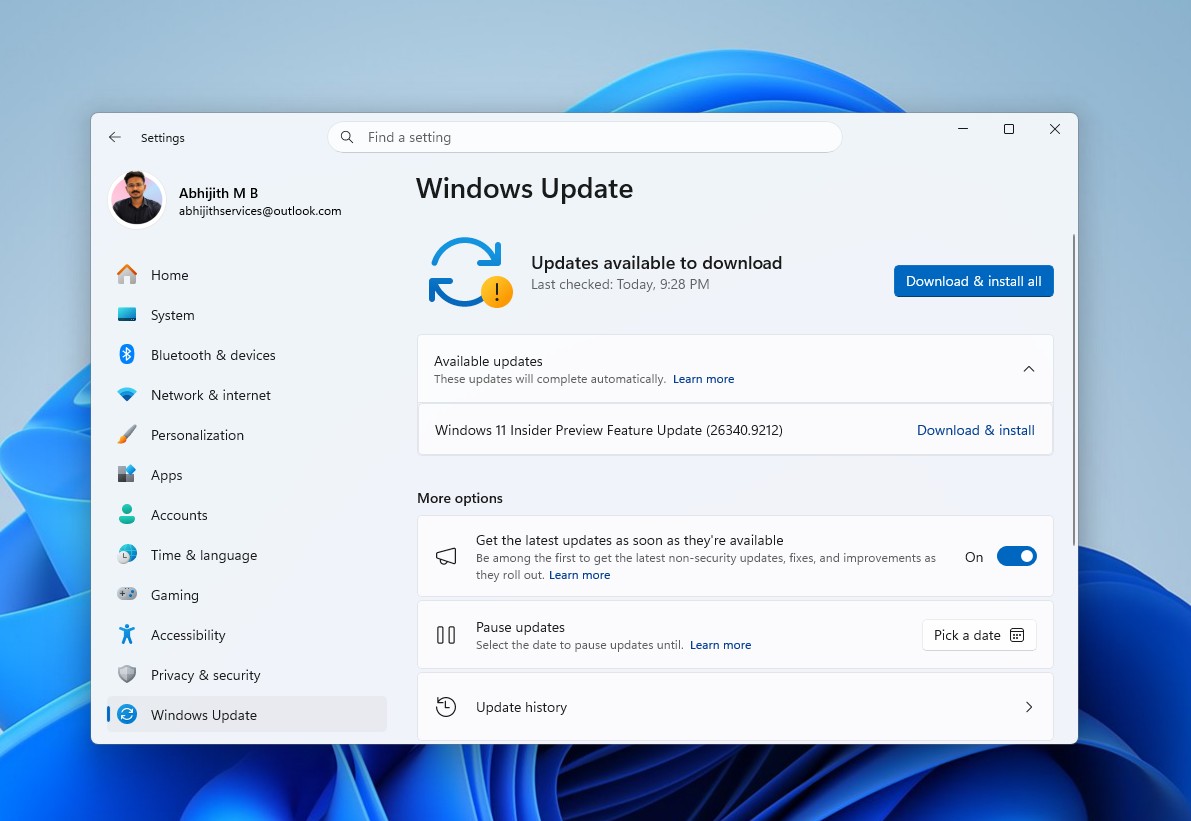
Тем не менее у нас есть доступ к сборке, и после короткого тестирования меню производит отличное впечатление. Оно быстрое, аккуратное и выглядит так, как мы и хотели.
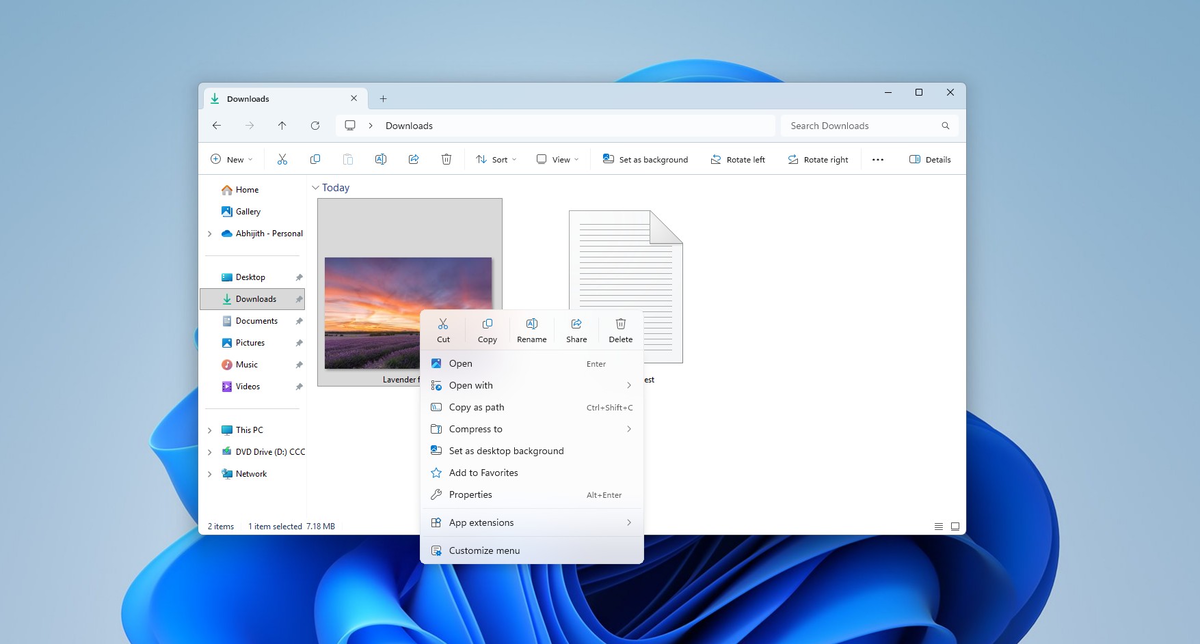
Меню стало компактнее
Новое меню по умолчанию содержит меньше действий верхнего уровня. По словам Microsoft, цель в том, чтобы убрать лишнее, но оставить часто используемые команды под рукой. Оно заметно короче того, с которым Windows 11 вышла изначально.
Сокращение не только косметическое. Каждое расширение приложения добавляло операционной системе работу, поэтому их удаление напрямую ускоряет появление меню.
Пункт “Настроить меню” наконец-то даёт пользователям контроль
Новый пункт “Настроить меню”, центральный элемент всего редизайна, теперь появляется внизу контекстного меню. Щелчок по нему открывает отдельную страницу в параметрах: Персонализация > Контекстное меню.
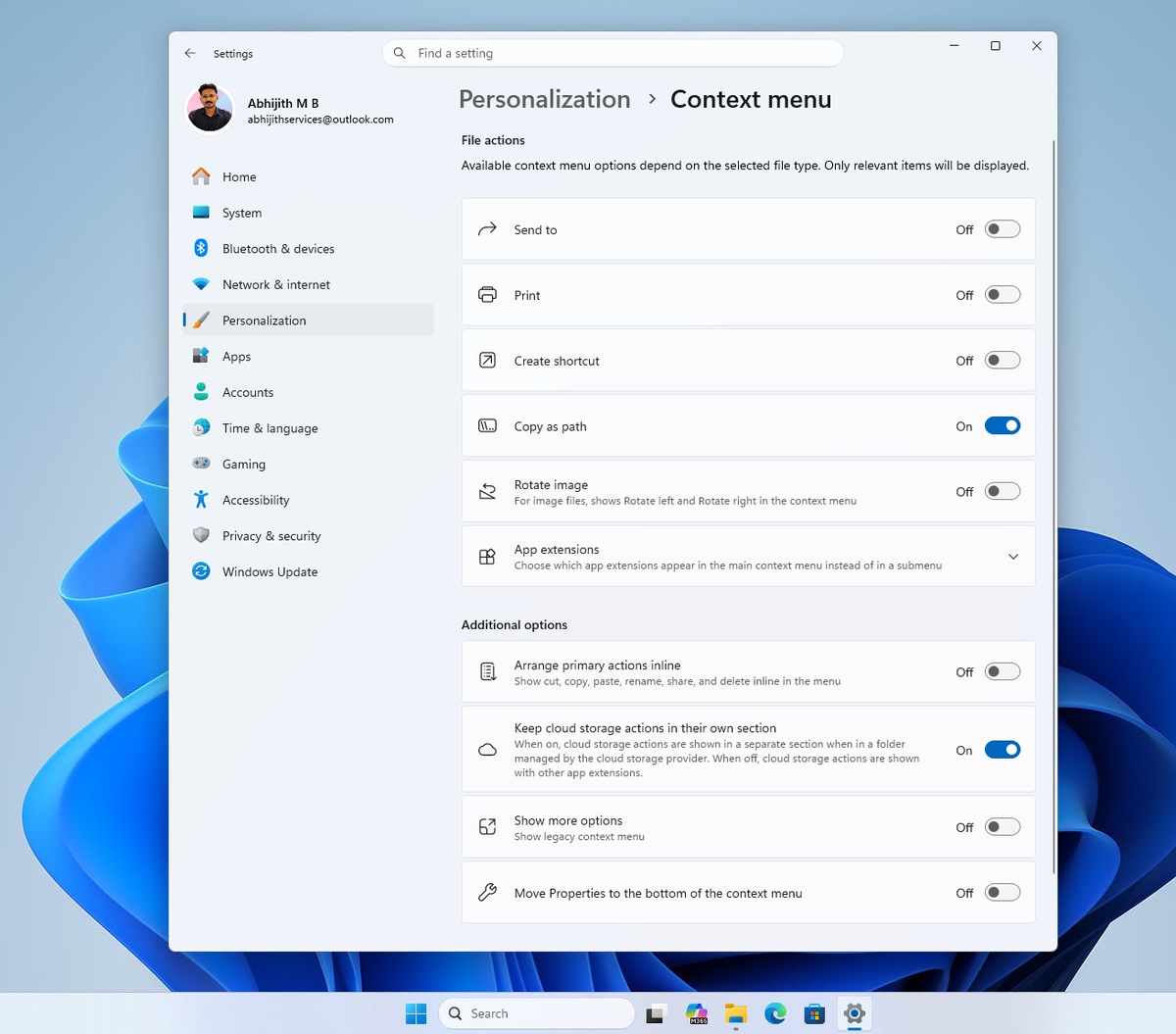
В новой странице три важных раздела:
- Встроенные действия Windows, такие как “Отправить”, “Печать”, “Создать ярлык”, “Копировать как путь” и “Повернуть изображение”, можно включать и отключать по отдельности.
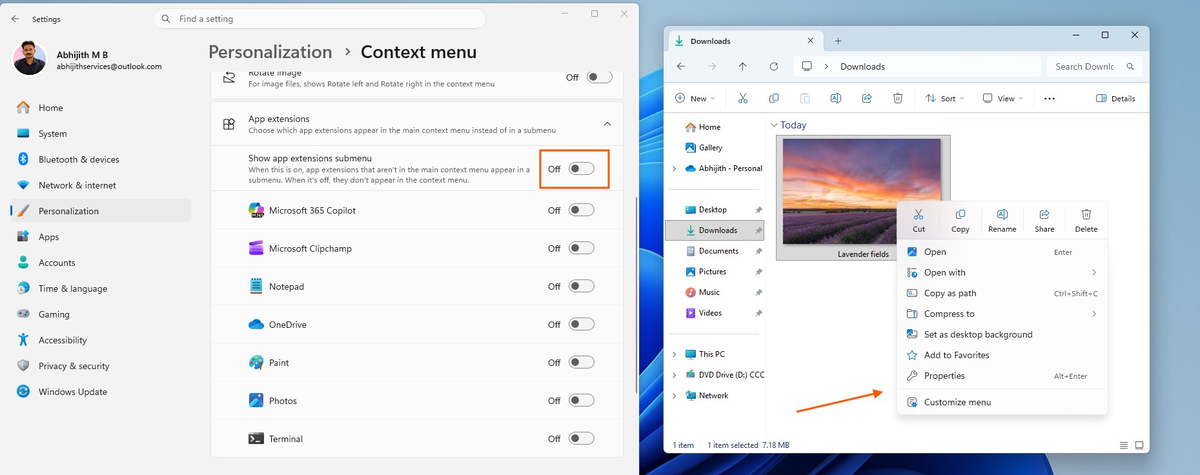
- Расширения приложений можно показывать прямо в главном меню, убирать в подменю или полностью скрывать.
- Отдельный набор параметров раскладки управляет отображением привычных команд.
В нашем тестировании “Отправить” выключено, поскольку уже есть “Поделиться”. “Печать” по умолчанию отключена, и это объяснимо: сейчас мало кто часто печатает файлы. “Повернуть изображение” и “Создать ярлык” тоже по умолчанию выключены, но всё это легко включить, если вы часто ими пользуетесь.
Включённой по умолчанию из этого списка оказалась только команда “Копировать как путь”. Это логично, учитывая, как часто ей пользуются разработчики. Вместо предположения, что каждому пользователю всегда нужны все команды, Windows наконец-то позволяет каждому решать самому.
Расширения приложений, такие как Notepad, Paint и Photos, можно выбирать по отдельности, а не добавлять в меню пакетом. Пользователь сам решает, будут ли они отображаться прямо в меню или попадут в подменю.
Microsoft возвращает часть элементов контекстного меню Windows 10
По умолчанию Windows 11 размещает команды “Вырезать”, “Копировать”, “Переименовать”, “Поделиться” и “Удалить” в компактном горизонтальном ряду значков в верхней части меню. Мы уже привыкли к такой раскладке, но часть пользователей по-прежнему предпочитает вертикальное расположение из Windows 10.
Теперь в Windows 11 можно включить такой режим. Переключатель “Размещать основные действия в списке” меняет раскладку, и команды выстраиваются в вертикальный список, как это было в Windows 10, но с современным дизайном.
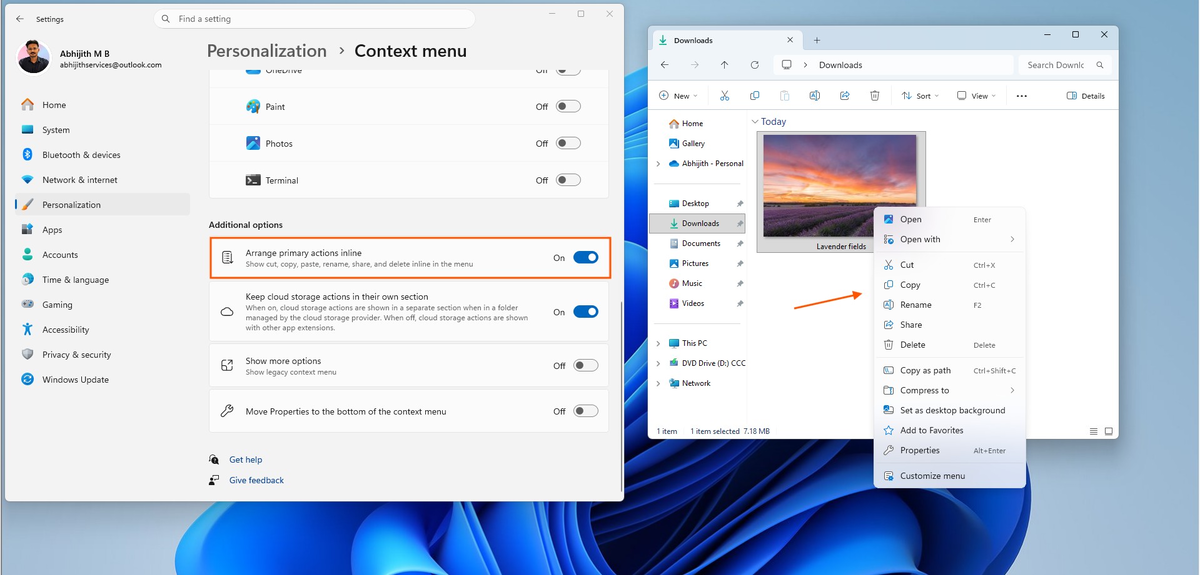
Есть и ещё несколько параметров. Настройка “Держать действия облачных хранилищ в отдельном разделе” не даёт командам, связанным с OneDrive, смешиваться с общим списком расширений.
Пункт “Показать дополнительные параметры” оставляет доступным старое контекстное меню для тех, кому оно нужно, поскольку не все приложения перешли на новую модель расширений Windows 11. Старые инструменты вроде 7-Zip по-прежнему зависят от прежнего меню. Microsoft не ломает совместимость ради более аккуратного вида современного меню, и это радует.
А параметр “Переместить свойства вниз контекстного меню” делает ровно то, что написано в названии, вместо того чтобы оставлять пункт “Свойства” там, где он оказывается по умолчанию.
С учётом всего этого, именно такое контекстное меню мы и хотели видеть. Возможность настройки делает его даже более привлекательным, чем версия из Windows 10.
В проводнике исправляют всё подряд
Новое контекстное меню входит в более масштабные усилия Microsoft по повышению качества проводника. Компания уже занималась зависаниями, навигацией, переименованием, адресной строкой и отображением размеров файлов. Эта работа продолжает то, что началось в марте 2026 года, когда Microsoft впервые признала, что проводник Windows 11 годами был медленнее, чем в Windows 10.
Пять лет назад Microsoft считала, что решила проблему контекстного меню Windows. Пять лет спустя компания фактически признала, что замена сама стала проблемой. К счастью, на этот раз Microsoft даёт пользователям контроль над тем, что делает меню, и одновременно исправляет проблемы с производительностью.
Новое контекстное меню сейчас распространяется среди участников Windows Insider в экспериментальной сборке 26340.9212. Microsoft отмечает, что отзывы инсайдеров продолжат влиять на его развитие. Поскольку функция ещё активно тестируется, обычным пользователям придётся подождать, пока новое меню доберётся до их компьютеров.



Пока нет комментариев. Будьте первым!