
Сейчас большинство почтовых клиентов либо интегрируют ИИ в окно создания писем, либо предлагают сводки. Новый Outlook уже делает нечто подобное: можно получить сводки Copilot с боковой панели ленты или открыть Copilot в полноэкранном режиме с помощью ярлыка на левой панели. В почтовом ящике также доступна функция Copilot “Wrap up” (обзор “Wrap up your day”).
Всё это со временем появится и в классическом Outlook, но “Explain This” может стать самым полезным дополнением, и его выпустят скорее раньше, чем позже.
Что такое “Explain This” в классическом Outlook?
В классическом Outlook можно открыть письмо, выделить в нём текст и сразу же получить контекстное объяснение от Copilot.
Например, если письмо содержит информацию о BSOD (синий экран смерти), затрагивающем некоторые компьютеры в организации, и о том, как принять меры, можно выделить “BSOD”, и Copilot, используя содержимое письма в качестве контекста, объяснит, что означает BSOD в этом конкретном сообщении.
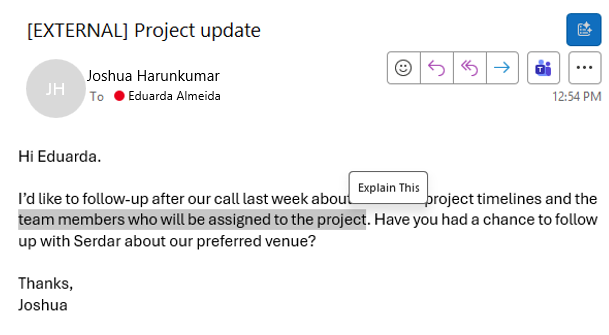
В отличие от Copilot на боковой панели или в окне создания писем, “Explain This” нужно запускать вручную. Если эта идея не по душе, можно просто не нажимать “Explain This”, и ничего не изменится. В Microsoft пришли к выводу, что предоставление пользователям большего контроля над действиями Copilot полезнее, чем навязывание ИИ повсюду.
“Это улучшение дает пользователям больше контроля над тем, когда и как Copilot помогает им, повышая продуктивность, ясность и принятие решений непосредственно в их рабочем процессе”, отметила Microsoft в обновлении портала администратора.
Microsoft ожидает, что развертывание AI-функции Explain This в классическом Outlook завершится к концу сентября, но большинство пользователей получат её уже в начале сентября.
Для работы функции Explain This на базе ИИ в классическом Outlook требуется подписка Microsoft 365 Copilot.
Редакции также неизвестно, можно ли полностью отключить эту функцию, но, скорее всего, она привязана к существующим настройкам Copilot. В худшем случае можно перейти на стандартную лицензию Microsoft 365, не включающую Copilot.
Microsoft упрощает отключение Copilot в классическом Outlook
По мере того как в классическом Outlook в ближайшие недели будет появляться всё больше AI-функций, Microsoft также подтвердила, что завершила развертывание “Настроек Copilot” для всех пользователей классической версии. Можно перейти в меню “Файл” и найти кнопку “Настройки Copilot”. В этих настройках можно определить, как Copilot работает в Outlook, и там есть переключатель для полного отключения.
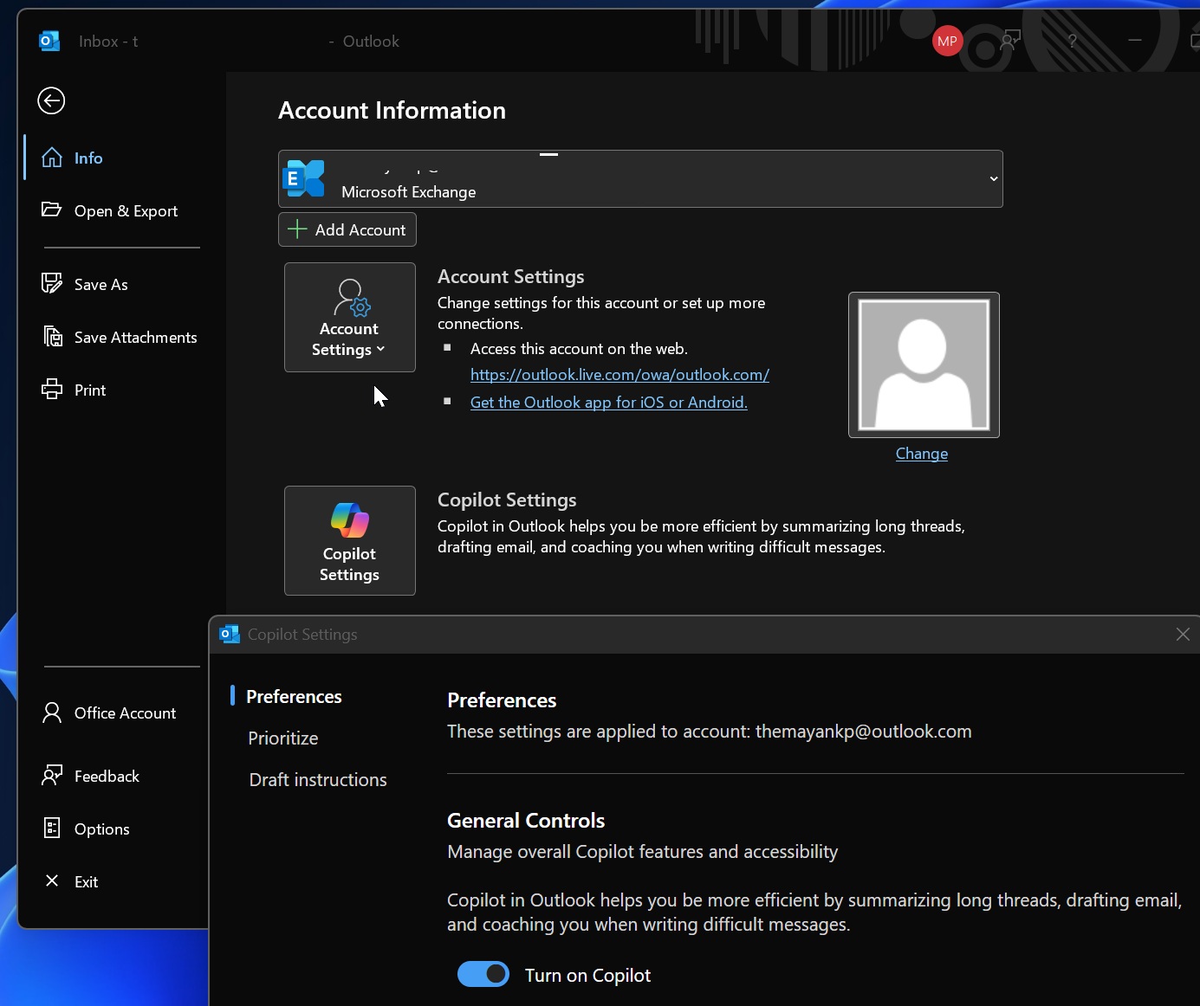
В настройках также присутствует раздел “Draft Instructions” (инструкции для черновиков), который по умолчанию отключен.
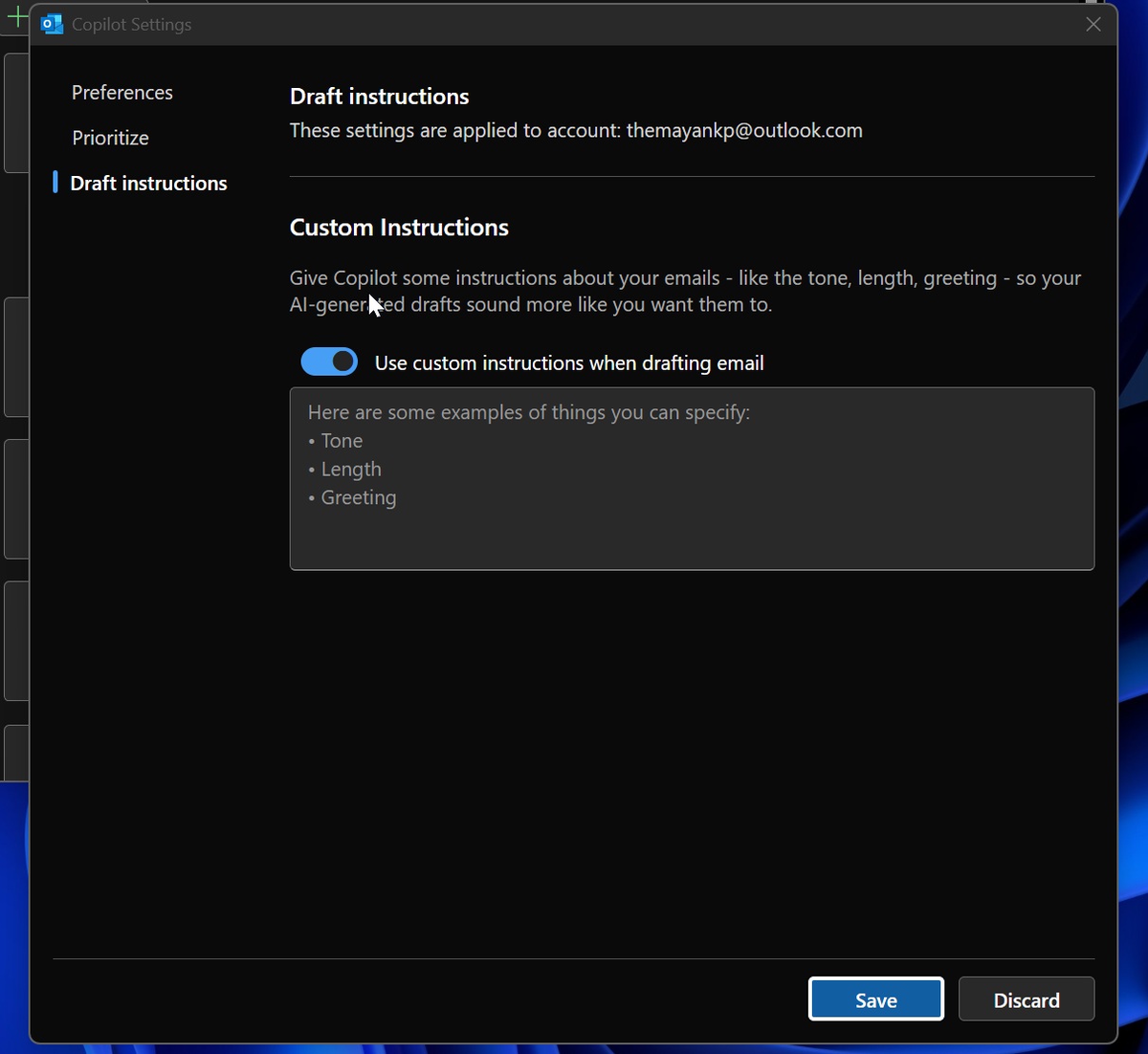
Если его включить, можно указать ИИ предпочтительный стиль написания писем: тон, длину и обычные приветствия. Это работает как подсказка для Copilot, поэтому сгенерированные ИИ черновики будут лучше соответствовать предпочтениям пользователя.
В новом Outlook аналогичный переключатель уже есть, так что его появление в классической версии было лишь вопросом времени.



Пока нет комментариев. Будьте первым!