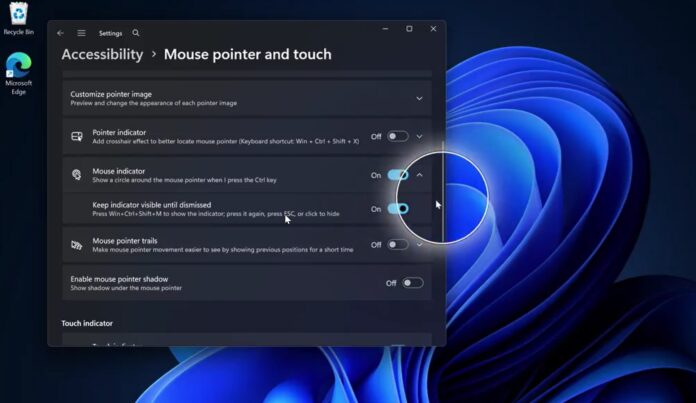
В 1990-е годы, если курсор терялся на экране Windows, его искали с помощью следа за указателем и двигали мышь. В начале 2000-х Microsoft добавила функцию, которая позволяет нажать Ctrl для поиска курсора. Широкое распространение она получила в Windows XP. С тех пор функция почти не менялась, но теперь в Windows 11 её модернизируют.
Если вы не знакомы с этой функцией, откройте Параметры Windows, перейдите в раздел Специальные возможности и откройте страницу Мышь и указатель. Найдите переключатель “Индикатор мыши” и включите его. Теперь при нажатии Ctrl Windows с помощью круговой анимации подсветит, где находится курсор.
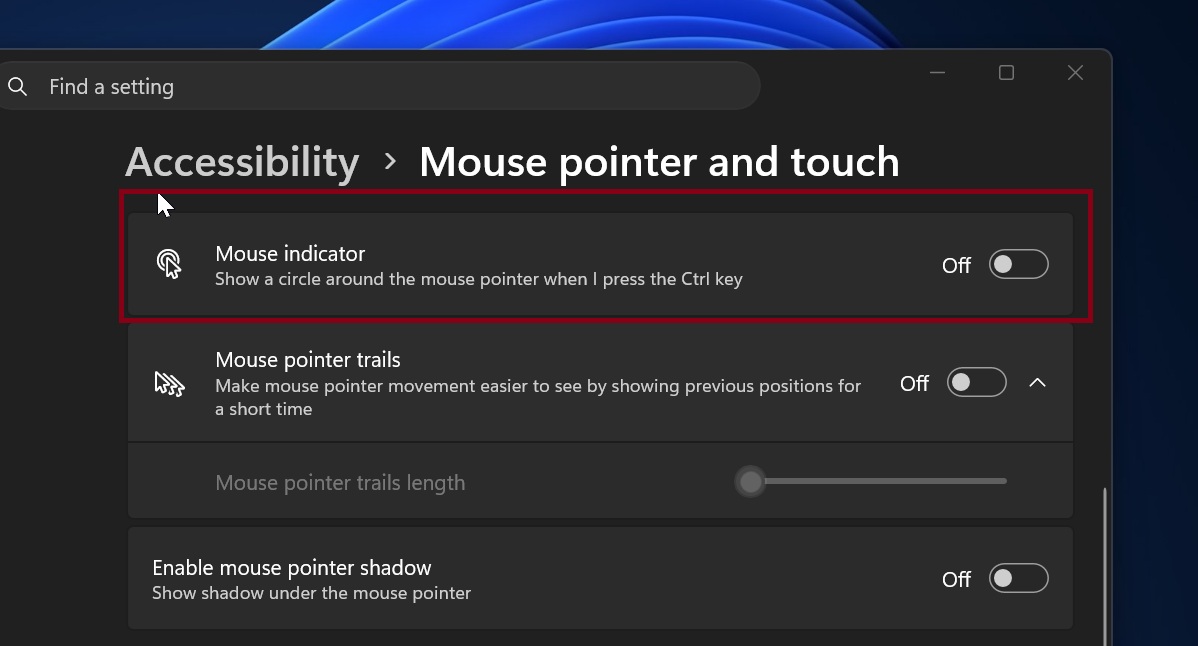
Работает эта функция достаточно хорошо, хотя иногда бывает нестабильной. Но свою задачу она выполняет: помогает найти курсор. Раньше мы часто пользовались ею на 30-дюймовом мониторе, пока не установили PowerToys.
В Microsoft PowerToys есть похожая функция, но она заметно полезнее: затемняет весь экран, кроме области с курсором, и закрывается клавишей Esc.
Теперь, как обнаружил PhantomOfEarth, Microsoft, похоже, добавляет в Windows 11 индикатор мыши в стиле PowerToys. Он построен на современном коде.
Обновлённый индикатор мыши по-прежнему вызывается клавишей Ctrl и заменяет прежнюю реализацию. Помимо более современного вида, в нём появилась дополнительная опция “Оставлять индикатор видимым, пока его не скроют”.
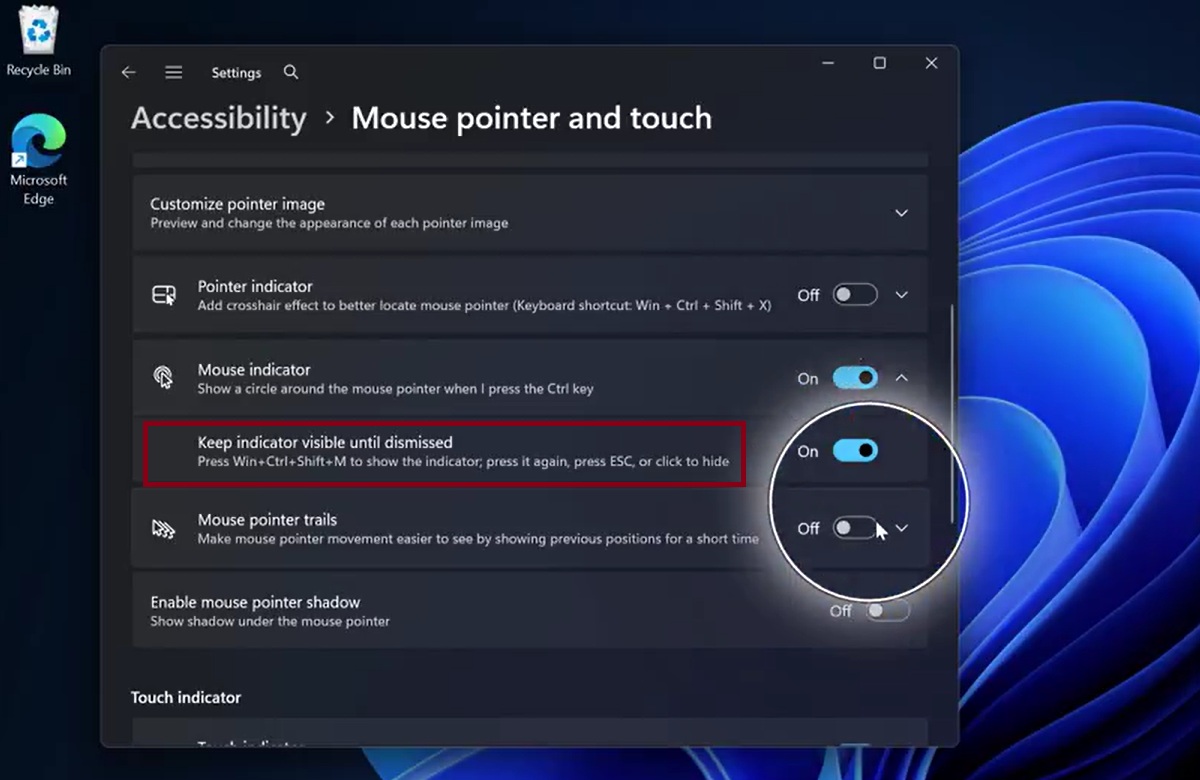
Это значит, что если нажать Win+Ctrl+Shift+M вместо простого Ctrl, индикатор останется на экране до повторного нажатия сочетания, клавиши Esc или щелчка мышью.
Мы также заметили, что анимация стала заметно плавнее, и, скорее всего, её ещё улучшат ближе к выходу стабильной сборки.
Microsoft недавно пообещала обновить и другие части Windows 11, но современный индикатор мыши стал сюрпризом. Если компания занимается и такими мелкими элементами, неудивительно, что Windows 11 постепенно становится более целостной и аккуратной с точки зрения UI/UX по сравнению с предшественниками.
Проблема в том, что большинство таких улучшений доступно только участникам Windows Insider Program. Из-за этого складывается ощущение, что в системе ничего не меняется. На самом деле это не так. Всё больше компонентов Windows 11 получают современный вид, включая диалоги вроде AutoPlay.
Microsoft модернизирует сразу несколько компонентов Windows 11
AutoPlay появляется, когда к ПК подключают устройство, например телефон, и позволяет выбрать, что с ним делать. Например, открыть внутреннюю память. Этот диалог получил полностью новый вид:
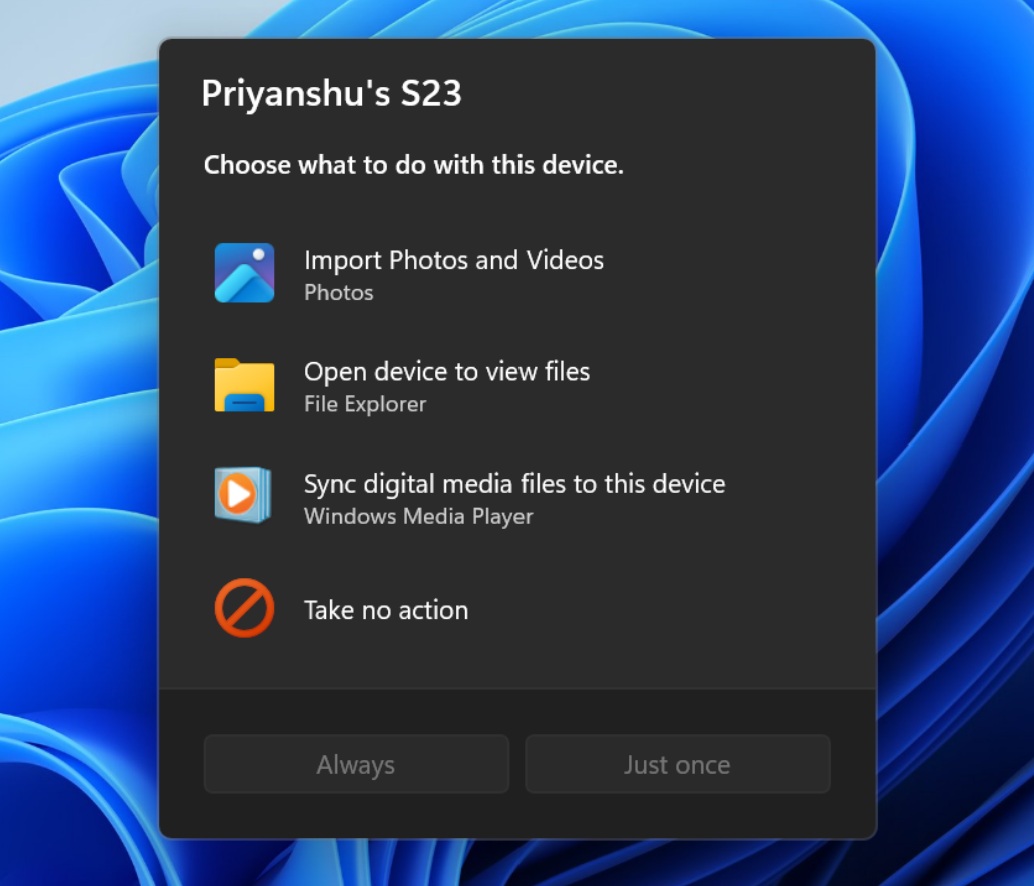
AutoPlay последний раз обновляли в Windows 8, и то изменение сделало функцию хуже: Microsoft убрала возможность запоминать выбор пользователя. Сейчас при подключении устройства всплывающее окно появляется в правом верхнем углу, но независимо от того, выберете вы “Проводник” или другой вариант, при следующем подключении вопрос появится снова.
Новый диалог AutoPlay на базе WinUI работает быстрее, отзывчивее и выглядит в одном стиле с остальной Windows 11. Он также позволяет запоминать выбор пользователя. Если уведомление пропустили, устройство не придётся отключать и подключать заново. Диалог AutoPlay теперь доступен и в центре уведомлений.
Окно свойств становится современнее в Windows 11
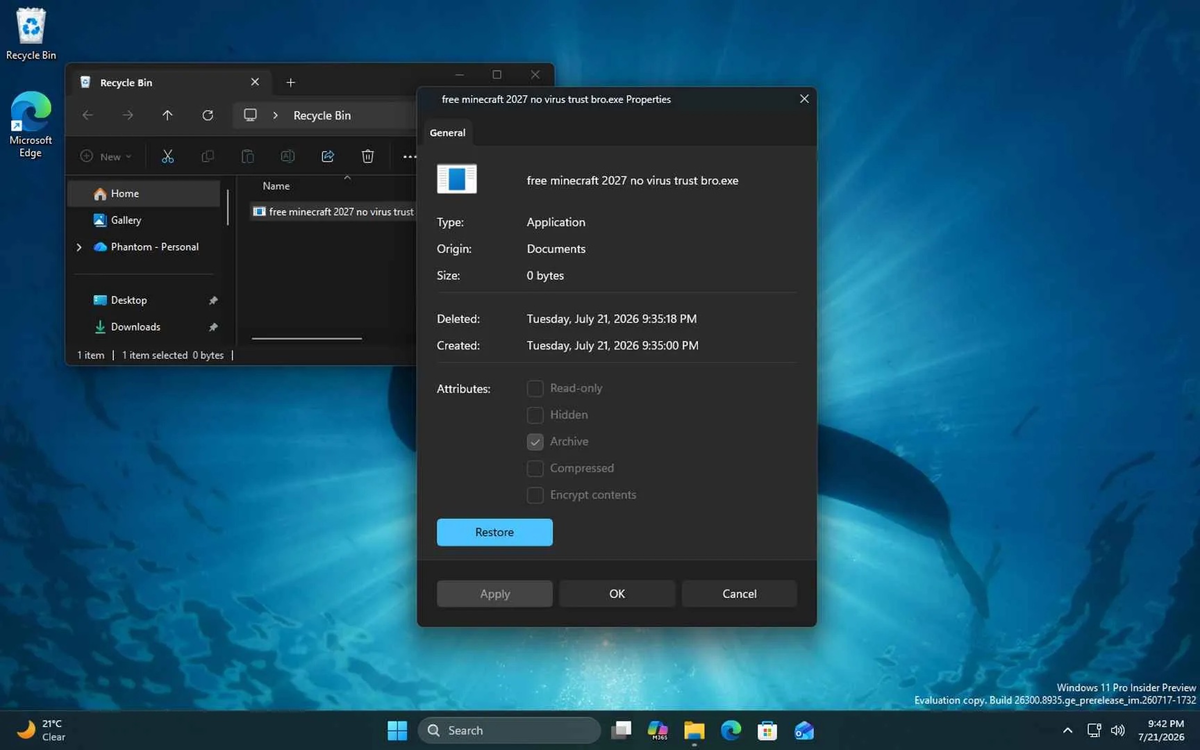
Ещё один компонент, который получает современный вид, это окно свойств. Это один из самых часто используемых старых элементов Windows. Оно появляется, когда вы щёлкаете правой кнопкой мыши почти по любому объекту и выбираете Свойства.
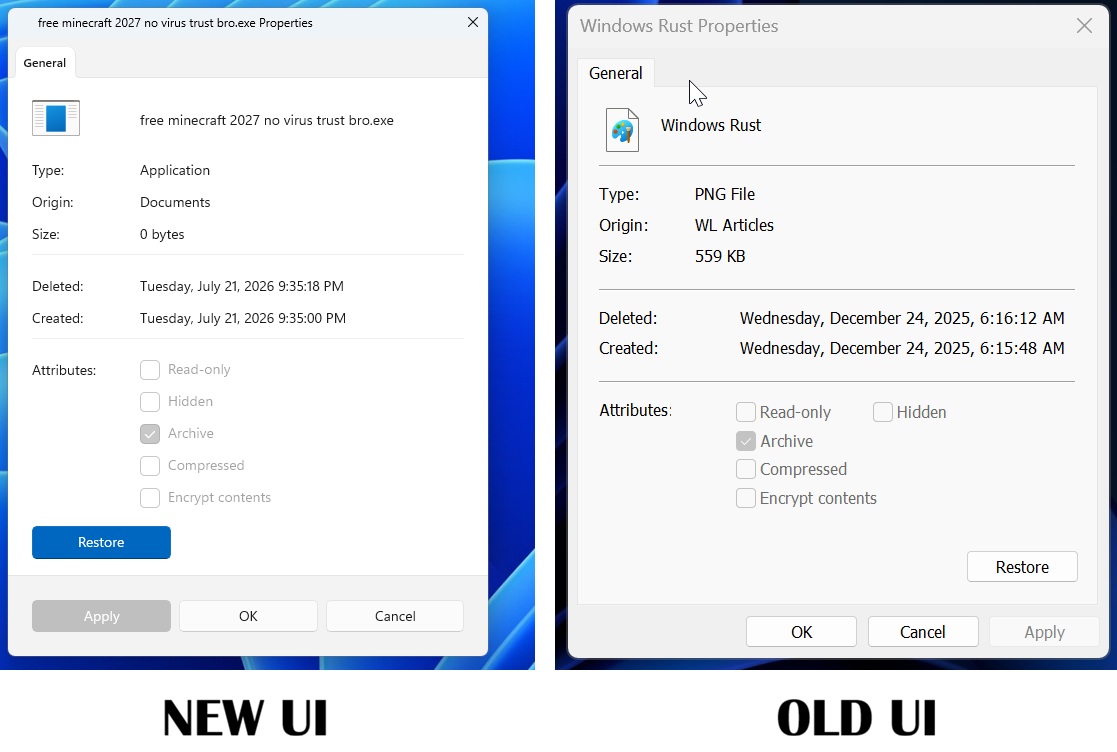
Окно свойств уже переделывают на современном WinUI, добавляя поддержку масштабирования экрана, тёмной темы и дизайн, который лучше сочетается с остальной Windows.
Наконец, Microsoft также выпускает современное приложение управления печатью для Windows. Ожидается, что оно появится в стабильных сборках в ближайшие недели.
Современный инструмент управления печатью
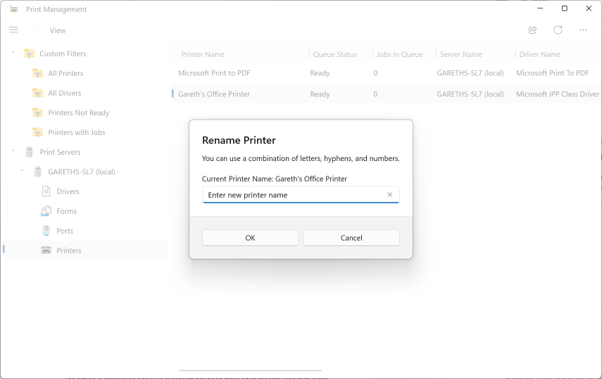
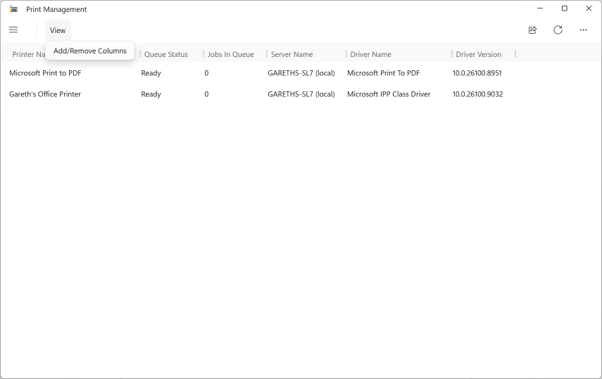
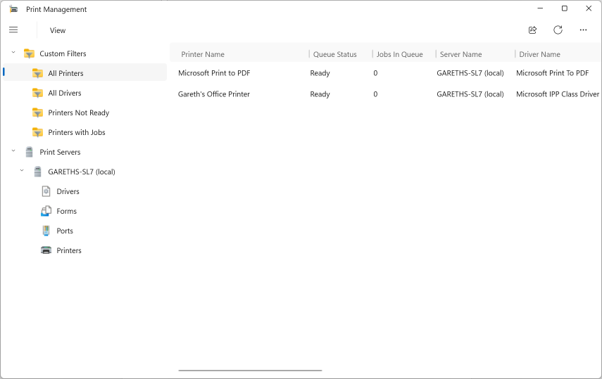
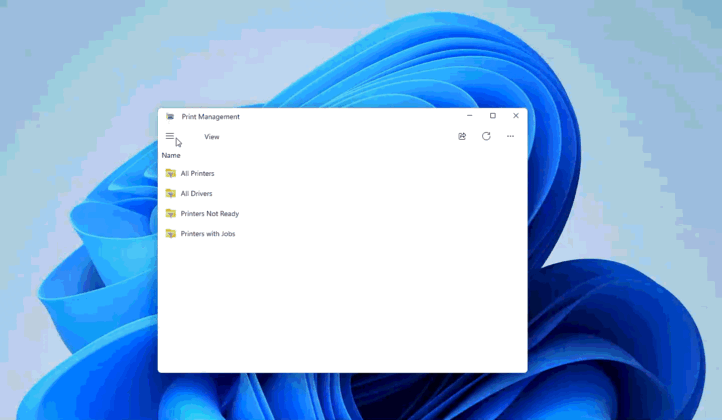
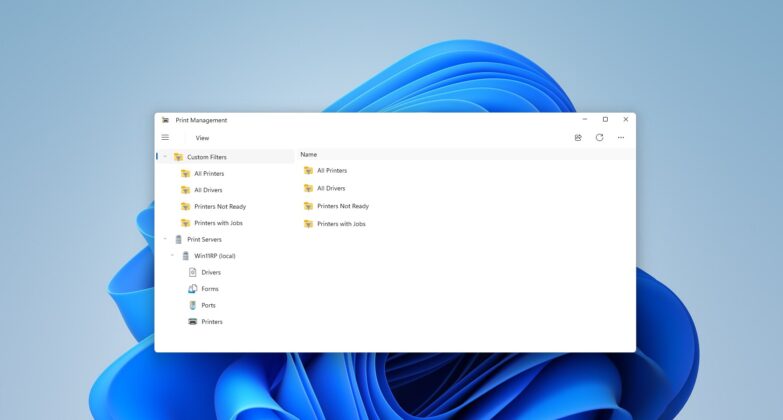
Мы наблюдаем серьёзное изменение стратегии Microsoft в отношении Windows. Операционную систему, которую после ухода таких ключевых руководителей, как Панос Панай, считали отодвинутой на второй план, теперь перестраивают с упором на целостность и современный дизайн. Похоже, Microsoft наконец прислушивается к отзывам пользователей Windows.



Пока нет комментариев. Будьте первым!