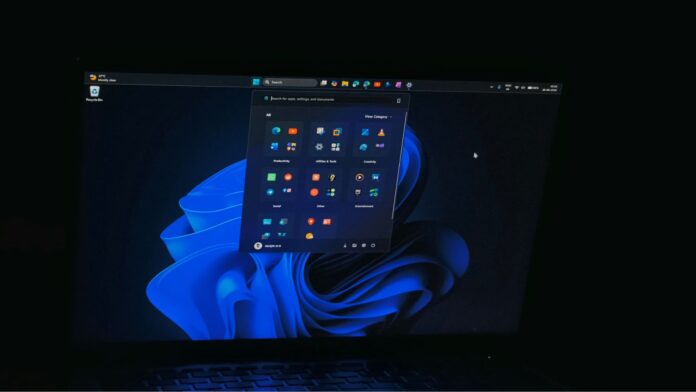
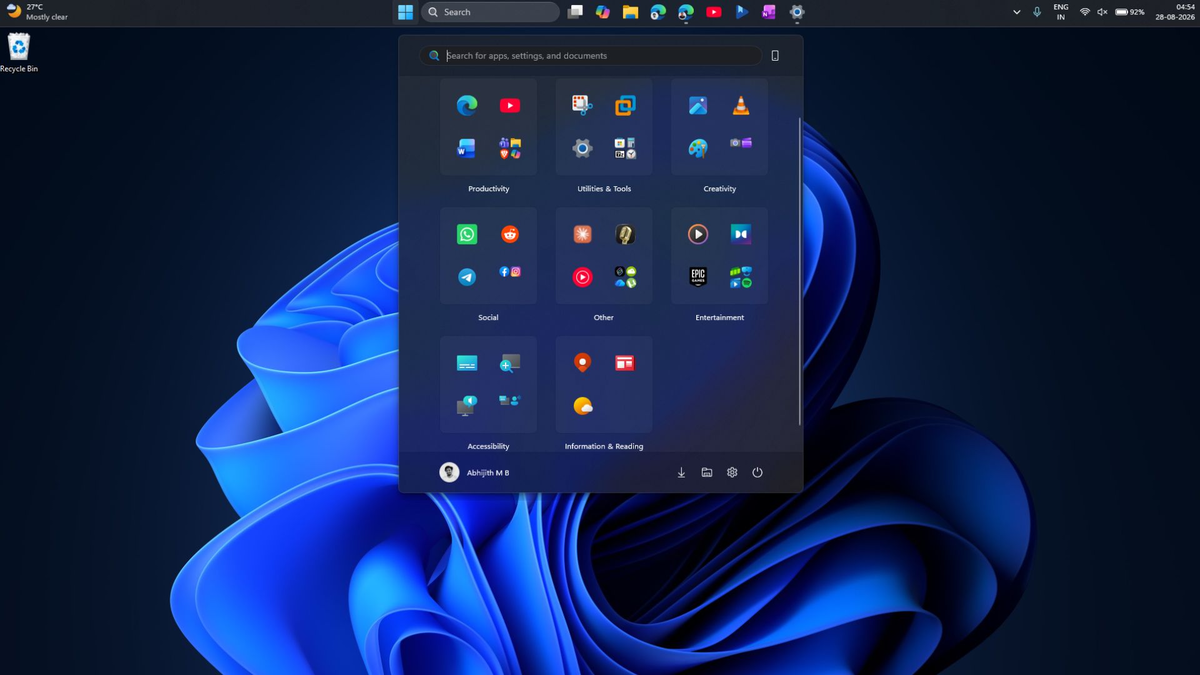
Необязательное обновление Windows 11 за август, KB5120998, уже вышло. Оно добавляет панель задач, которую можно переместить к любой стороне экрана, масштабируемое меню Пуск и поиск Windows, в котором наконец-то можно отключить Bing. Это три самых ожидаемых изменения в этом обновлении для всех ПК. Они уже некоторое время тестируются в сборках Insiders.
Установить KB5120998 можно уже сегодня, но есть большая вероятность, что эти три функции появятся не сразу. Microsoft выпускает обновление для всех, но функции включаются поэтапно. Большинство пользователей после установки не увидят изменений. К счастью, есть безопасный способ принудительно включить все три функции прямо сейчас.
Необязательное обновление (предварительное обновление) нужно Microsoft, чтобы протестировать новые функции на реальных компьютерах перед тем, как включить их в обязательный выпуск Patch Tuesday в следующем месяце. Установка добровольная. Можно дождаться обязательного накопительного обновления, а можно установить KB5120998 сейчас и вручную активировать функции с помощью небольшой утилиты ViVeTool.
Как включить крупные новые функции в необязательном обновлении Windows 11 за август
Сначала установите KB5120998. Откройте Параметры > Центр обновления Windows, нажмите Проверить наличие обновлений, а затем нажмите кнопку Загрузить и установить рядом с предварительным обновлением 2026-08.
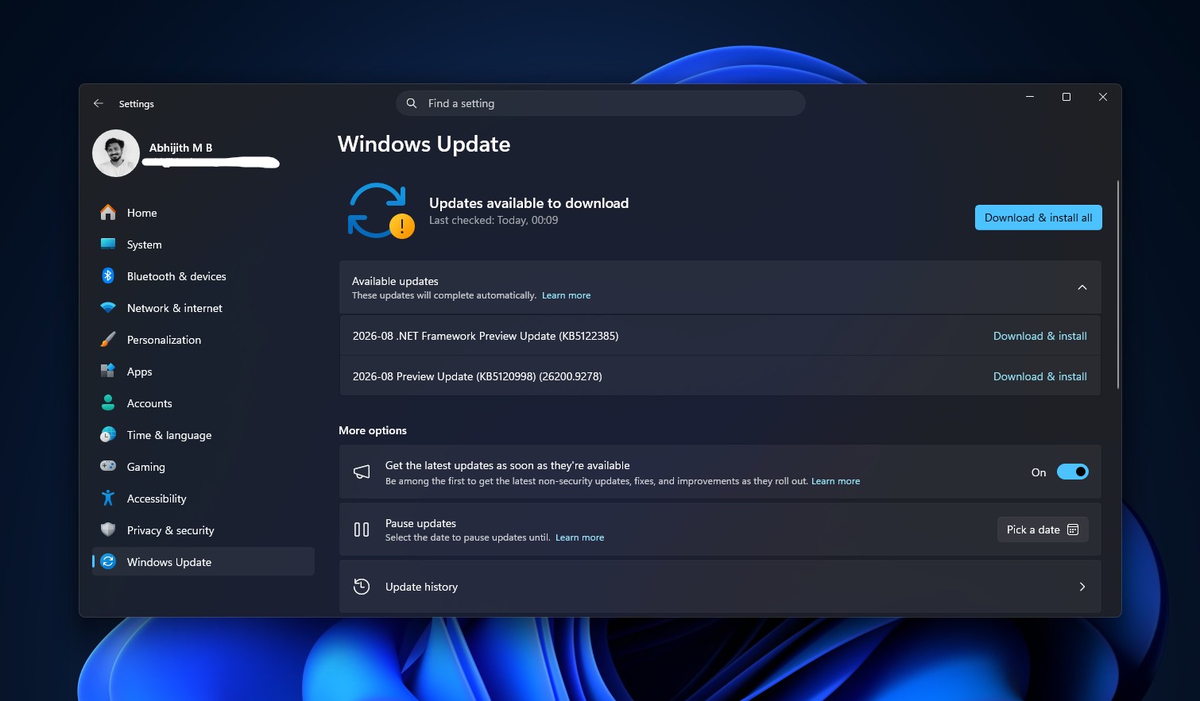
Если Центр обновления Windows ещё не предлагает обновление, офлайн-установщик .msu можно скачать напрямую из материала о KB5120998. После завершения установки перезагрузите компьютер.
После перезагрузки проверьте Параметры > Персонализация > Панель задач > Поведение панели задач и Параметры > Персонализация > Пуск. Если появился параметр расположения панели задач или раскрывающийся список размера меню Пуск, функции уже активированы на компьютере, и можно сразу переходить к разделам ниже.
Скорее всего, вы пока не увидите ничего нового, и это нормально.
Microsoft распространяет новые функции Windows через контролируемое поэтапное развёртывание, или CFR. Код всех трёх функций попадает на компьютер сразу после установки KB5120998, но Microsoft удалённо держит их выключенными для большинства устройств, пока отслеживает сбои и отчёты об ошибках с первой волны компьютеров.
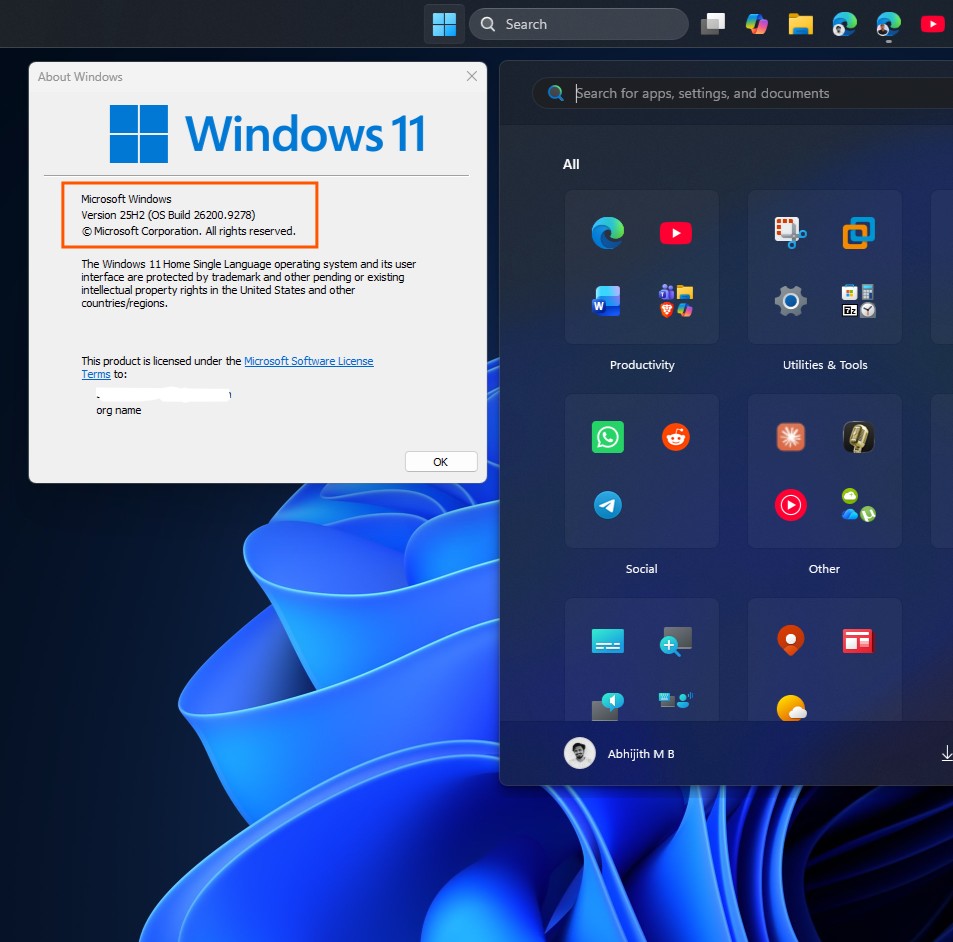
Функции на устройстве уже есть. Microsoft просто ещё не активировала их для вас. Теперь расскажем, как включить их вручную.
Как установить ViVeTool
ViVeTool это небольшая бесплатная командная утилита. Она позволяет включать эти переключатели, не дожидаясь серверов Microsoft. Инструмент меняет только флаги функций, уже встроенные в Windows. Он не устанавливает скрытые компоненты и не изменяет данные, а все внесённые изменения можно откатить тем же способом, которым они были включены.
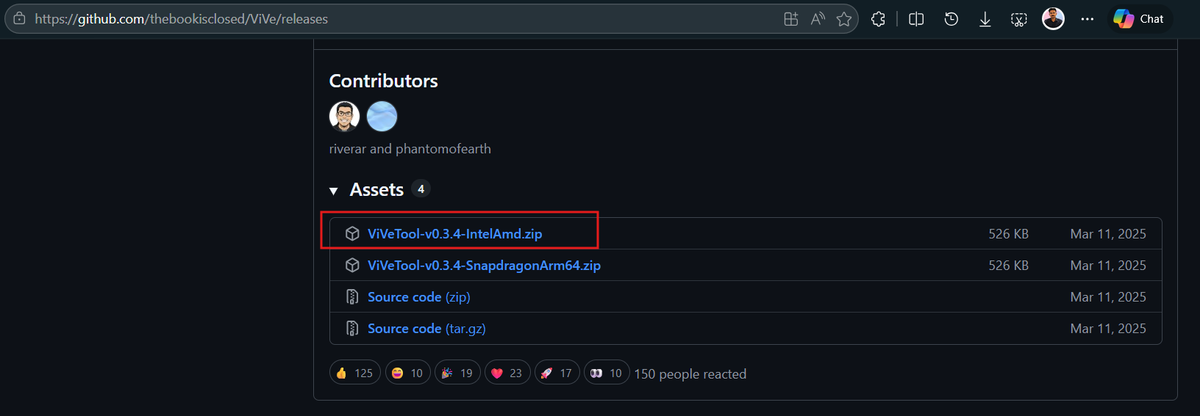
- Скачайте последнюю версию ViVeTool со страницы релизов на GitHub. Если в компьютере процессор Intel или AMD, выберите файл ViVeTool-v0.3.4-IntelAmd.zip. Для Copilot+ ПК на Arm предназначена версия Snapdragon.
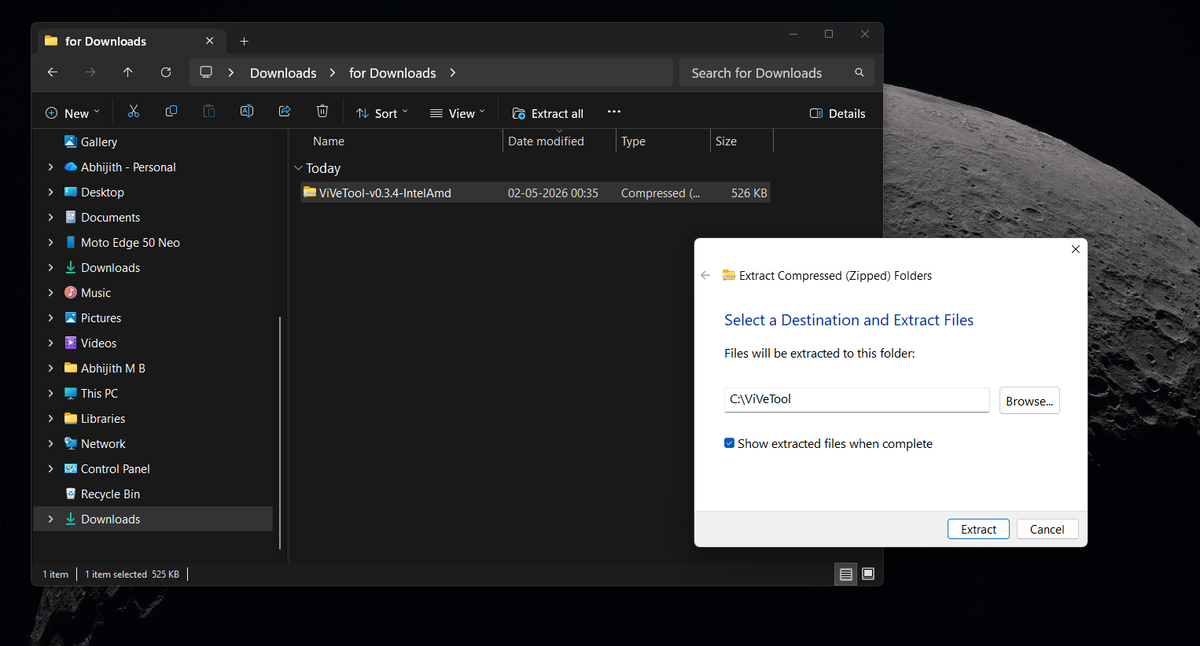
- Щёлкните правой кнопкой мыши по скачанному zip-файлу, выберите “Извлечь все” и укажите простой путь, например C:\ViVeTool.
-
Откройте меню Пуск, введите cmd, щёлкните правой кнопкой мыши по “Командной строке” и выберите “Запуск от имени администратора”.
-
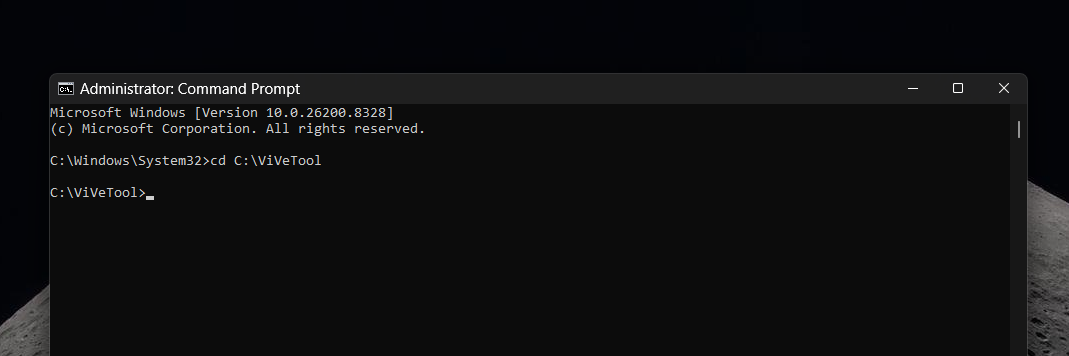
Введите cd C:\ViVeTool (или путь, куда вы извлекли файлы) и нажмите Enter, чтобы перейти в эту папку. Это нужно делать каждый раз перед запуском ViVeTool.
Идентификатор ViVeTool для одновременного включения всех функций из необязательного обновления за август
Обычно для каждой функции есть свои идентификаторы ViVeTool, но в этом случае есть один общий идентификатор. Он включает весь набор функций из этого обновления одной командой.
Поэтому после выполнения четвёртого шага из инструкции выше введите следующую команду и нажмите Enter:
vivetool /enable /id:61161244
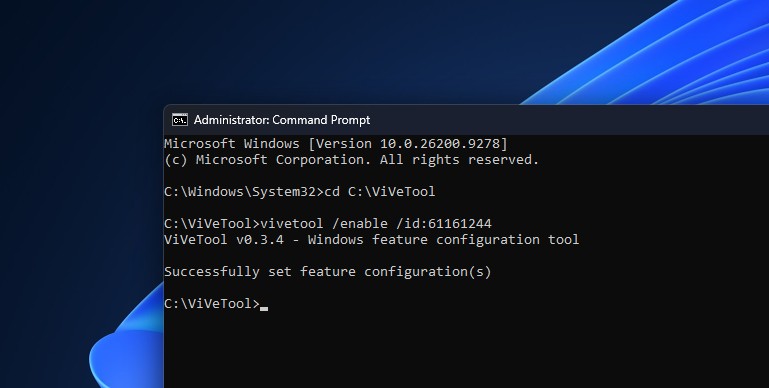
Появится сообщение “Successfully set feature configuration(s)”. Обычно после этого нужно перезагрузить компьютер. Но этого идентификатора может не хватить для включения всех функций, поэтому перед перезагрузкой выполните ещё и следующую команду:
vivetool /enable /id:62353331,62762248,61754985
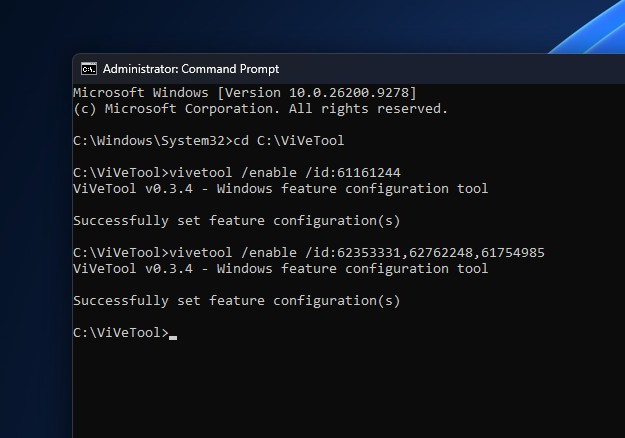
Учитывайте, что идентификаторы функций привязаны к конкретным сборкам и могут перестать работать после того, как Microsoft добавит функцию в Windows на постоянной основе. Пока же их можно отключить, заменив enable на disable в указанных командах.
Как переместить и уменьшить панель задач Windows 11
Когда функция активна, будь то после поэтапного развёртывания на вашем компьютере или после команды ViVeTool, панель задач Windows 11 наконец-то можно перемещать впервые с момента выхода системы в 2021 году.
До обновления:
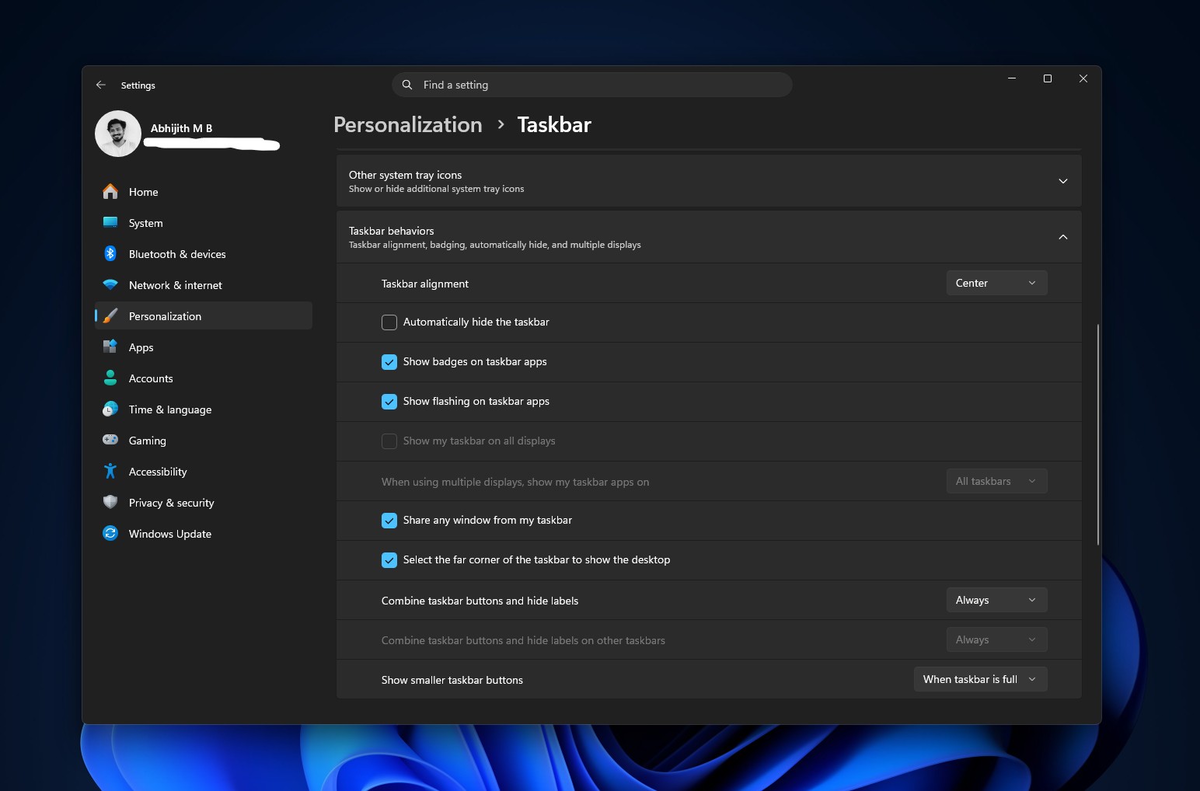
После обновления:
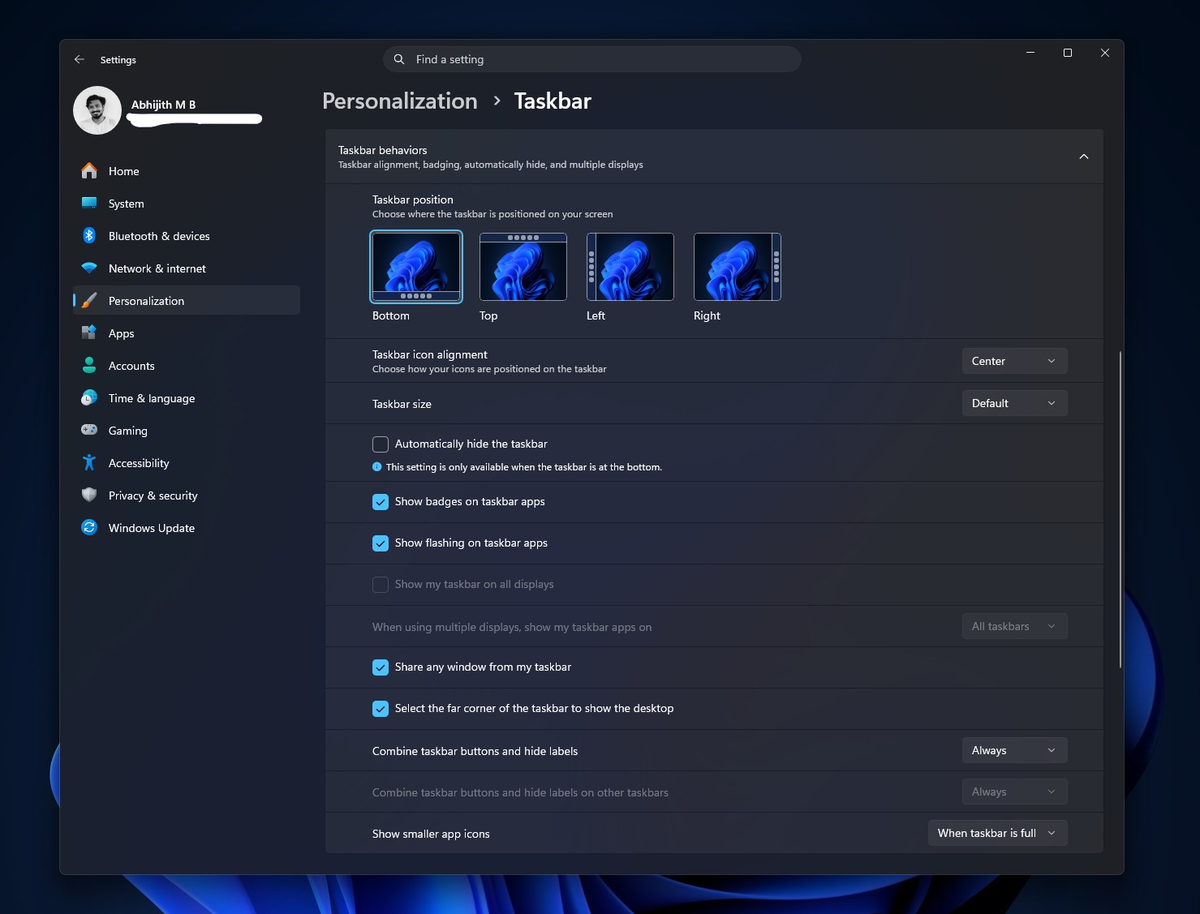
- Откройте Параметры > Персонализация > Панель задач > Поведение панели задач.
- В пункте Расположение панели задач выберите “Слева”, “Сверху”, “Справа” или “Снизу”.
- В пункте Размер панели задач переключитесь со значения “По умолчанию” на “Маленький”, если помимо перемещения нужна более компактная панель.
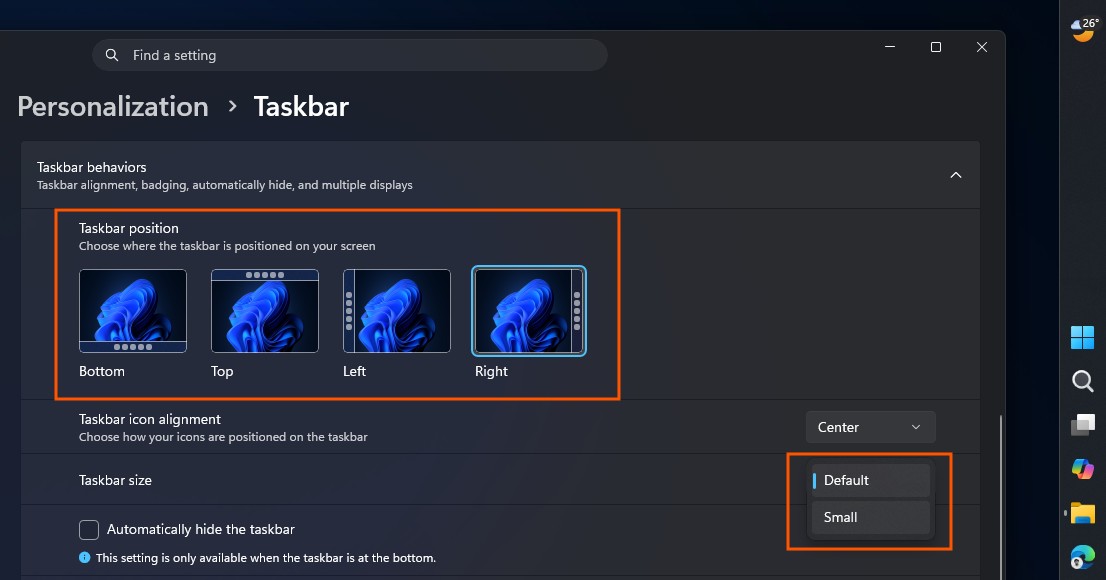
Поле поиска и компактный вариант панели задач пока работают только тогда, когда панель находится сверху или снизу. Если переместить её вбок, эти два параметра исчезнут до тех пор, пока Microsoft не расширит поддержку. Выравнивание значков автоматически подстраивается под расположение панели, а анимации, подсказки и всплывающие элементы корректно следуют за новой позицией.
В редакции уже переключились на компактную вертикальную панель задач, и теперь это основной вариант.
https://www.windowslatest.com/wp-content/uploads/2026/08/Vertical-Taskbar-in-action.mp4
Как изменить размер и настроить новое меню Пуск в Windows 11
Изменения меню Пуск устраняют проблему, о которой редакция пишет с ноября. Обновлённое меню могло занимать до 70 процентов экрана на небольших ноутбуках.
До обновления:
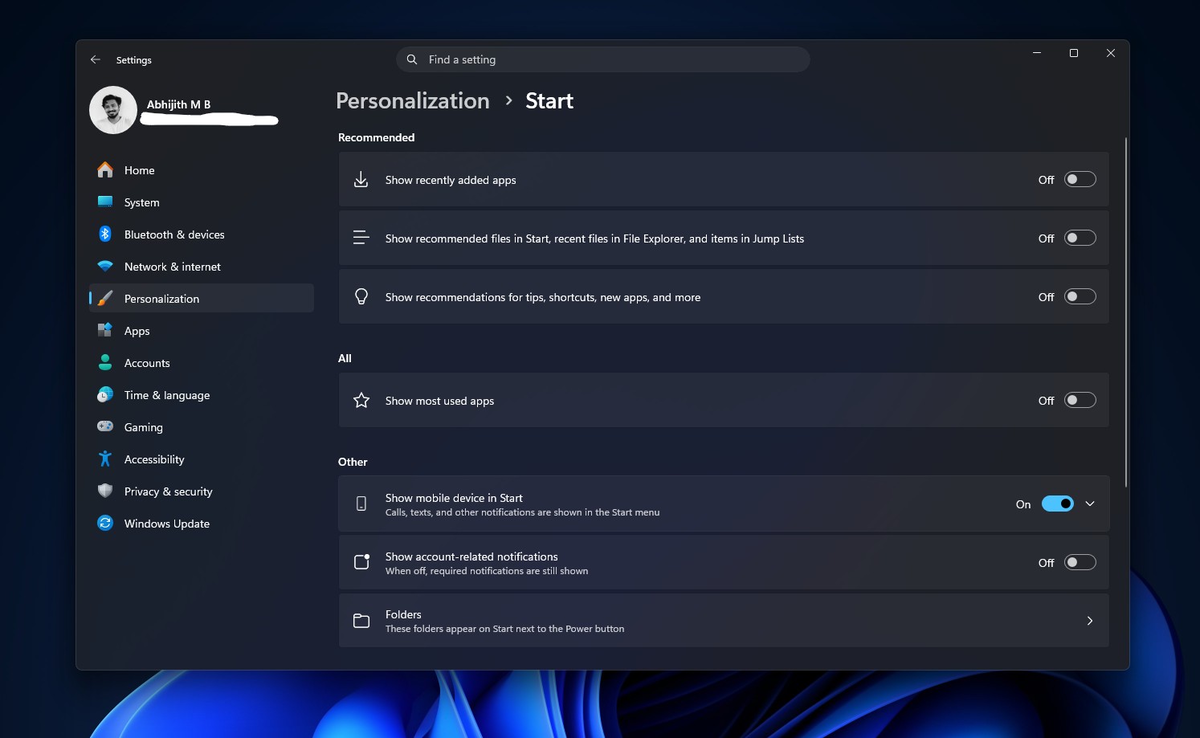
После обновления:
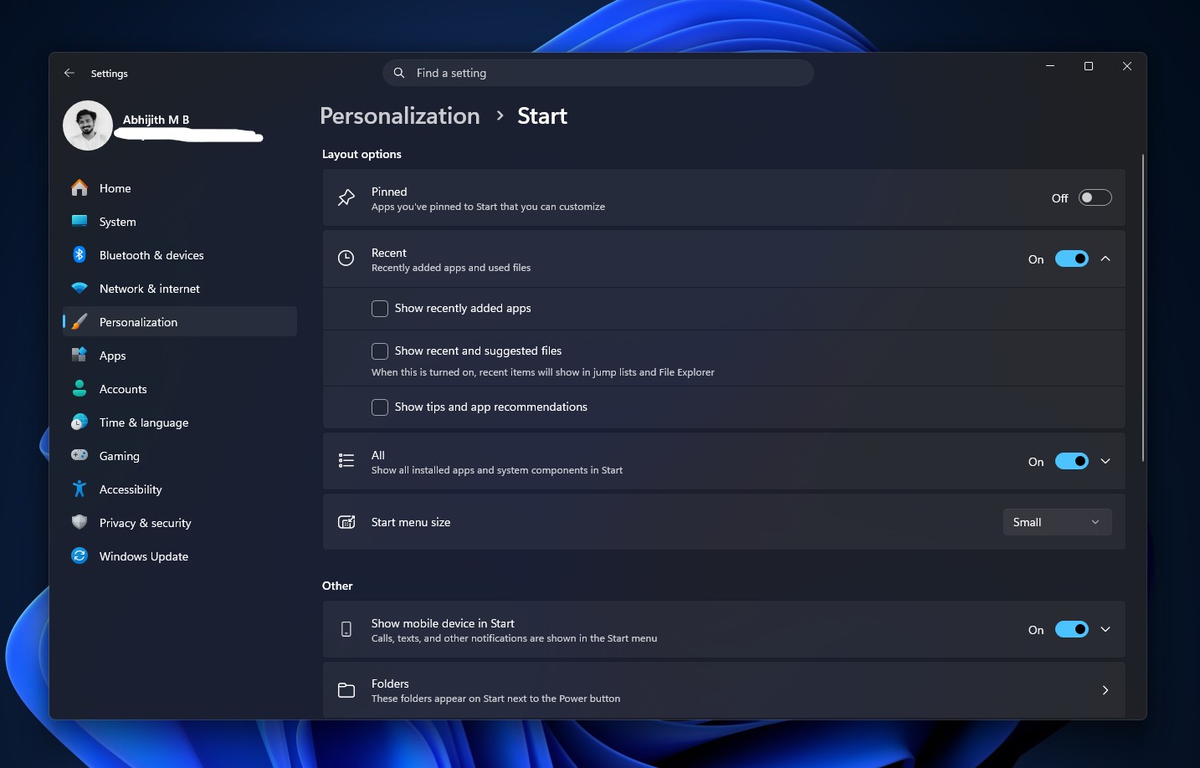
- Откройте Параметры > Персонализация > Пуск.
- В раскрывающемся списке Размер меню Пуск выберите “Автоматически”, “Маленький” или “Большой”.
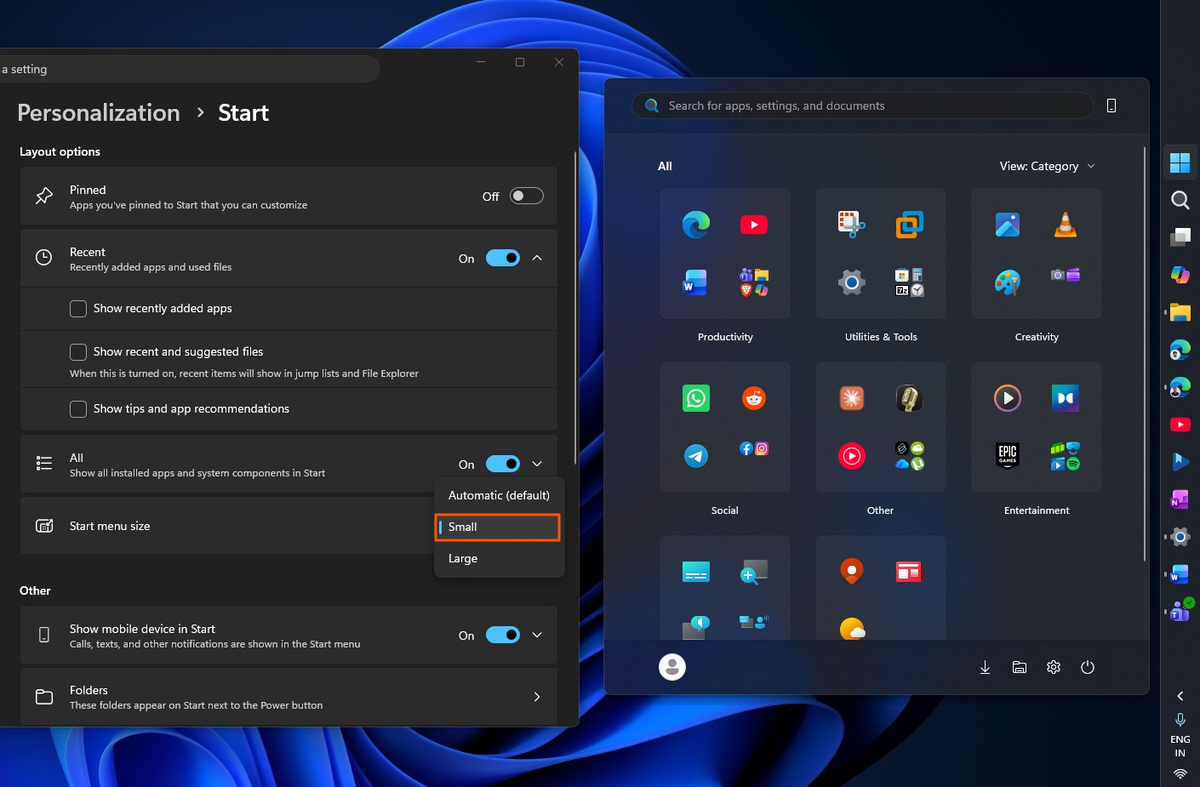
- Разделы Закреплённые, Недавние и Все можно включать и выключать независимо друг от друга.
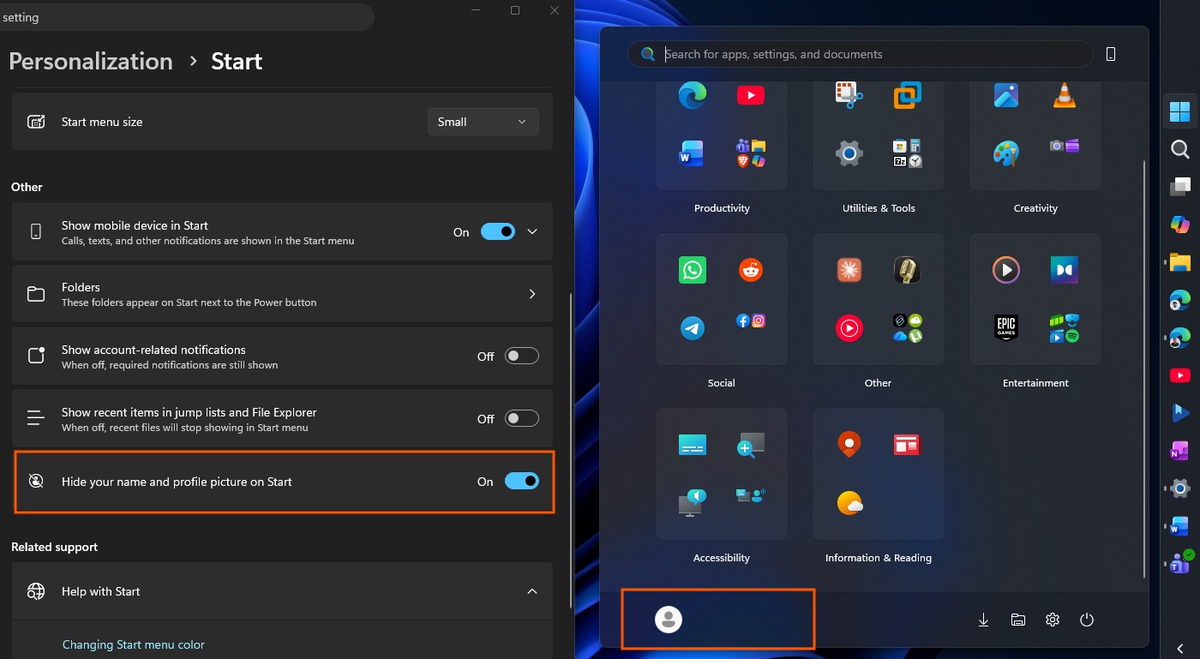
- Включите параметр “Скрывать имя и фотографию профиля в меню Пуск”, если вы часто ведёте трансляции, показываете экран или записываете рабочий стол и не хотите раскрывать личные данные.
Раздел “Рекомендуемые” переименован в “Недавние” в параметрах и в меню Пуск. Microsoft отделила его от истории списков переходов в проводнике. Теперь отключение раздела “Недавние” в меню Пуск не очищает список недавних файлов в проводнике, как это происходило раньше из-за побочного эффекта.
Как отключить веб-поиск и результаты Microsoft Store в поиске Windows
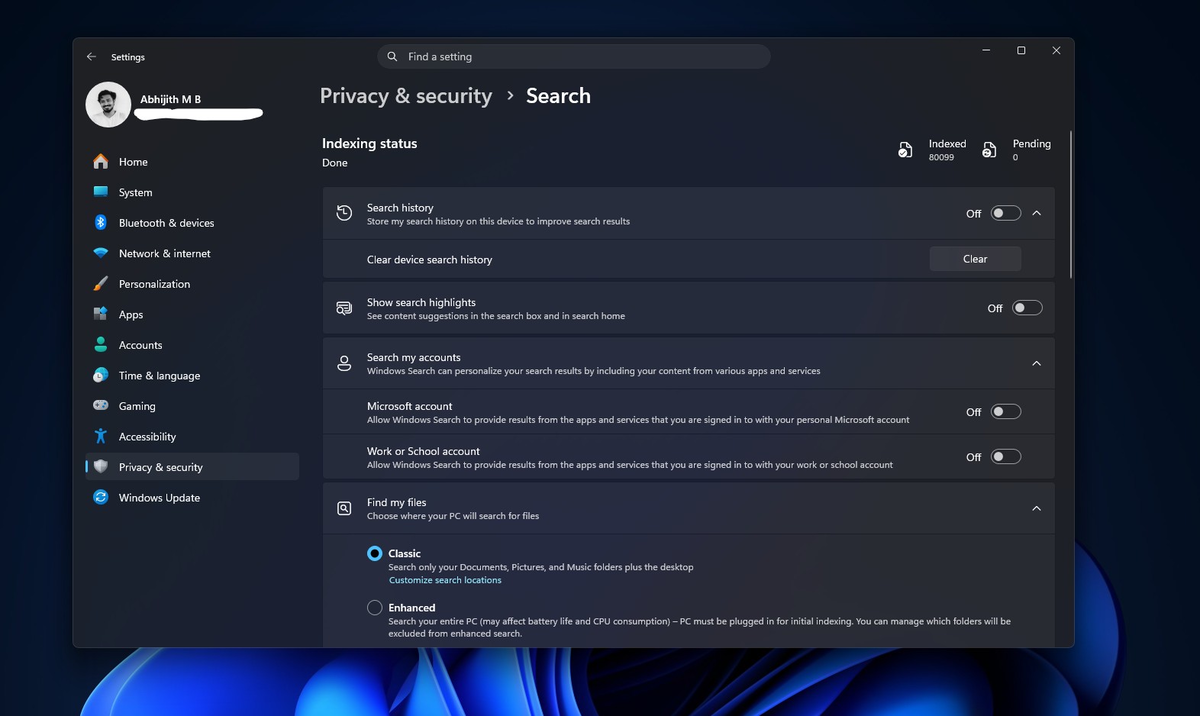
Одних этих переключателей Bing и Store достаточно, чтобы установить обновление. Поиск Windows теперь может работать без веб-результатов и предложений из магазина, которые засоряли выдачу, и показывать только приложения, параметры и файлы с вашего компьютера.
До обновления:
После обновления:
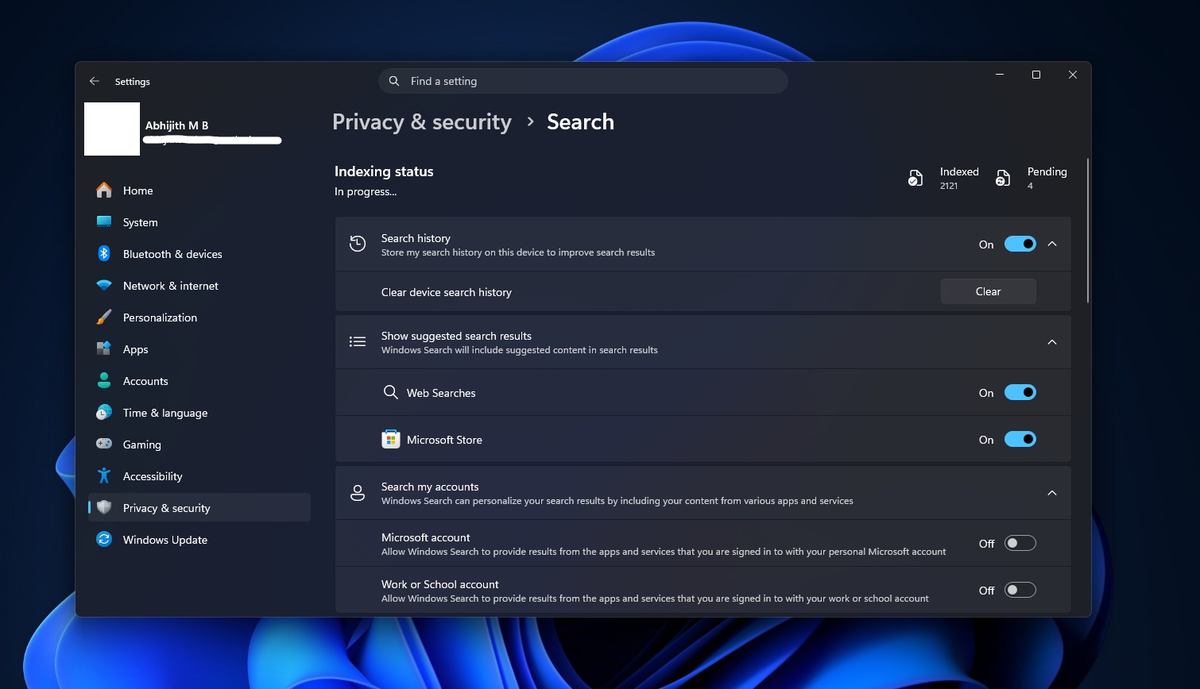
- Откройте Параметры > Конфиденциальность и безопасность > Поиск.
- Найдите пункт Показывать предлагаемые результаты поиска и разверните его.
- Отключите Веб-поиск, чтобы результаты Bing не появлялись в поиске.
- Отключите Microsoft Store, чтобы предложения приложений не отображались рядом с локальными результатами.
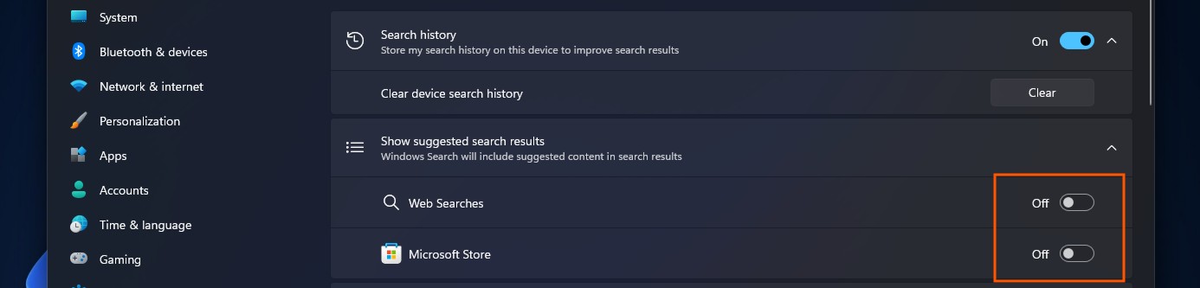
Если оба переключателя выключены, поиск показывает только то, что есть на компьютере. Запросы без локальных совпадений не выдают ничего и не подставляют веб-результат.
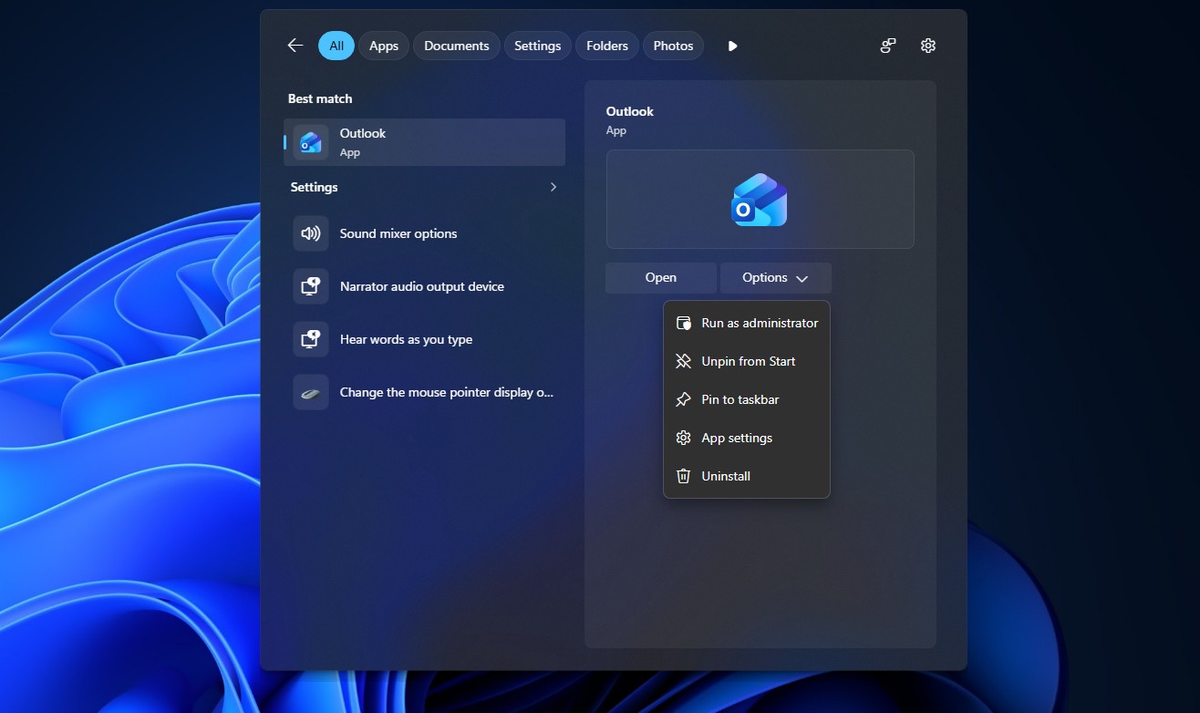
Ещё одно из самых важных изменений: стартовая страница поиска теперь менее загромождена. В начале показываются недавние запросы, а не рекламные плитки и лента MSN. Это новый режим по умолчанию, включать его вручную не нужно.
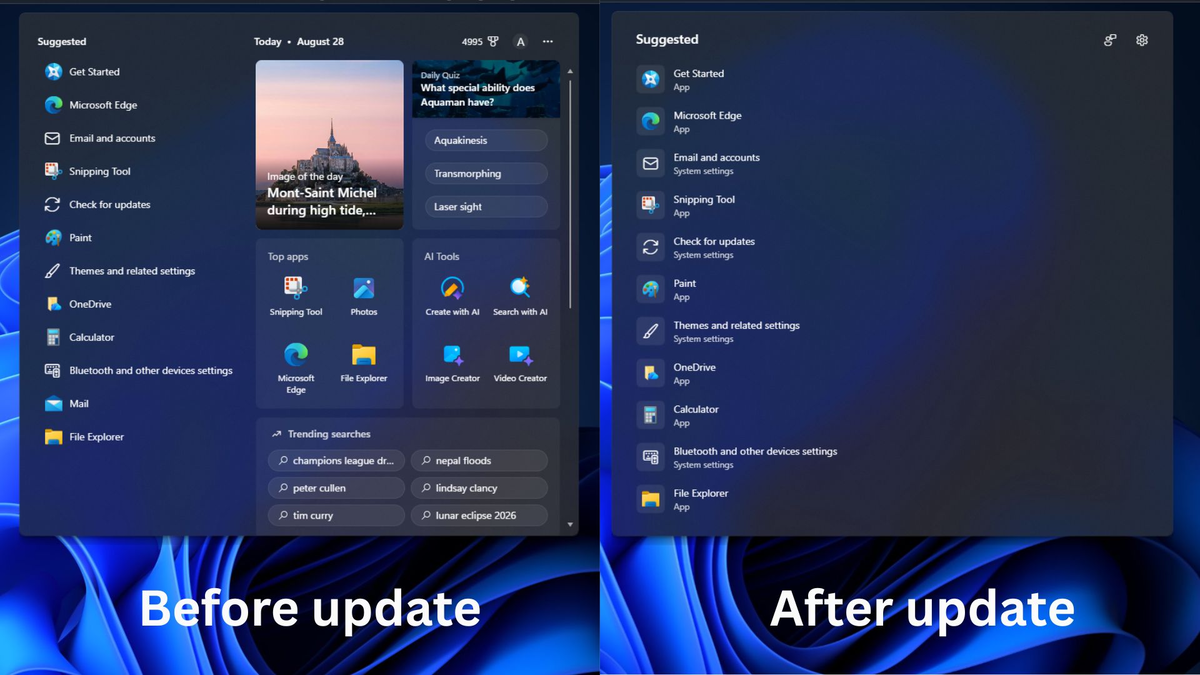
У каждого результата также есть подпись. Она показывает, что перед вами: приложение, файл, параметр, веб-результат или предложение из магазина.
Когда эти функции появятся без ViVeTool
Microsoft не публикует сроки завершения контролируемого поэтапного развёртывания. Они зависят от функции, оборудования и региона. Если судить по прошлым необязательным обновлениям, перенос панели задач и изменения меню Пуск добирались до большинства компьютеров примерно за три-пять недель после начала развёртывания. Новая версия поиска Windows обычно распространяется быстрее после выхода из экспериментального круга.
Наиболее надёжный сценарий состоит в том, чтобы дождаться следующего обязательного обновления Patch Tuesday, которое выйдет 8 сентября 2026 года. Microsoft включит в него все функции из августовского необязательного выпуска для всех пользователей, но с теми же ограничениями поэтапного развёртывания. В редакции уже установили необязательное обновление на основной рабочий компьютер и выполнили все команды ViVeTool. Проблем пока не заметили.
А вы ждали появления этих функций на своём компьютере?



Пока нет комментариев. Будьте первым!