Недавно мы установили WSL Containers на Windows 11 и собрали кастомный Linux-контейнер с нуля, чтобы оценить его работоспособность без Docker Desktop. Теперь Microsoft подтвердила, что WSLc работает и в Windows 10, открывая эти возможности для большого числа пользователей, готовых к экспериментам.
Поддержка Windows 10 завершилась 14 октября 2025 года, но Microsoft продлила программу расширенной поддержки для потребителей (ESU) до 12 октября 2027 года. Миллионы ПК на Windows 10 будут оставаться в строю ещё некоторое время, и теперь WSL Containers дают им еще одну причину продолжать использовать 11-летнюю операционную систему.
WSL расшифровывается как Windows Subsystem for Linux, и эта подсистема присутствует в Windows с 2016 года. WSL 2 появилась в 2019 году с настоящим ядром Linux, работающим внутри легковесной виртуальной машины, что заменило старый слой трансляции и впервые сделало полноценную поддержку Docker в Windows возможной.
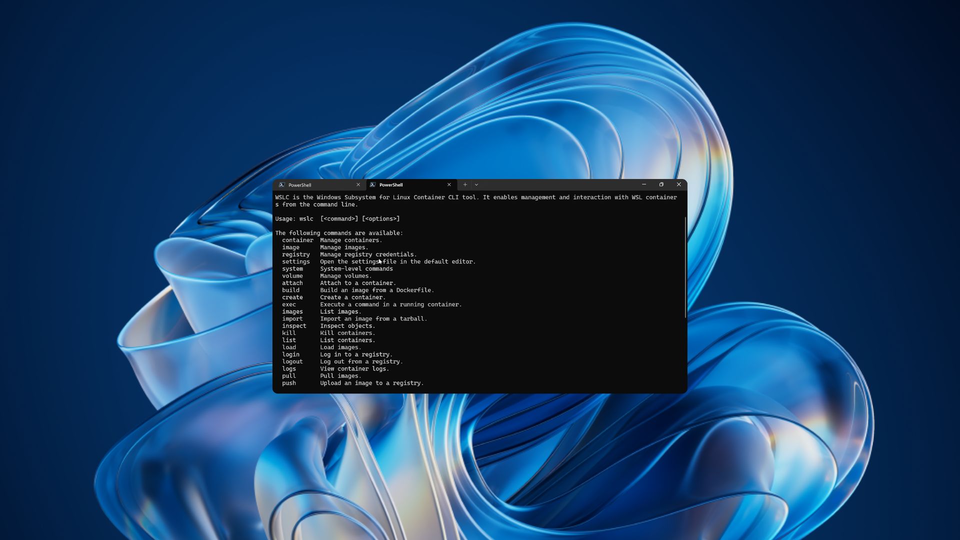
Вопреки заголовкам с конференции Build 2026, Microsoft не выпустила WSL 3, а представила WSL Containers. Это встроенный способ создавать, запускать и управлять Linux-контейнерами напрямую из Windows, без установки Docker Desktop, Podman Desktop или чего-либо ещё. Инструмент работает через wslc.exe, утилиту командной строки с синтаксисом, который покажется знакомым тем, кто уже работал с Docker.

Работает ли WSL Container в Windows 10
Да. Крейг Лоуэн, product-менеджер Microsoft, возглавляющий разработку WSL, подтвердил нам, что WSLc работает в Windows 10 так же, как и в более новой ОС.
“Это работает везде, где сегодня поддерживается WSL, а это подавляющее большинство™ поддерживаемых версий Windows. Так что да, будет работать и в Win10 :)”
Для WSL требуется Windows 10 версии 2004 (сборка 19041) или новее, а WSL Containers устанавливается как обновление WSL, не будучи привязанным к версии Windows. Если ваш ПК с Windows 10 уже работает с WSL 2, то WSL Containers заработает и на нём.
Как установить WSL Container в Windows 10
Как и следовало ожидать, для WSL Container нужна уже работающая WSL, а в отличие от Windows 11, в Windows 10 её может и не быть. Кроме того, в Windows 10 нет предустановленного Terminal. PowerShell справляется со всеми командами, но вкладки в Terminal настоящая находка. Поэтому мы рекомендуем установить Terminal перед началом работы:
-
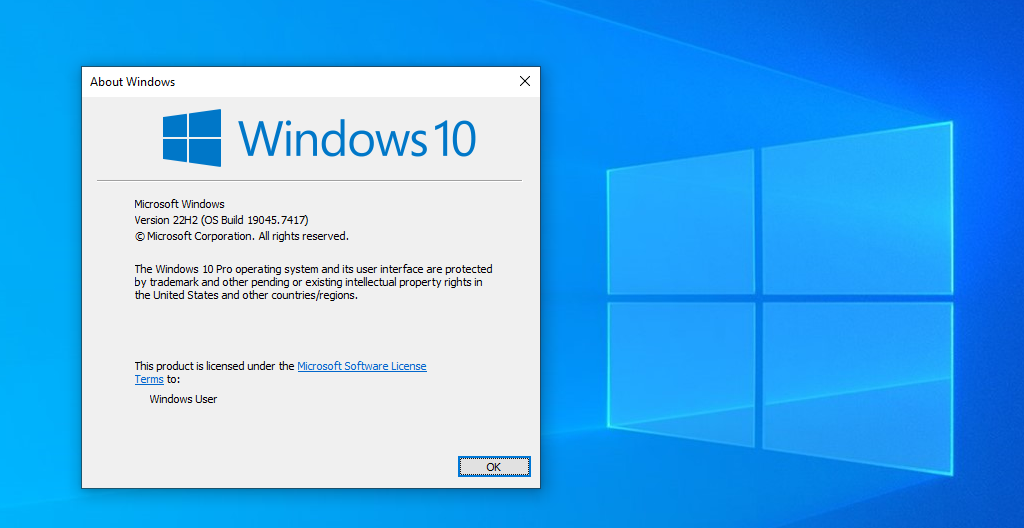
Проверьте сборку. Нажмите Win + R, введите winver и нажмите Enter. Необходима версия 2004 или сборка 19041 и выше. Если у вас более старая, обновитесь через Параметры.
Номер сборки Windows 10 -
Установите WSL. Откройте Windows Terminal от имени администратора и выполните wsl –install. Это включит необходимые компоненты Windows и установит Ubuntu в качестве дистрибутива по умолчанию. Затем перезагрузите ПК.
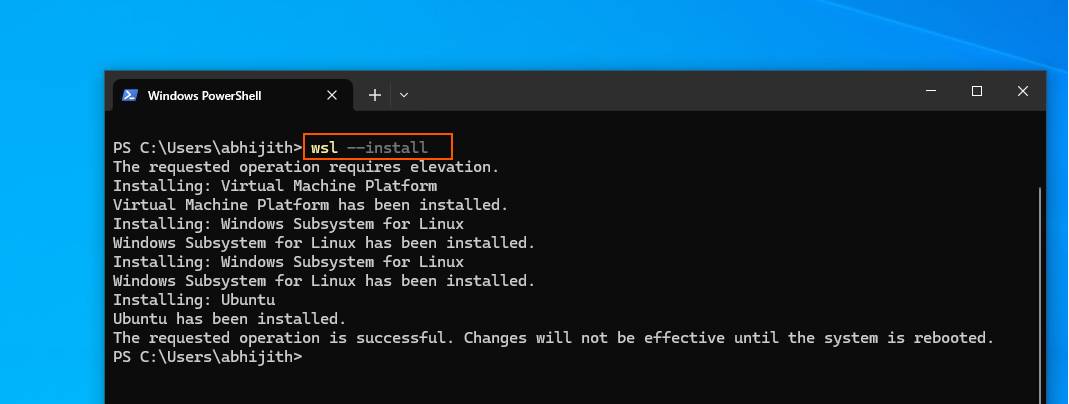
Установка WSL на ПК с Windows 10 -
Обновитесь до контейнерной сборки. Выполните wsl –update –pre-release, затем wsl –shutdown и закройте Terminal.
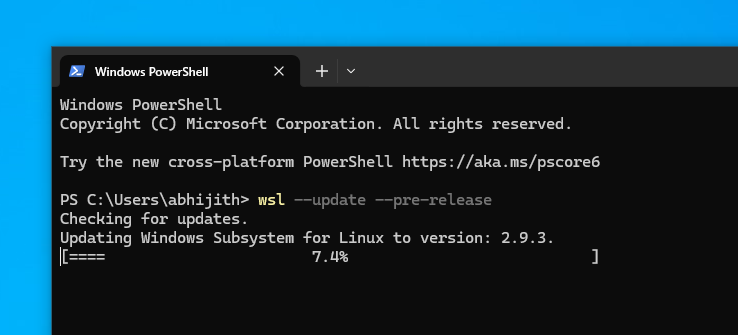
Обновление WSL в Windows 10 -
Проверьте версию. После перезагрузки выполните wslc –version. Вы должны увидеть wslc 2.9.3.0. Эта версия подтверждает наличие WSL Container.
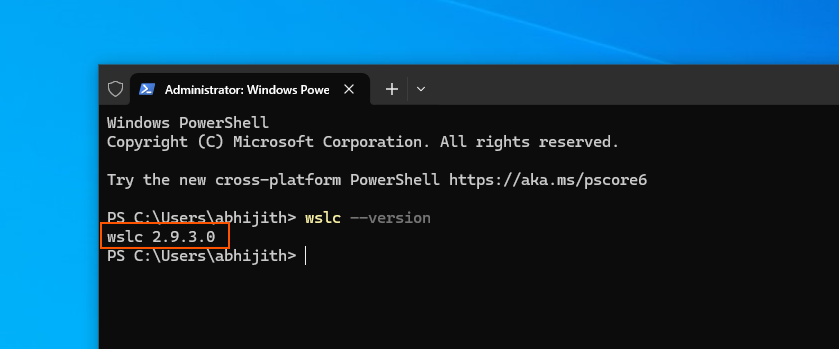
Подтверждение версии WSLc 2.9.3.0 -
Проведите тест. Выполните wslc –help, чтобы увидеть полный справочник команд и убедиться, что утилита работает.
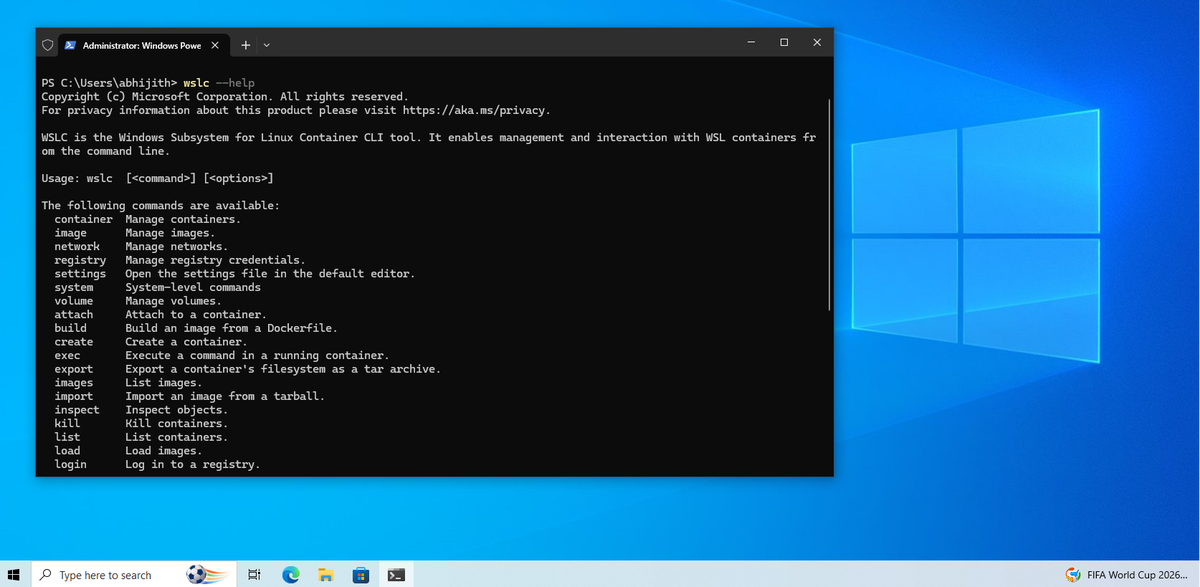
WSLc запущен и работает в Windows 10
WSL Container всё ещё находится в предварительной версии, поэтому ожидайте возможных проблем. Некоторые пользователи столкнулись с ошибкой “Catastrophic failure, Error code: E_UNEXPECTED” при первом запуске контейнера, и полная перезагрузка обычно решала её.
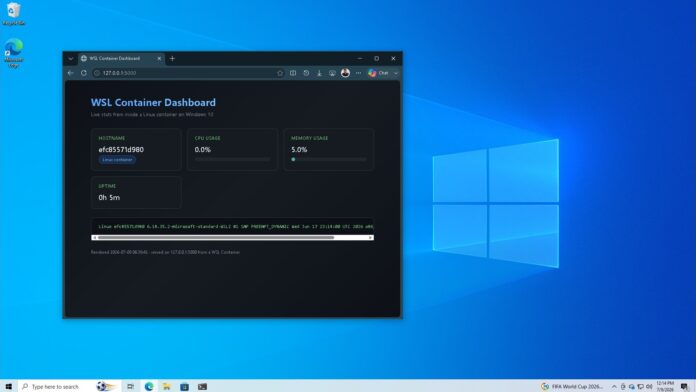
Мы создали интерактивный дашборд с помощью WSL Container в Windows 10
Для теста на Windows 11 мы не усложняли задачу и создали простое приложение на Flask, которое выводило на экран метаданные файлов. На этот раз нам хотелось, чтобы результат выглядел законченным, несмотря на то, что ОС уже не поддерживается. Иронично, не правда ли?
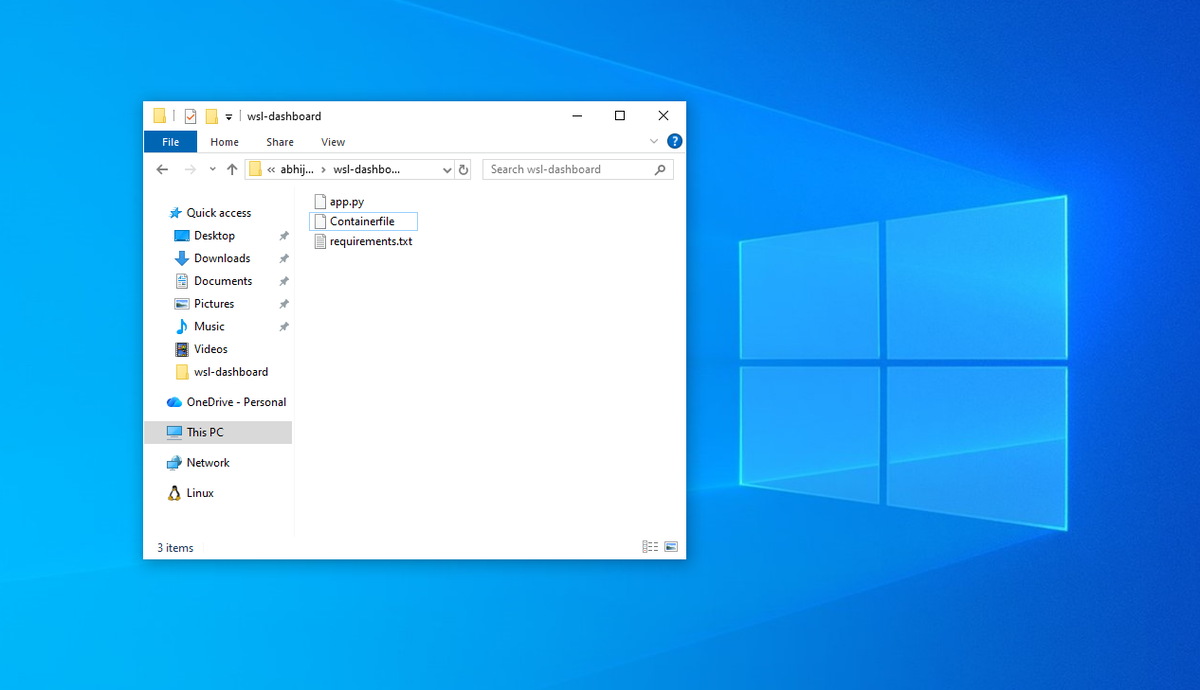
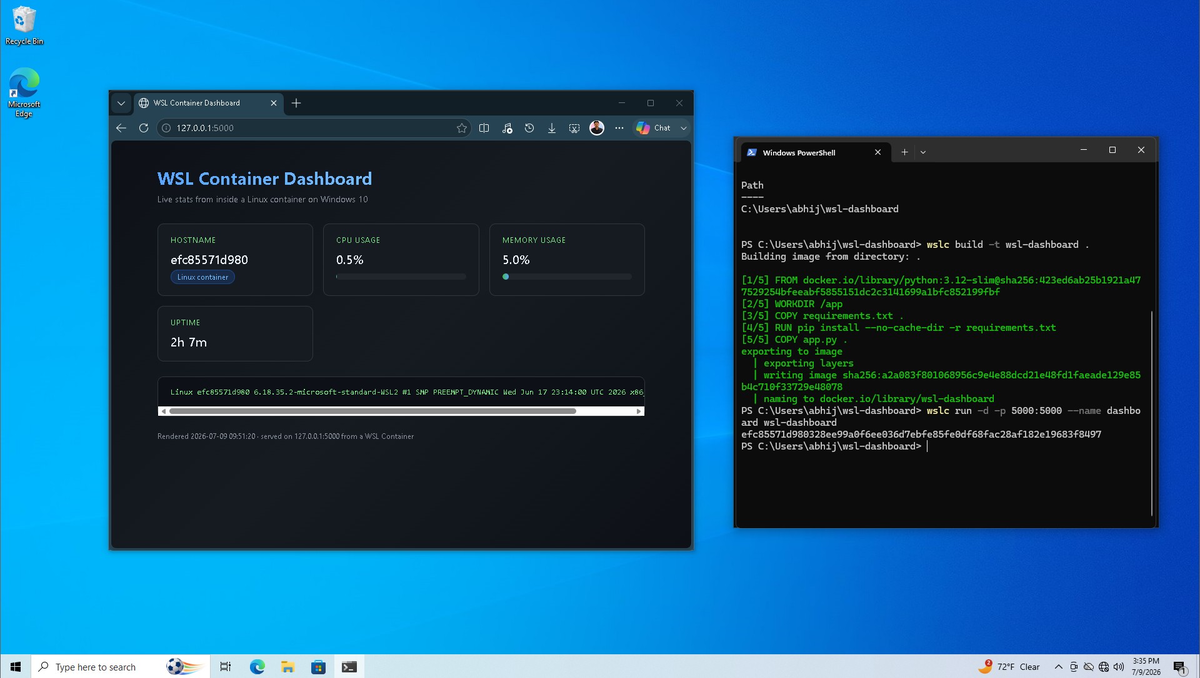
Контейнер запускает небольшое Flask-приложение, которое извлекает актуальные показатели из Linux-окружения: загрузку процессора, использование памяти, время безотказной работы и строку ядра. Всё это отображается на тёмном дашборде с градиентным заголовком, цветными карточками статистики и анимированными индикаторами использования. Внизу панель в стиле терминала выводит сырой вывод ядра, чтобы не оставлять сомнений в том, что это Linux.
Все показатели на дашборде, включая загрузку ЦП, использование памяти, аптайм и строку ядра, извлекаются из Linux-окружения контейнера с помощью стандартных инструментов: psutil для системной статистики, uname -a для строки ядра, затем рендерятся в HTML и отдаются через Flask на порту 5000.
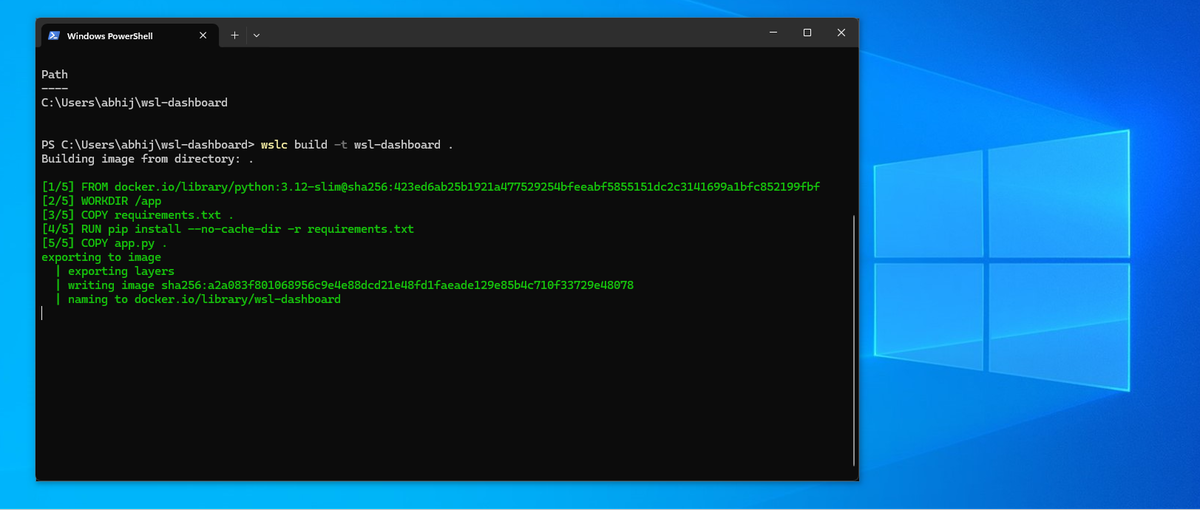
Как и ожидалось, эти процессы не используют Docker Desktop, Docker Engine или любые другие компоненты Docker. Образ собирается утилитой wslc из Containerfile в формате OCI, который используется Docker, но за сборку, запуск и сетевые настройки здесь отвечает бинарник WSL Container.
Если вы искали способы запуска Linux-контейнеров в Windows, то, вероятно, сталкивались с руководствами по ручной установке Docker Engine внутрь дистрибутива WSL2, поскольку долгое время это был стандартный обходной путь при отсутствии встроенного контейнерного инструментария WSL.
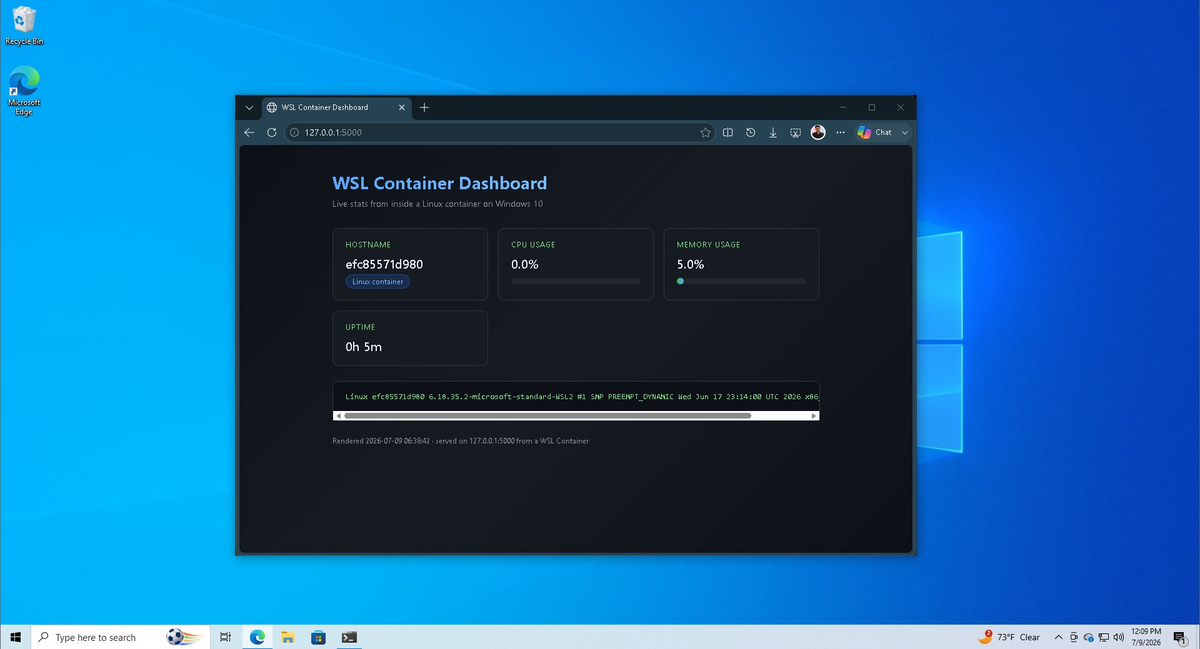
В нашем небольшом дашборде wslc напрямую взаимодействует со службой WSL, которая уже управляет виртуальной машиной Linux. Moby, среда выполнения контейнеров, выполняющая работу, это тот же open-source движок, на котором построен Docker.
Для этого потребовался один Containerfile, ссылающийся на легковесный базовый образ Python, с установленными Flask и psutil и открытым портом 5000. Сборка заняла всего одну команду:
wslc build -t wsl-dashboard .
Запуск с пробросом порта и открытие 127.0.0.1:5000 в браузере Edge отобразили дашборд: стилизованные карточки, индикаторы в реальном времени и всё прочее, работающее из Linux-контейнера без какого-либо участия Docker Desktop.
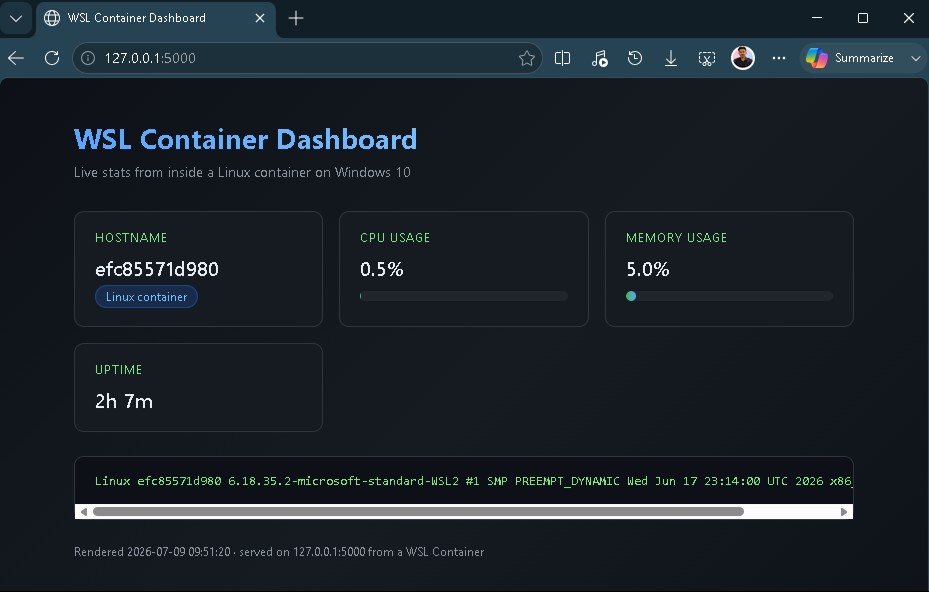
Чем больше мы размышляем об этом, тем больше воодушевляет будущее WSL Containers. Кстати, как вы могли заметить, графического интерфейса у инструмента пока нет. Для этого всё ещё нужен Docker.
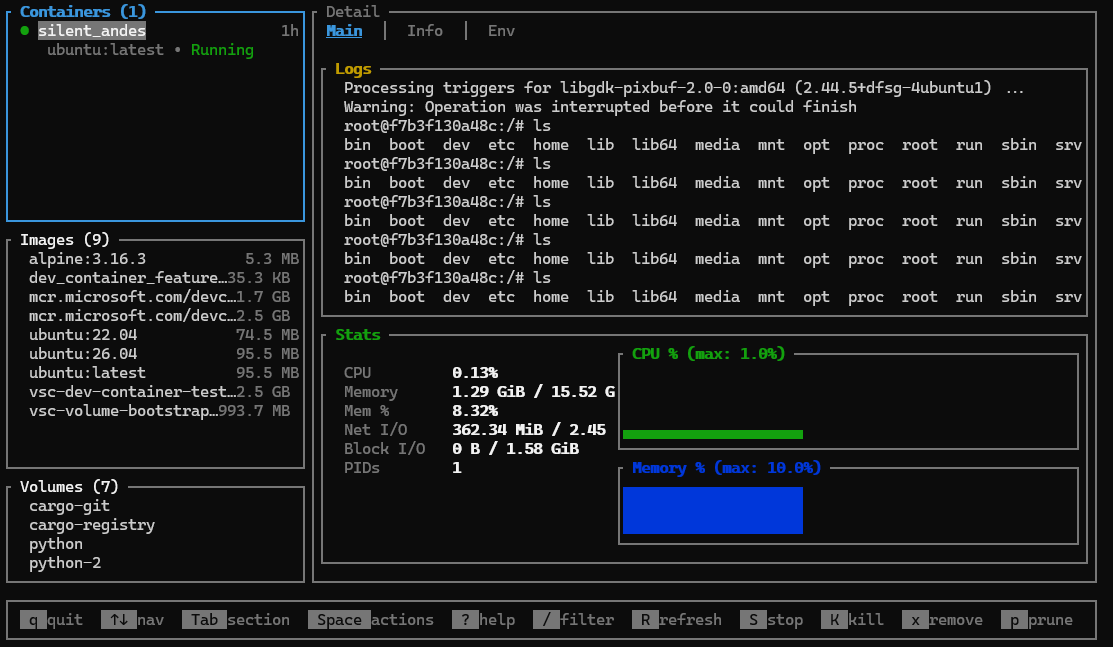
Тем не менее, стоит упомянуть, что Крейг Лоуэн, глава разработки WSL, создал текстовый интерфейс для управления контейнерами WSL. Проект называется lazywslc.
Проброс GPU в Windows 10
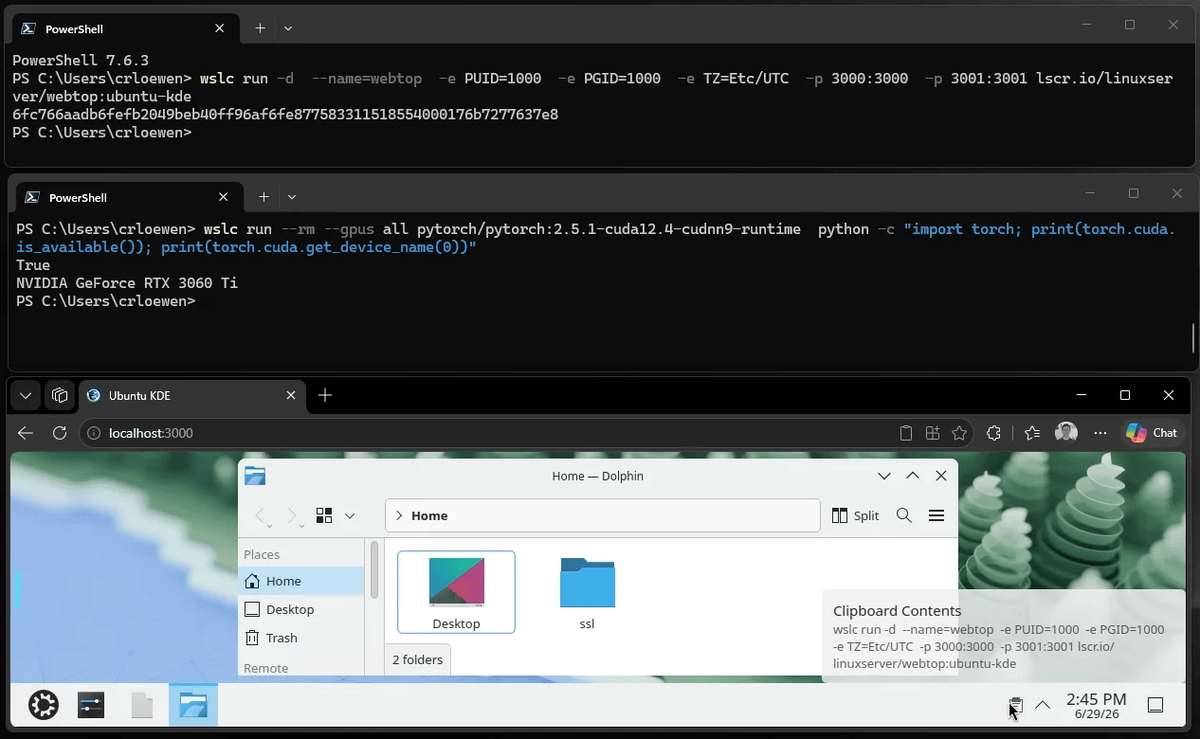
WSL Container поддерживает проброс GPU с помощью флага –gpus all для контейнеров, собранных под CUDA, и работает одинаково в Windows 10 и Windows 11, поскольку проброс осуществляется через драйвер NVIDIA для Windows.
Установите обычный драйвер NVIDIA для Windows. Никаких дополнительных действий на стороне Linux не требуется, а библиотеки CUDA автоматически становятся доступными любому контейнеру, запрашивающему доступ к GPU.
*wslc run –rm –gpus all pytorch/pytorch:2.5.1-cuda12.4-cudnn9-runtime *
- python -c “import torch; print(torch.cuda.is_available())”*
Выполнение этой проверки подтверждает, что контейнер может напрямую обращаться к GPU, открывая возможности для локальной работы с ИИ. PyTorch и TensorFlow работают внутри контейнера WSL с поддержкой GPU на скорости, близкой к нативной Linux, поскольку проброс GPU в WSL2 уже давно стабилен.
Тонкая настройка небольшой модели, запуск локального инференса через Ollama или llama.cpp, а также тестирование CUDA-кода перед развёртыванием на Linux-сервере. Всё это вполне реально осуществить с контейнером, собранным на Windows 10 с дискретным GPU.
Стоит ли заморачиваться, если вы остаетесь на Windows 10
Если ваш ПК не перейдёт с Windows 10 до окончания программы ESU в октябре 2027 года, WSL Container даёт вам реальную возможность использовать инструменты Linux, не устанавливая для этого ничего лишнего. На момент написания инструмент находится в предварительной версии, и использование одного контейнера, как в нашем дашборде, сейчас подходит лучше, чем сценарии с несколькими связанными сервисами. Относитесь к нему как к экспериментальному инструменту, а не как к основе для повседневной работы.
Нужно отдать должное: Microsoft сделала WSLc одинаково работающим в Windows 10 и Windows 11, а не оставила его эксклюзивом для последней. Но останется ли поддержка в дальнейшем, по мере развития WSL Container и добавления новых функций, таких как графический интерфейс, это уже другой вопрос. В любом случае, опробовать его ничего не стоит и не требует ничего сверх того, что уже есть на ПК с Windows 10.



Пока нет комментариев. Будьте первым!