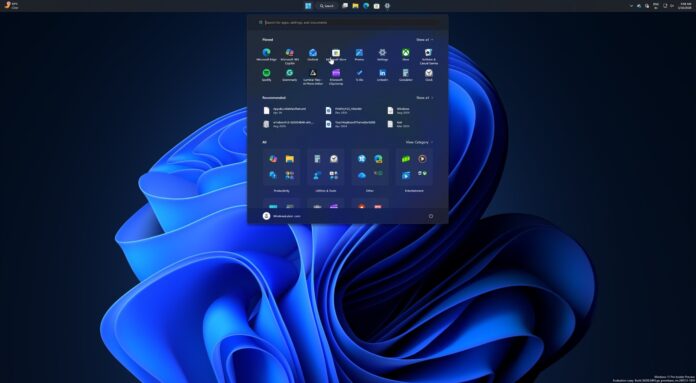
KB5124008 относится к обновлениям Patch Tuesday, поэтому оно должно установиться автоматически, если только вы не отложили обновления через групповые политики или параметры паузы Центра обновления Windows. В часы активности установка не начнётся, если вы настроили их вручную или разрешили Windows определять их автоматически.
На наших компьютерах сегодняшнее накопительное обновление отображается как “2026-09 Security Update (KB5124008) (26200.9445)”. Время установки зависит от конфигурации компьютера и от того, какие предыдущие обновления уже установлены. Если вы ранее установили необязательное обновление за август 2026 года, сегодняшний пакет установится быстрее. Если же вы работаете на августовском обновлении Patch Tuesday, установка может занять до десяти минут.
После установки сентябрьского обновления Windows 11 25H2 получает сборку 26200.9445, а Windows 11 24H2 обновляется до сборки 26100.9445. Это предпоследнее обновление для Windows 11 24H2, поскольку поддержка версии 2024 года завершится в октябре 2026 года вместе с ещё 15 продуктами Microsoft.
Ссылки на загрузку Windows 11 KB5124008
Прямые ссылки на загрузку Windows 11 KB5124008 доступны для 64-битных и ARM-64. Мы публикуем ссылки на каталог обновлений для тех, кто предпочитает скачивать .msu-установщики и устанавливать обновление локально. Размер таких установщиков заметно больше, чем при обычном обновлении через Windows Update. Каталог обновлений подойдёт тем, кто не может использовать Центр обновления Windows из-за ошибок.
Вот размеры сентябрьского обновления Patch Tuesday:
Номер сборки Размер Версия ОС Архитектура
26200.9445 5376,4 МБ Windows 11 25H2 x64
26200.9445 5376,4 МБ Windows 11 25H2 arm64
26100.9445 4928,4 МБ Windows 11 24H2 x64
26100.9445 4928,4 МБ Windows 11 24H2 arm64
Чтобы скачать Windows 11 Build 26200.9445, откройте Параметры > Центр обновления Windows и проверьте наличие обновлений.
Что нового в Windows 11 Build 26200.9445 (25H2) / Build 26100.9445 (24H2)
Все перечисленные ниже функции распространяются постепенно, но их можно включить принудительно, если не хочется ждать.
1. Перемещаемая панель задач появилась в Windows 11
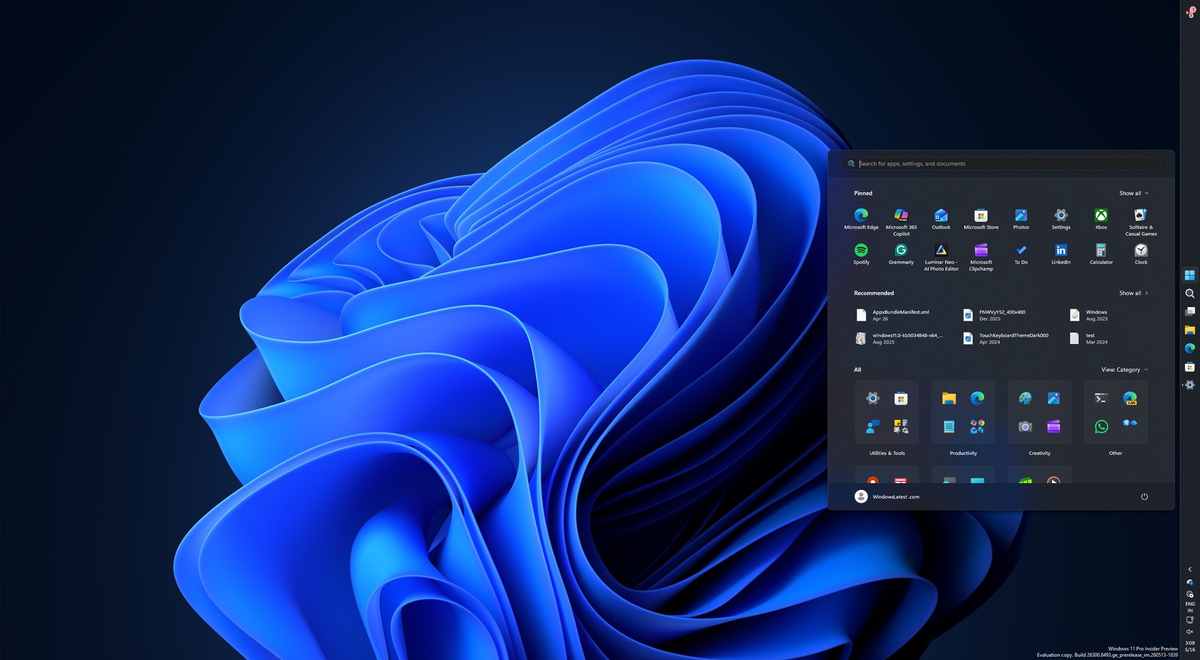
Спустя почти пять лет ожиданий, отказов и обещаний Windows 11 наконец возвращает функции эпохи Windows 10. К числу самых ожидаемых относится возможность перемещать панель задач вбок или вверх. С обновлением KB5124008 Microsoft включила перемещаемую панель задач, а настроить её можно в разделе Параметры > Персонализация > Панель задач.
Microsoft сообщила, что перемещаемая панель задач распространяется поэтапно, поэтому сразу она может не появиться. Когда функция станет доступна, её можно включить в Параметрах, как показано на скриншоте ниже:
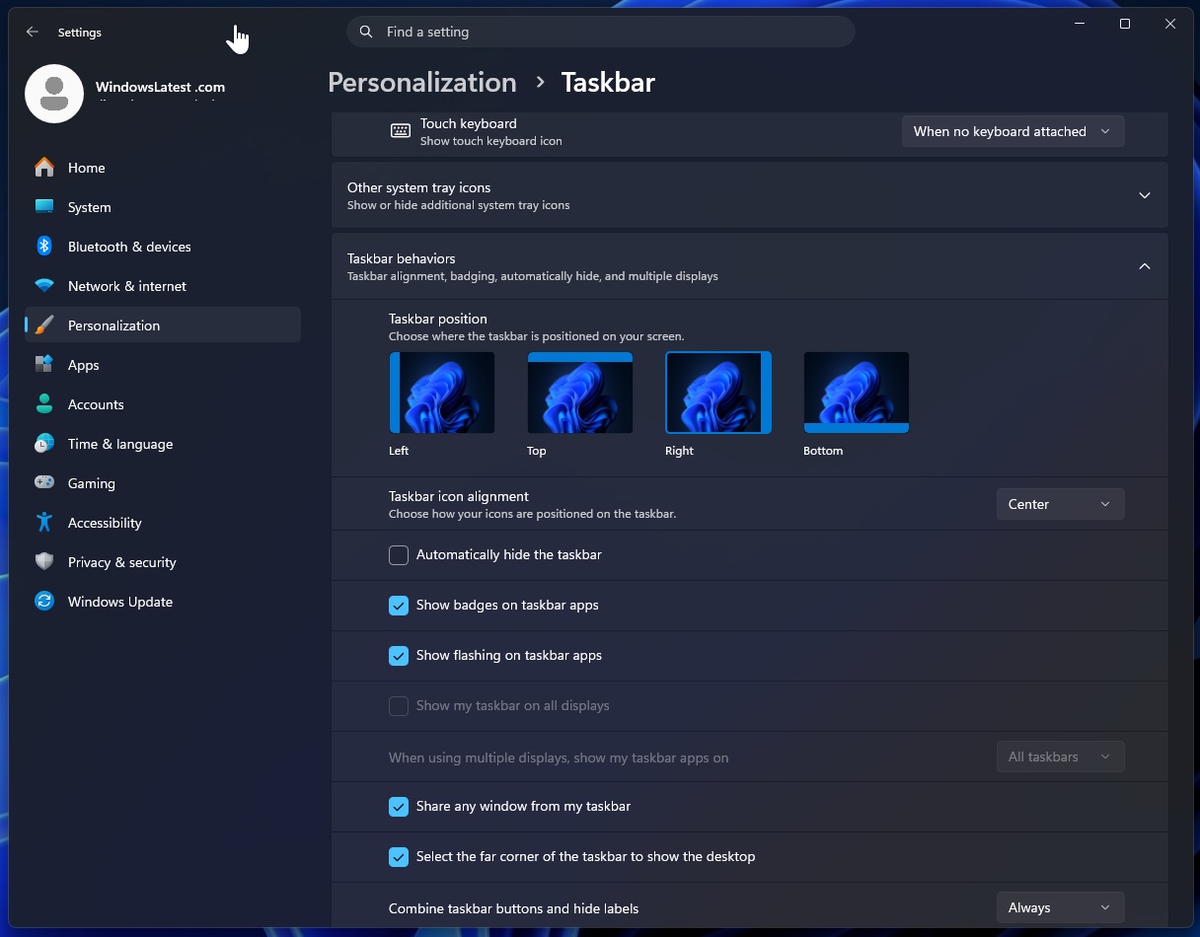
Другого способа проверить доступность функции нет: в Windows 11 нельзя зажать панель задач и перетащить её по экрану, как это было в Windows 10. Раньше панель можно было разблокировать и перемещать, но Windows 11 пока не поддерживает такой уровень гибкости, а параметры персонализации ограничены только приложением Параметры.
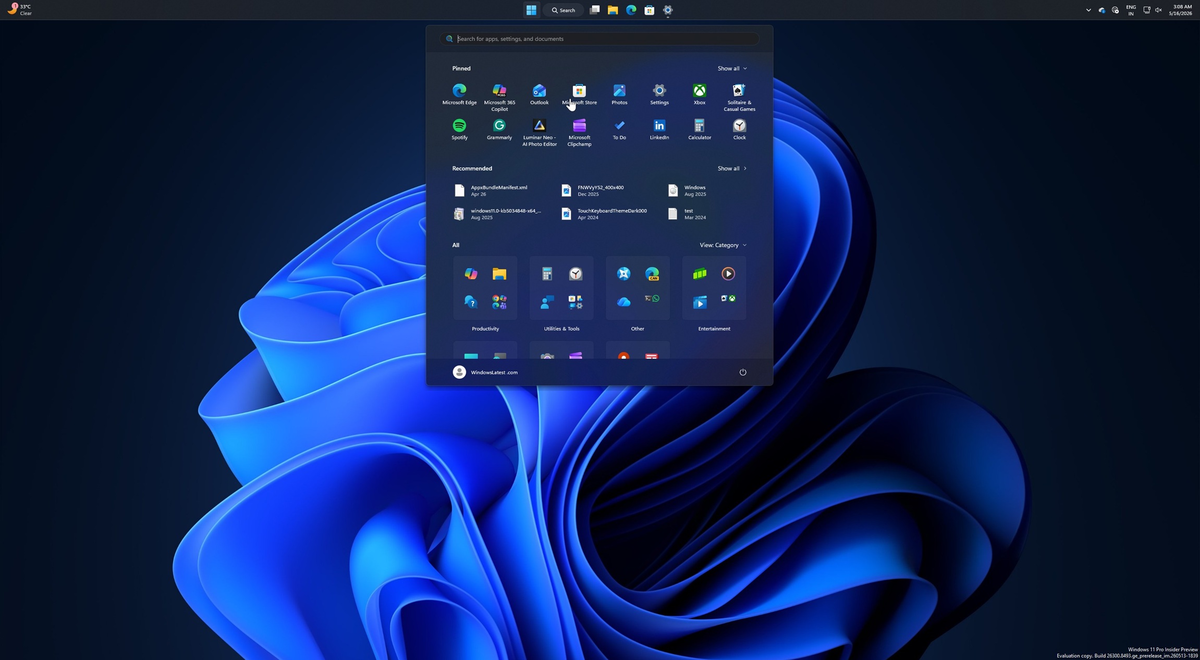
Что касается внешнего вида, при перемещении панели задач, например наверх, меню Пуск и поиск тоже подстраиваются под новое положение. Это работает как в Windows 10 или как при принудительном включении через сторонние приложения, только теперь такая возможность официальная.
Почему на это ушло столько времени? Исправила ли Microsoft какое-то техническое ограничение, чтобы вернуть перемещаемую панель задач? Вряд ли.
В Windows 11 панель задач нельзя было перемещать, потому что Microsoft просто не считала эту возможность приоритетной на фоне других экспериментов. После нескольких лет недовольства пользователей компания прислушалась к части самых популярных отзывов, поэтому функция и появилась сейчас. В коде панели задач не было фундаментальных изменений, которые внезапно сделали бы перемещение возможным.
Пять лет назад, когда вышла Windows 11, Microsoft объясняла, почему нельзя перемещать панель задач, уменьшать её или менять размер меню Пуск: по её словам, это нарушило бы привычный сценарий работы.
“Когда думаешь о расположении панели задач справа или слева, объём работы по перестроению интерфейса, который должны проделать все приложения, чтобы в таких условиях всё работало нормально, оказывается просто огромным”, объяснила Microsoft в видео. Сейчас это видео недоступно.
Microsoft также пришлось переписать панель задач для Windows 11 с нуля, поэтому других возможностей, например уменьшения панели, до сих пор не было.
2. Панель задач теперь можно уменьшить
Формально в Windows 11 и раньше была поддержка “маленькой панели задач”. Но на самом деле она уменьшала значки на панели, а не саму панель, и это важное отличие, а не просто неудачно названный переключатель.
До сих пор, если открыть в Параметрах раздел поведения панели задач и включить “Показывать уменьшенные кнопки панели задач”, можно было заметить, что значки уменьшаются, но сама панель по-прежнему занимает всё пространство.
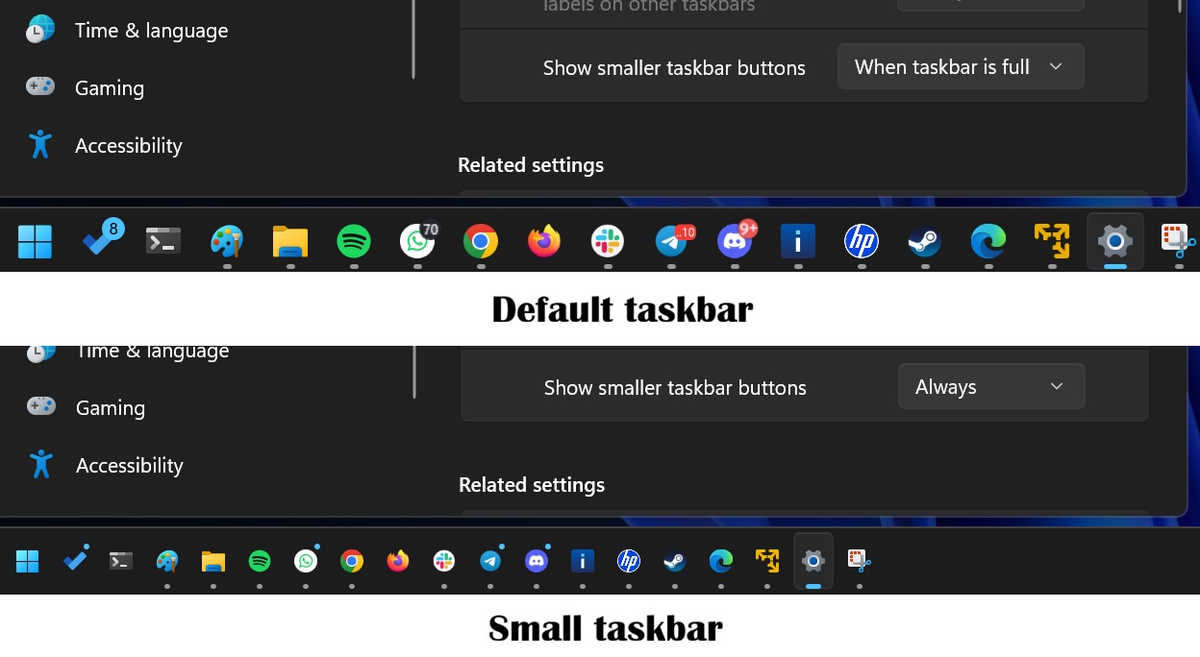
В Windows 10 всё работало иначе. Если включить уменьшенные кнопки панели задач, сама панель тоже становилась меньше. Это было логично: зачем уменьшать значки на огромной панели, если цель в том, чтобы поместить больше приложений?
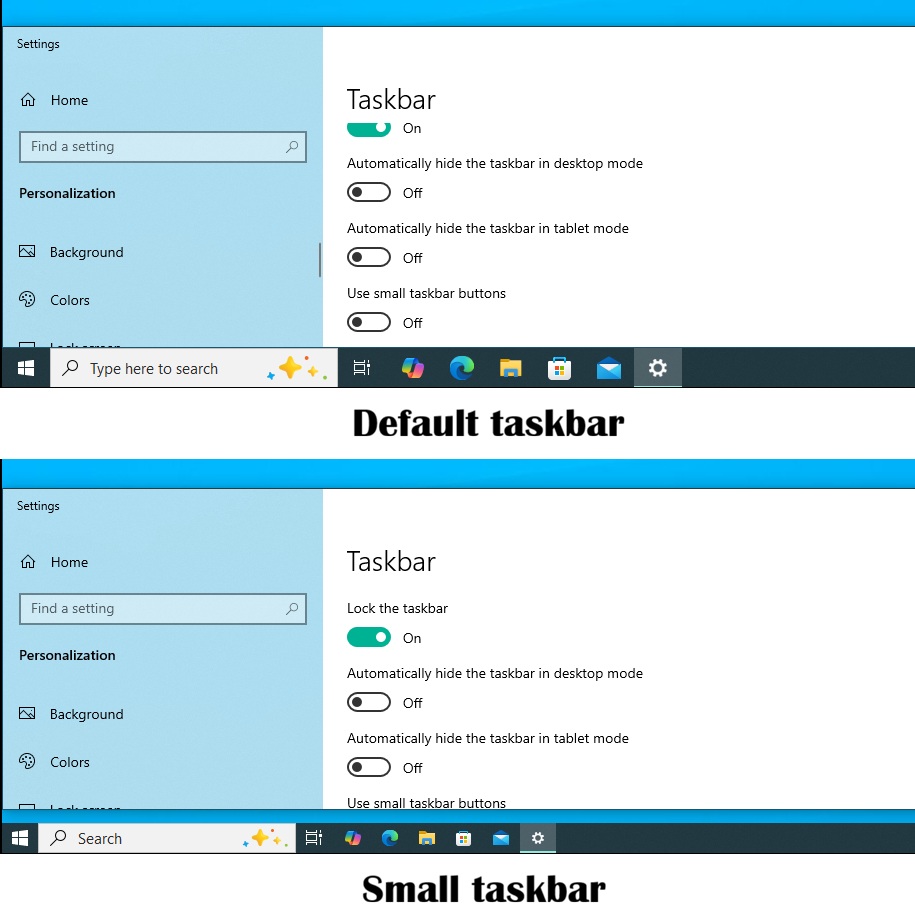
Microsoft теперь возвращает прежнее поведение, и в Windows 11 наконец появилась настоящая “маленькая панель задач”. Вот как это выглядит, когда кнопки панели задач уменьшены:
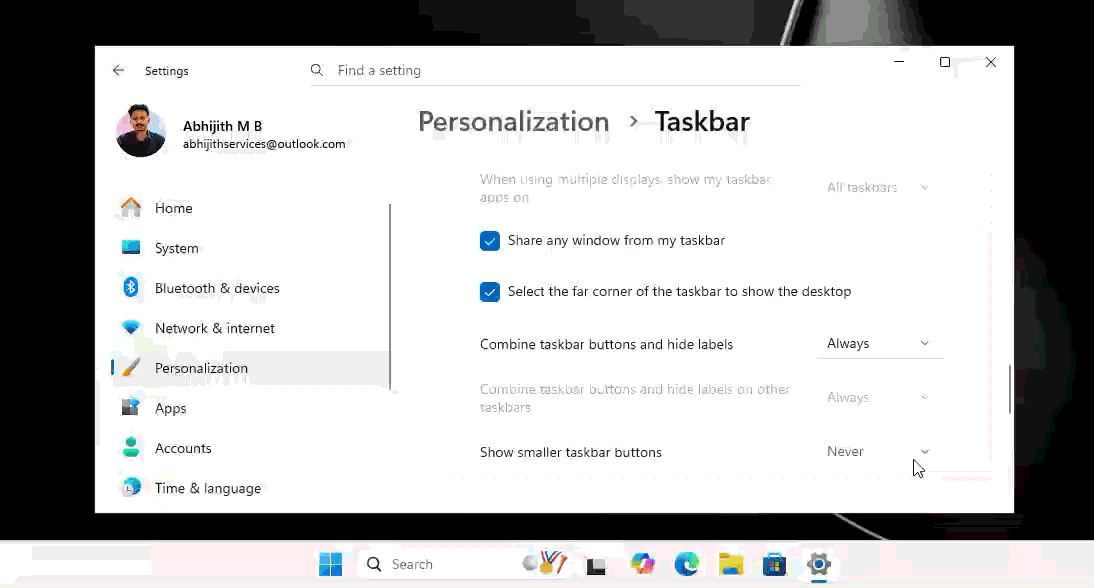
Как и в Windows 10, сама панель задач теперь становится меньше.
Изменение приятное, но других возможностей всё ещё нет. Например, в Windows 10 была функция “Закрепить панель задач”. Если закрепление снять, панель можно было перемещать и изменять её размер перетаскиванием. В Windows 11 так сделать нельзя, потому что операционная система по умолчанию закрепляет панель, и неизвестно, когда появятся настройки уровня Windows 10.
На IFA 2026 Microsoft подтвердила, что работает над добавлением в Windows 11 новых возможностей настройки, и даже признала, что возвращает некоторые из этих функций “снова”, иронизируя над собственным решением убрать возможности времён Windows 10. Вот фрагмент с IFA, где это заметно:
3. Меню Пуск теперь можно изменять в размерах
Если у вас ноутбук с экраном 13-14 дюймов и установлены недавние обновления Windows, включающие макет меню Пуск с категориями, вы наверняка заметили, что меню Пуск может занимать почти весь экран, если вручную не менять параметры масштабирования дисплея.
Если специально уменьшить масштабирование дисплея, в Windows уменьшится всё, включая меню Пуск, но это не лучший способ избавиться от огромного меню.
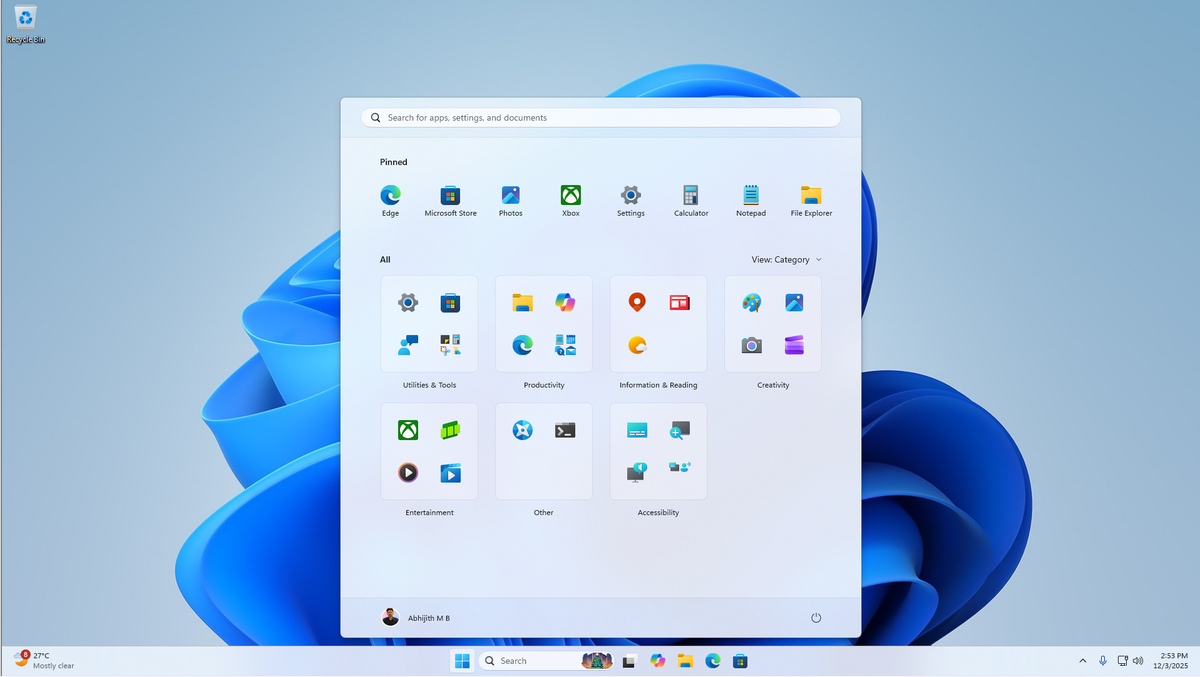
В Windows 11 KB5124008 Microsoft наконец возвращает возможность изменять размер меню Пуск. Теперь можно выбрать один из вариантов: “Большое”, “Маленькое” или “Автоматически”.
Вариант “Большое” отводит меню Пуск более 70% экрана и даёт больше места для закреплённых приложений или ленты рекомендаций. “Маленькое” подойдёт, если нужно более компактное меню Пуск, а “Автоматически” позволяет Windows выбирать размер с учётом дисплея и параметров масштабирования.
Но полноценного управления как в Windows 10 не появилось: там можно было просто перетаскивать и изменять размер меню Пуск, делать его меньше, показывать только список приложений, убирать живые плитки или разворачивать меню на весь экран.
Эти возможности пока не вернули, и Microsoft не даёт по этому поводу ответов. Не стоит возлагать на это большие надежды.
4. Из поиска Windows теперь можно убрать результаты Bing и Microsoft Store
Ещё одна заметная возможность в Windows 11 KB5124008 позволяет убрать из поиска Windows результаты Bing и Microsoft Store.
Windows никогда не разрешала отключать Bing в поиске, поэтому этого мало кто ожидал. Вряд ли даже сотрудники Microsoft год назад предположили бы, что появится поиск без Bing. В 2026 году многое изменилось, во многом из-за недавней критики.
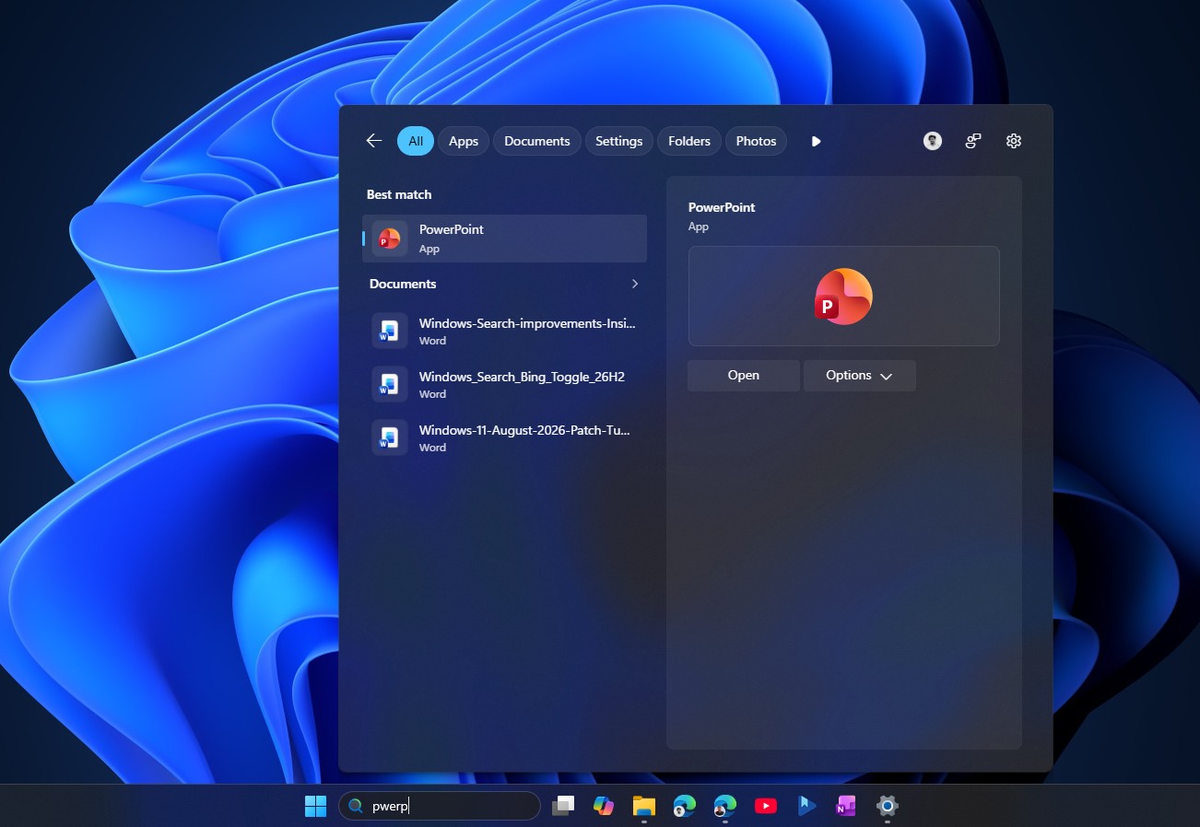
Windows 11 теперь позволяет полностью отключить результаты Bing и Microsoft Store. При поиске изображений, приложений или файлов будут показываться только локальные результаты. Поиск также стал заметно быстрее. Для этого не нужно редактировать реестр Windows или переключать регион на Европейский союз.
После установки Windows 11 KB5124008, если вам уже доступно постепенное развёртывание функции, откройте Параметры > Конфиденциальность и защита > Поиск и отключите переключатели Поиск в Интернете и Microsoft Store.
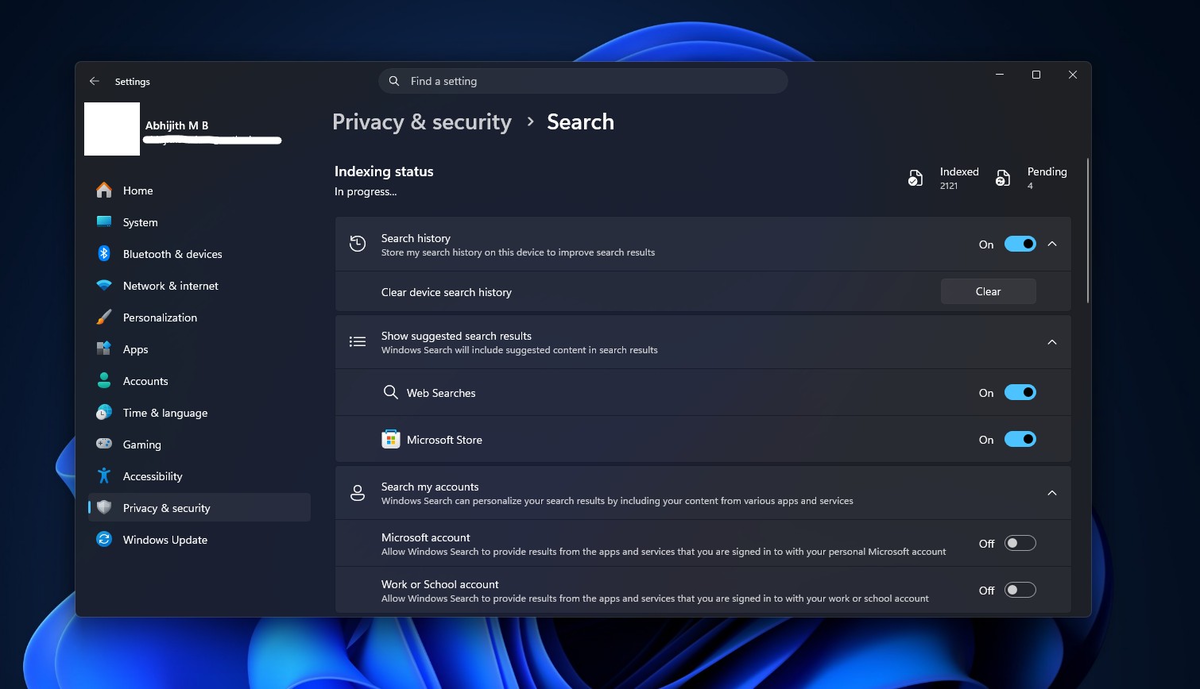
Теперь при поиске в Windows 11 будут отображаться только локальные результаты.



Пока нет комментариев. Будьте первым!