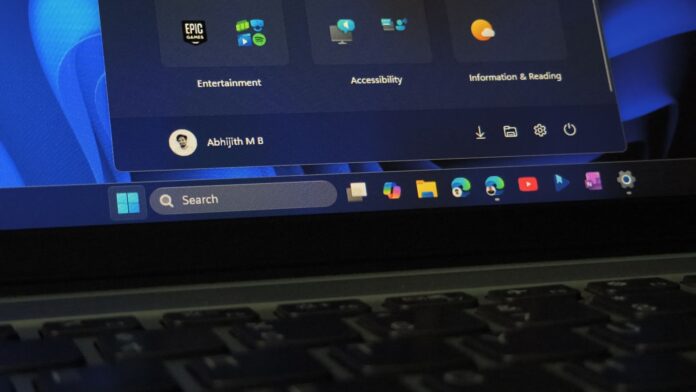
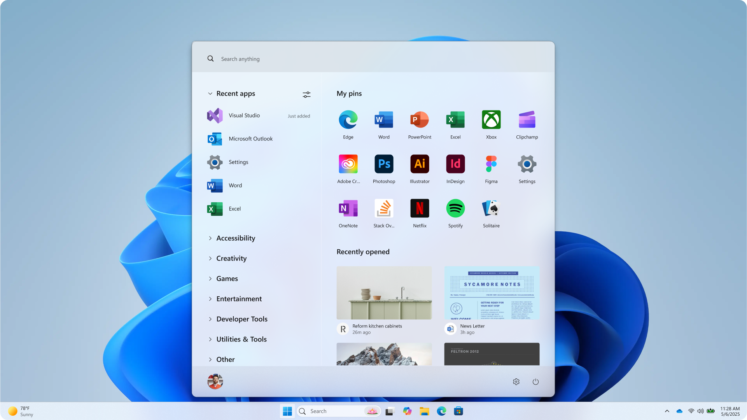
С ноября прошлого года меню Пуск в Windows 11 занимает почти 90% экрана на многих компьютерах. Редакция неоднократно обращала на это внимание с момента первых замеров.
Августовское опциональное обновление наконец-то позволяет уменьшить меню, скрыть ненужные разделы и перестать занимать весь экран. Однако у большинства пользователей новое настраиваемое меню Пуск появится не сразу, потому что Microsoft разворачивает его постепенно. К счастью, есть проверенный и безопасный способ включить его уже сейчас.
Как принудительно включить меню Пуск с изменяемым размером
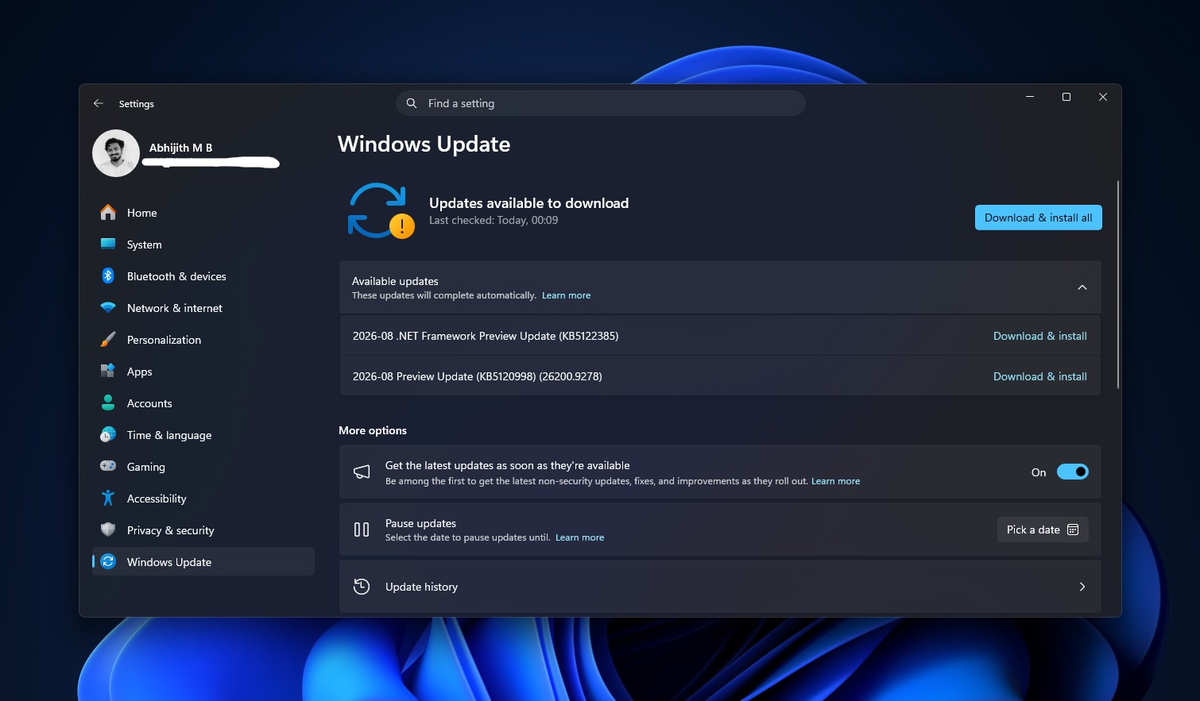
Откройте Параметры > Центр обновления Windows и установите KB5120998, августовское опциональное обновление 2026 года. После установки система обновится до сборки 26200.9278 в версии 25H2 или 26100.9278 в версии 24H2. Затем перезагрузите компьютер.
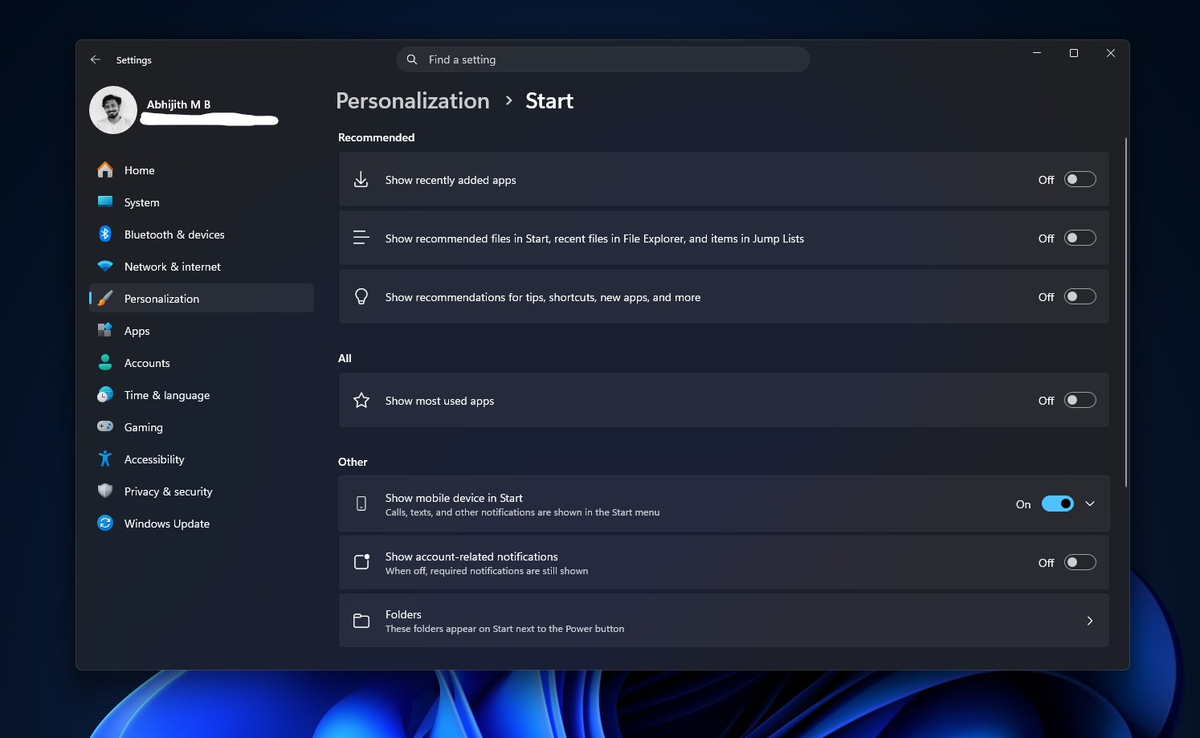
После перезагрузки откройте Параметры > Персонализация > Пуск и проверьте, появился ли пункт выбора размера меню Пуск. На большинстве компьютеров его пока не будет, поскольку Microsoft распространяет такие изменения через Controlled Feature Rollout и включает их поэтапно для разных устройств.
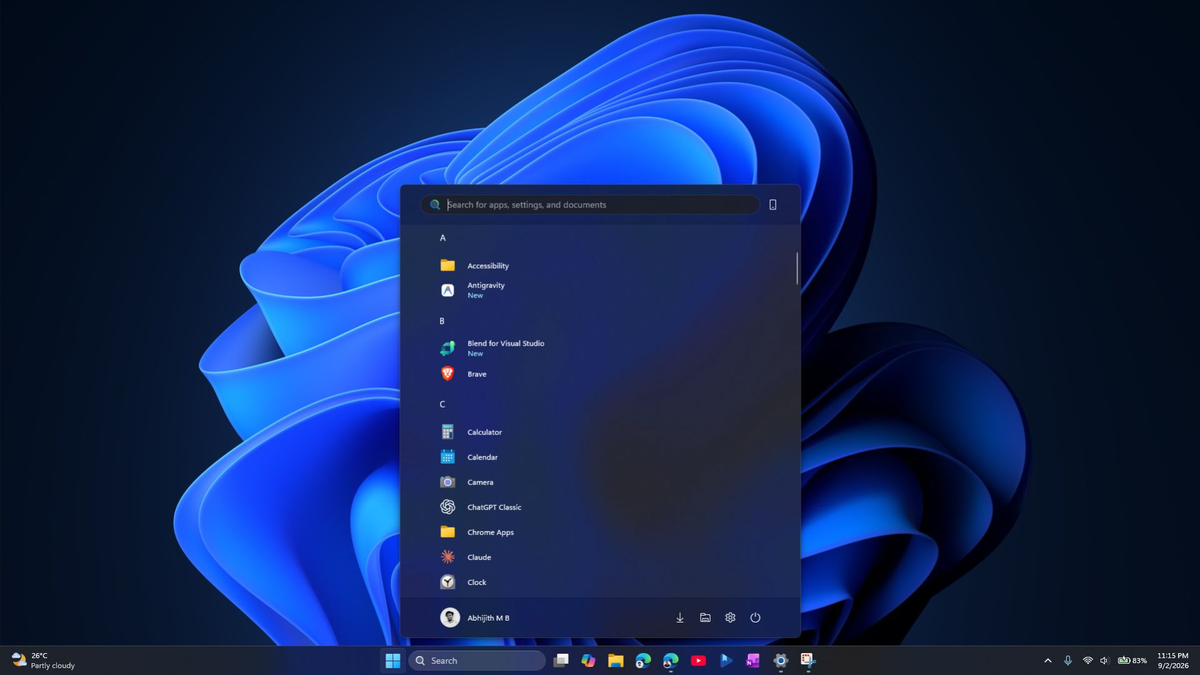
До обновления:
Обратите внимание: компьютер уже получил код из обновления. Microsoft просто ещё не включила удалённый переключатель для конкретного устройства. Поэтому можно воспользоваться сторонней утилитой ViVeTool, которая активирует этот переключатель без добавления в Windows постороннего кода.
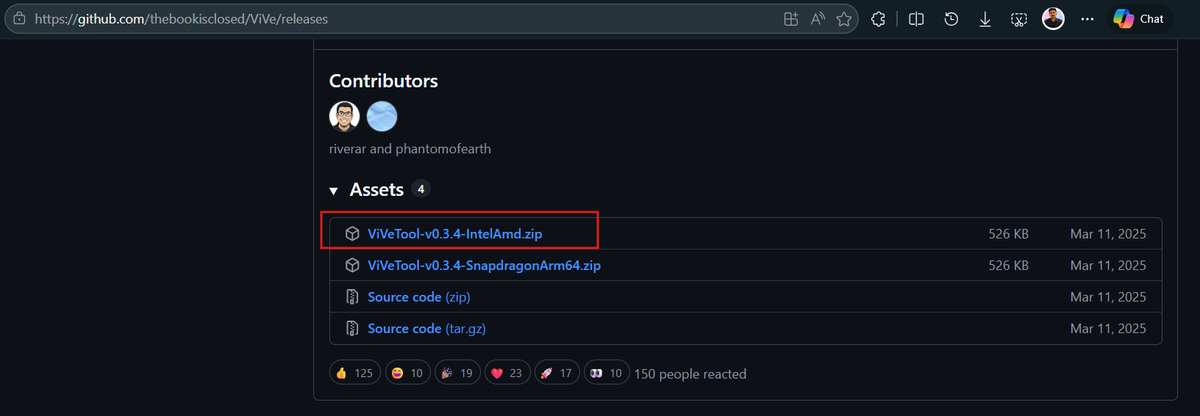
- Скачайте ViVeTool с официальной страницы на GitHub. Для компьютеров Intel или AMD возьмите архив ViVeTool-v0.3.4-IntelAmd.zip, а для Copilot+ ПК на Arm возьмите сборку для Snapdragon.
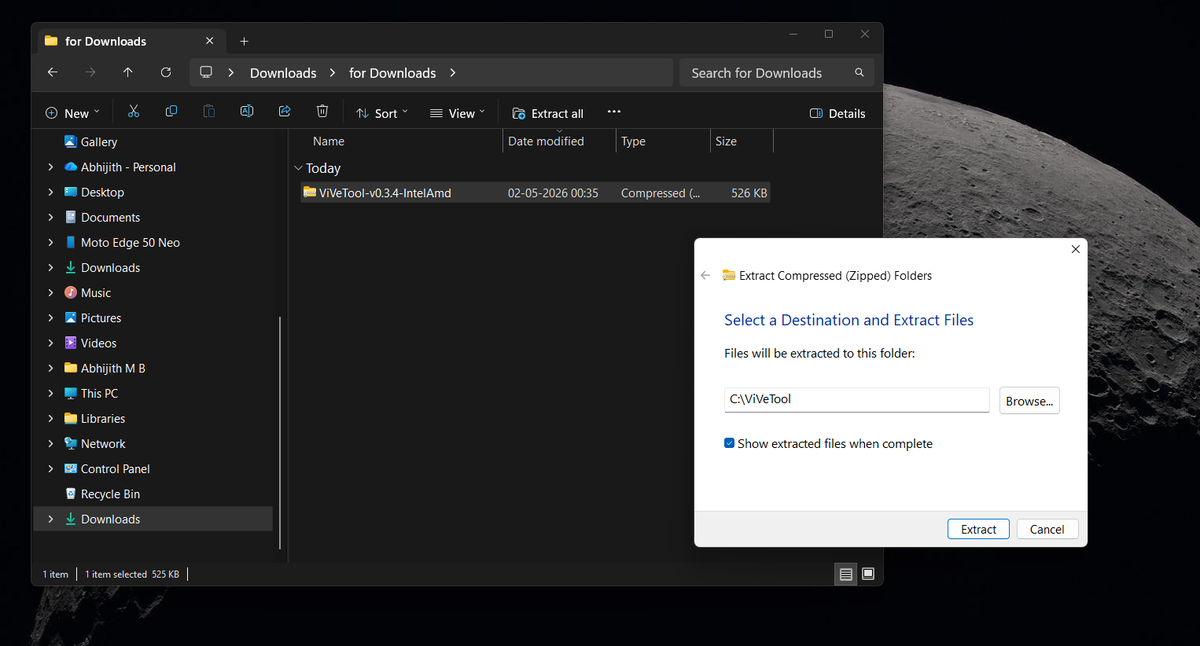
- Распакуйте архив в простую папку, например C:\ViVeTool.
-
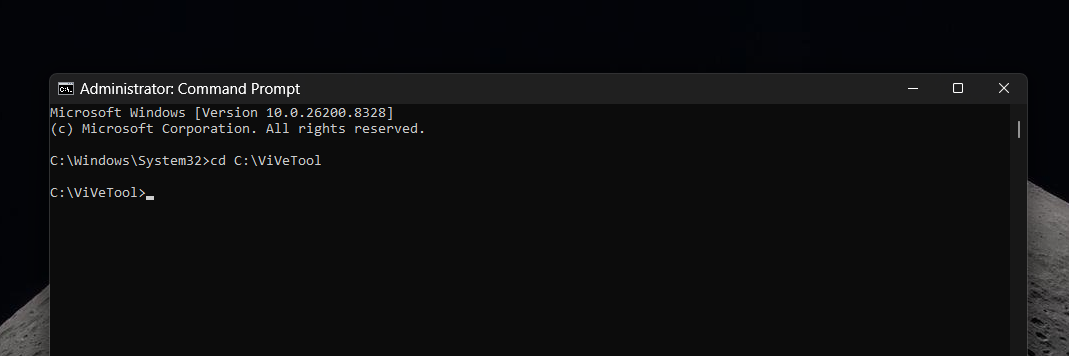
Откройте меню Пуск, введите cmd, щёлкните правой кнопкой мыши по командной строке и выберите Запуск от имени администратора.
-
Введите cd C:\ViVeTool и нажмите Enter, чтобы перейти в эту папку.
Оставив командную строку открытой от имени администратора, введите следующую команду и нажмите Enter:
vivetool /enable /id:61161244,61754985
Перезагрузите компьютер. После входа снова откройте Параметры > Персонализация > Пуск, и вы должны увидеть новые параметры размера и переключатели разделов. Если ничего не изменилось, выполните полный набор функций обновления, чтобы гарантированно получить всё, включая перемещаемую панель задач и поиск без Bing:
vivetool /enable /id:61161244,61754985,62353331,62762248
После выполнения команды снова перезагрузите компьютер.
Меню Пуск в Windows 11 получило больше настроек, чем когда-либо
После включения откройте Параметры > Персонализация > Пуск, и вы увидите обновлённую страницу настроек меню Пуск.
После обновления:
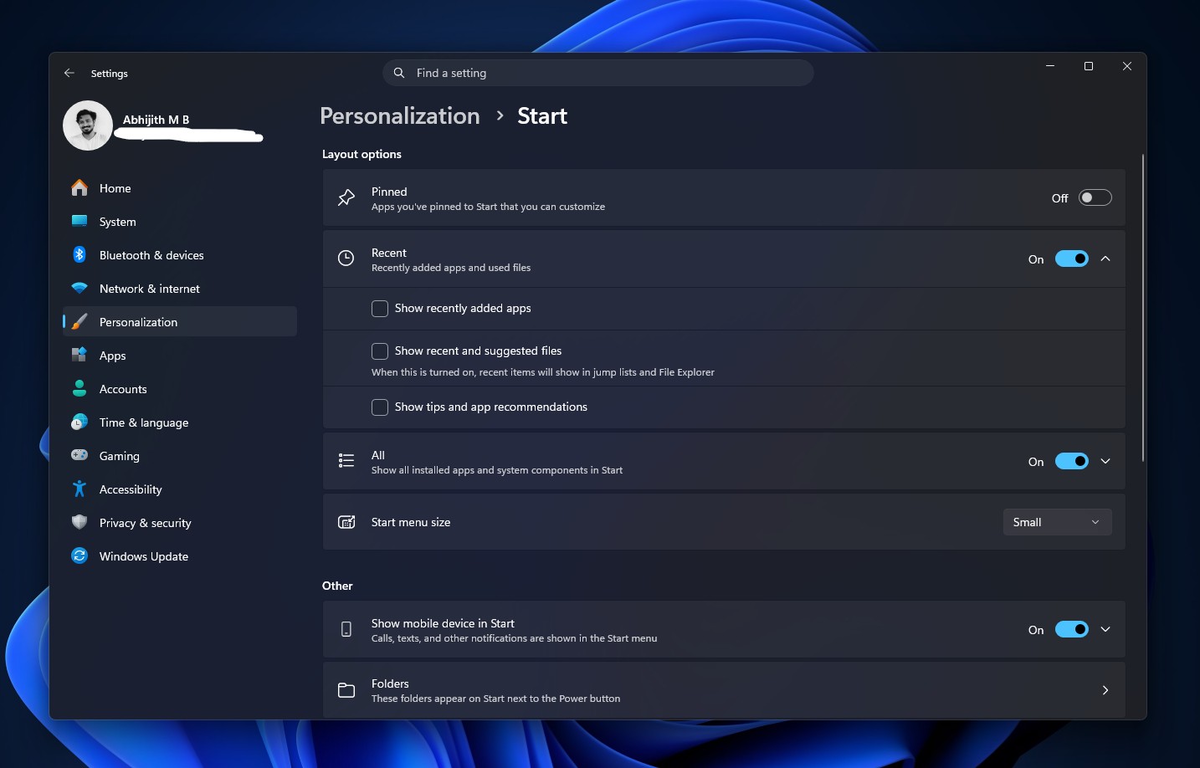
Меню Пуск теперь состоит из трёх разделов: Закреплённые приложения, Недавние и Все приложения. Все три можно отключить. Microsoft заменила раздел Рекомендуемые на Недавние. Это удачное решение, потому что рекомендации Microsoft не всегда нравились большинству её 1,6 миллиарда пользователей Windows в месяц.
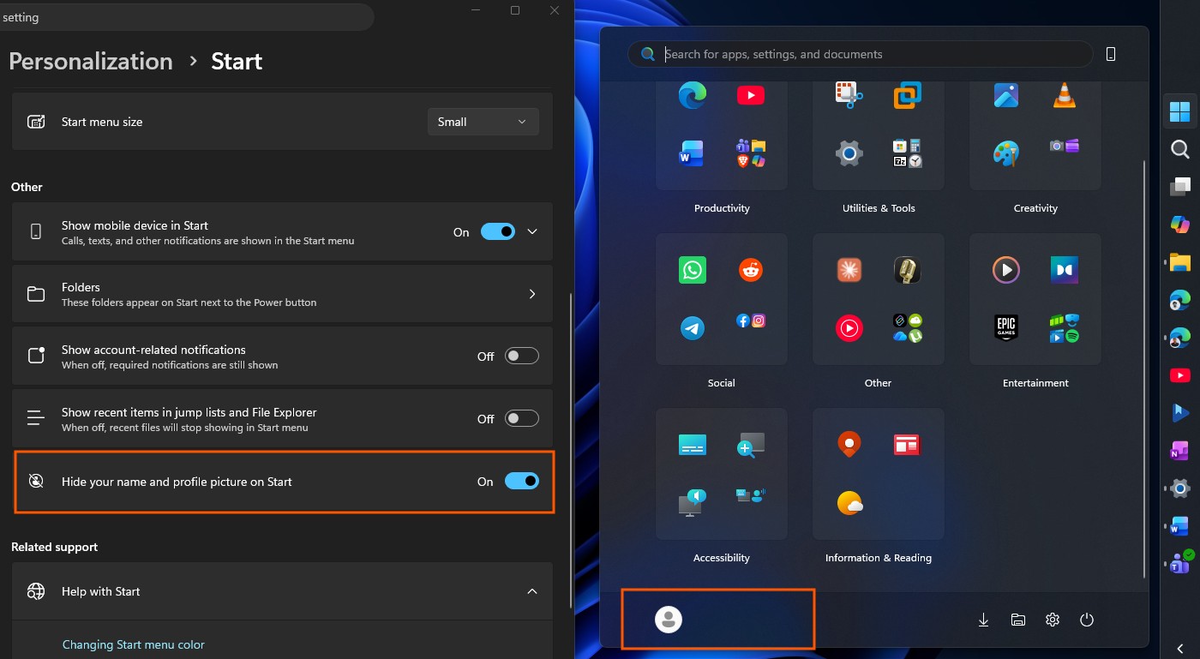
У каждого раздела есть переключатели, которые позволяют отдельно показывать или скрывать Закреплённые, Недавние и Все приложения. Отдельный переключатель скрывает имя и фотографию профиля, что удобно, если вы часто записываете экран или ведёте трансляции.
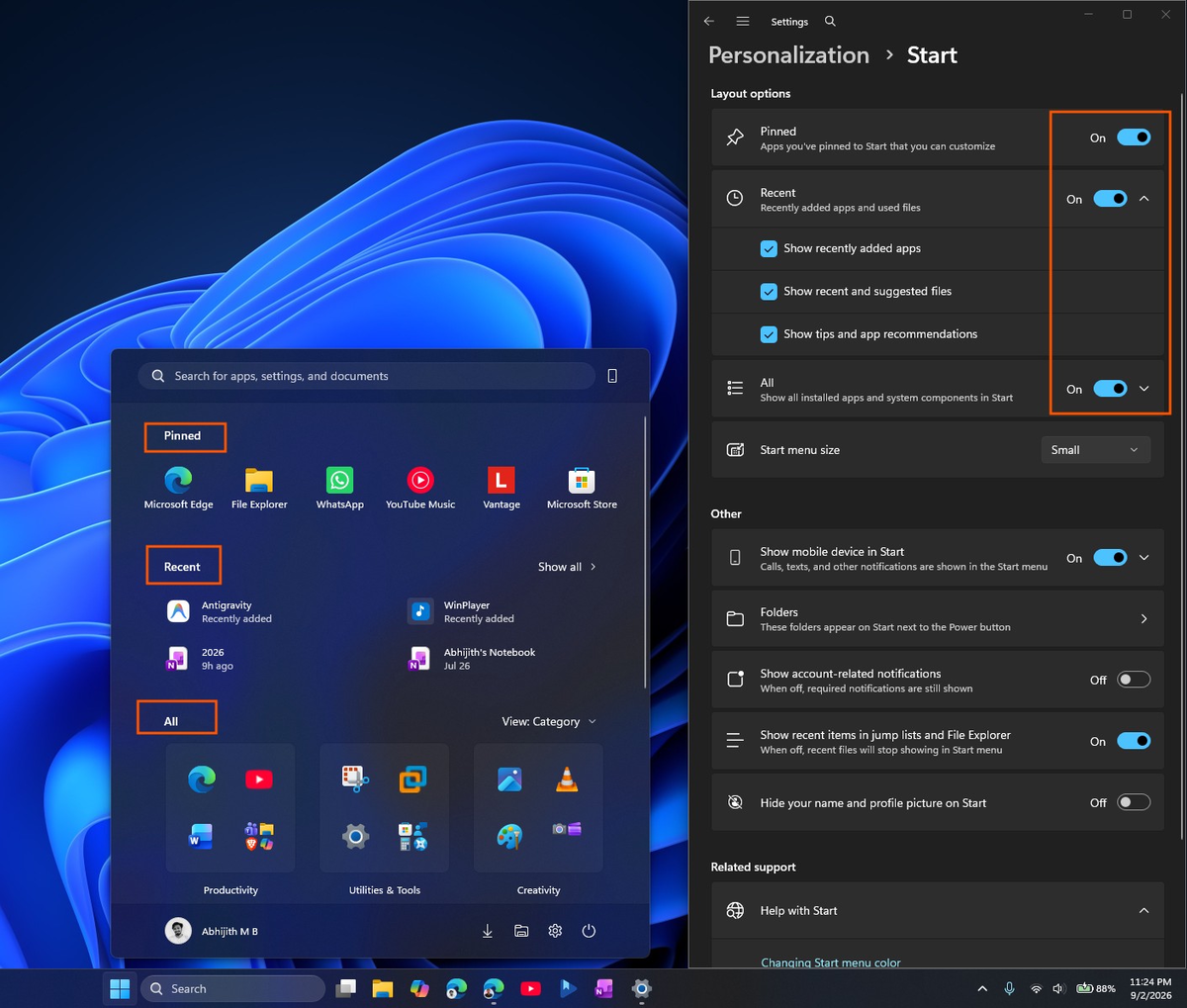
Редакция протестировала настройки и остановилась на варианте с включённым разделом Все и отключёнными Закреплённые и Недавние.
Учтите: даже если включить Закреплённые и Недавние, размер меню Пуск не изменится. К слову, Windows теперь предлагает три варианта размера: Автоматически (текущее адаптивное поведение, из-за которого и возникли жалобы на размер), Маленький и Большой.
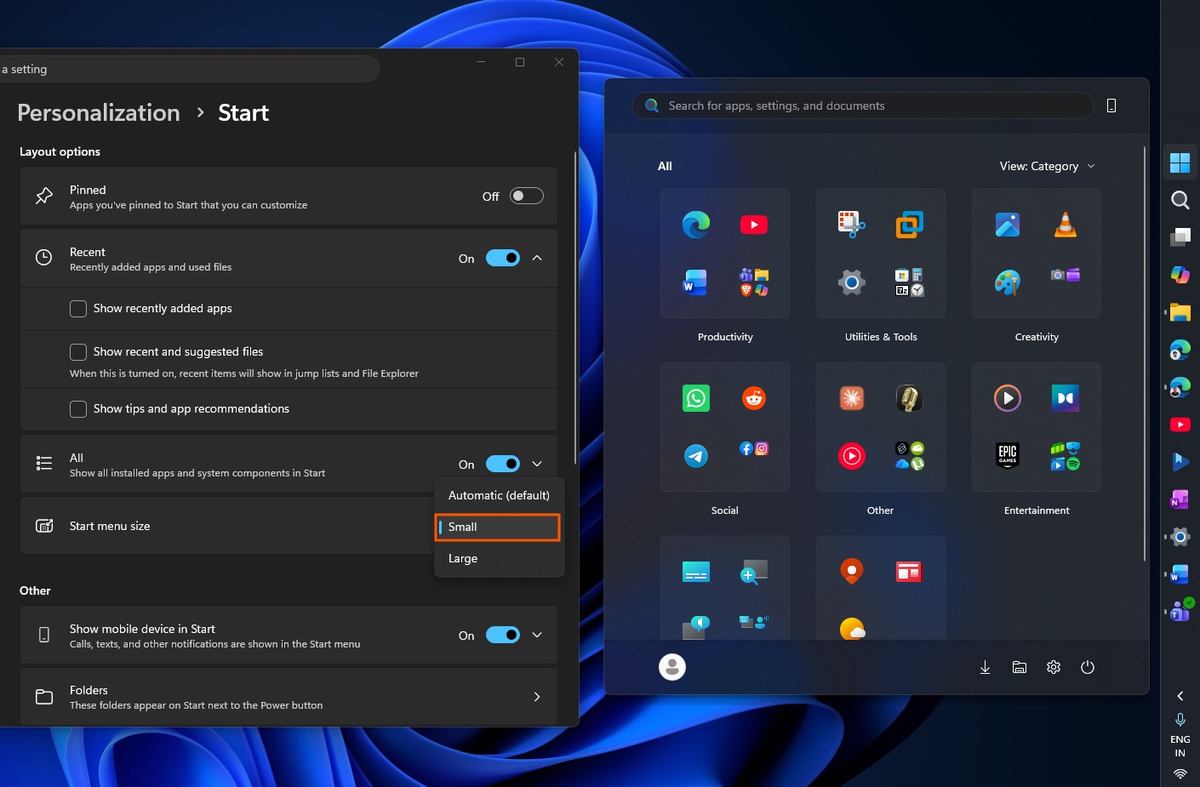
Вариант Маленький подходит для большинства сценариев. Также появился параметр Скрывать имя и фотографию профиля в меню Пуск. Он пригодится, если вы часто ведёте трансляции, показываете экран или записываете рабочий стол и не хотите раскрывать личность.
Любопытно, что если нужно вернуть меню Пуск к тому виду, который был на старте Windows 11, достаточно отключить разделы Недавние и Все, а в разделе Закреплённые оставить самые нужные приложения.
Разумеется, в этом случае все приложения придётся искать вручную, но теперь это не проблема, потому что поиск в Windows 11 стал чище и быстрее.
Наконец, вот как выглядит меню Пуск, если выключить все разделы:
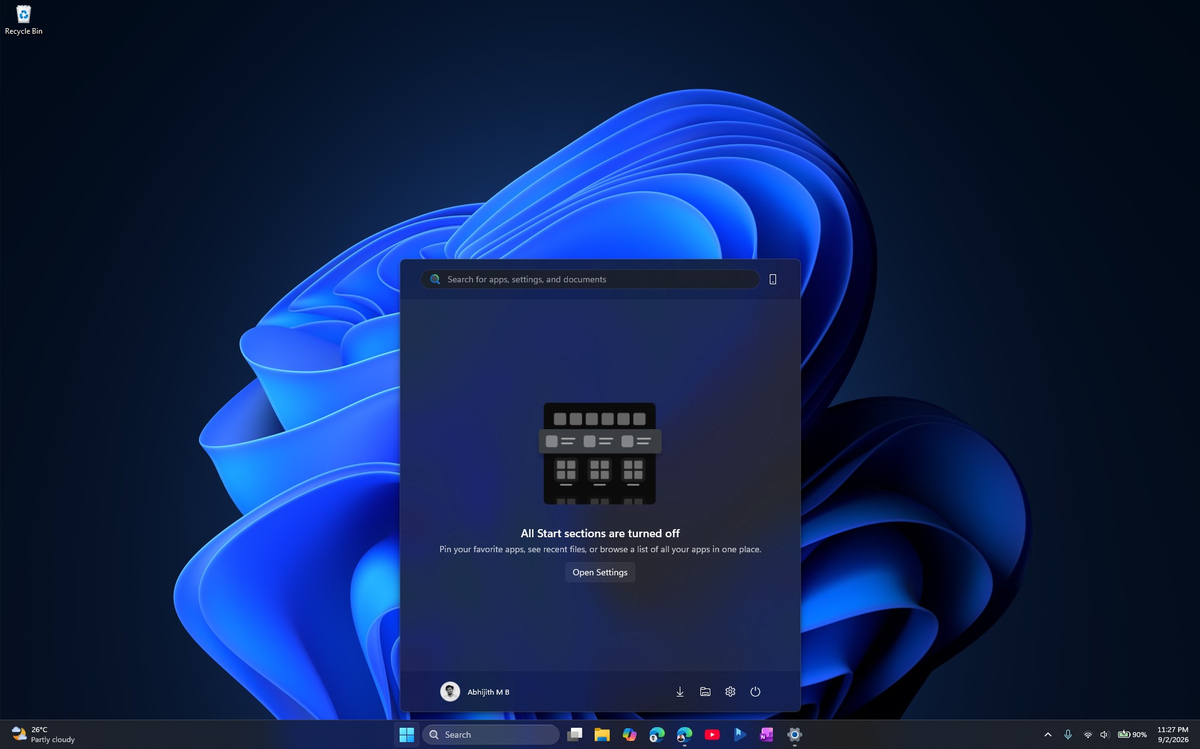
Такой вариант редакция видела ещё в мае во время тестирования меню Пуск, и он сохранился до сих пор. Это странно, потому что такое поведение сложно назвать удачным дизайном. Было бы логичнее, если бы размер меню адаптировался автоматически под выбранную раскладку. Впрочем, жаловаться не приходится, потому что раньше было хуже.
Почему меню Пуск вообще стало таким большим
Жалоб было много, и это не преувеличение. Ещё в декабре редакция измерила новое меню Пуск, которое занимало почти 90% вертикального пространства экрана, тогда как до редизайна ноября 2025 года показатель составлял примерно 50-60%.
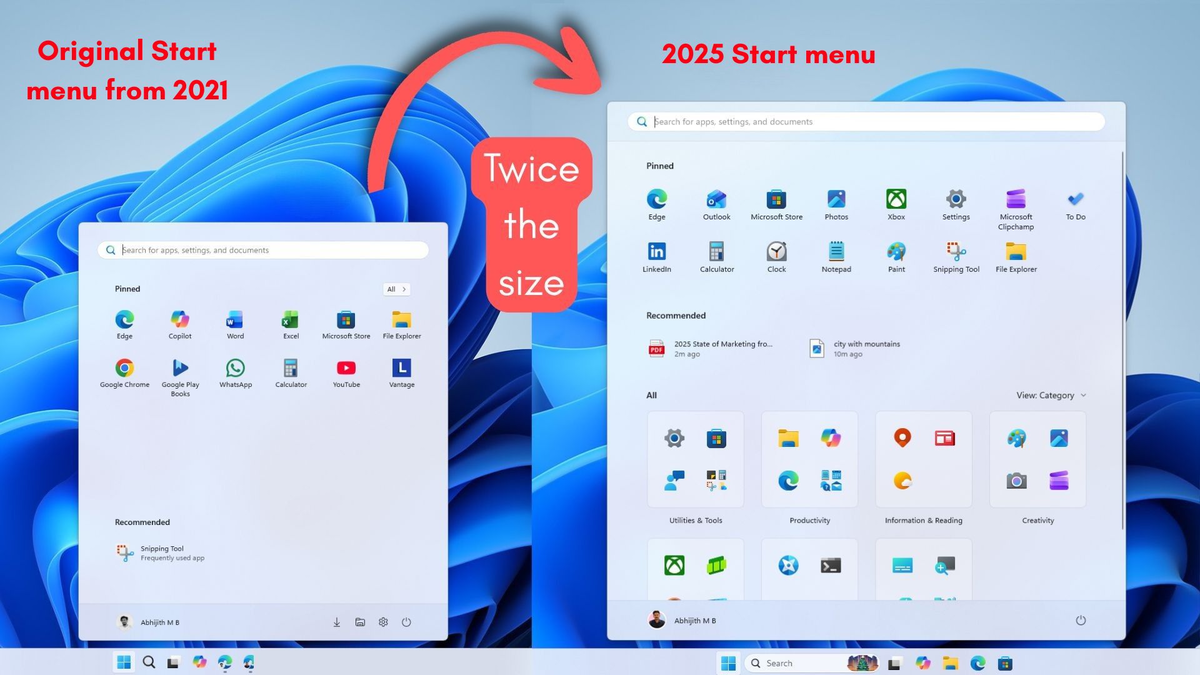
Отключение раздела Рекомендуемые не уменьшало меню. Переключение между представлениями Сетка, Список и Категории тоже ничего не меняло. Удаление ряда закреплённых приложений лишь оставляло больше пустого места внизу. На 14-дюймовом экране ноутбука при масштабе 100% меню Пуск почти касалось верхней границы экрана.
Как выяснилось, в процессе редизайна компания опубликовала пять совершенно разных прототипов меню Пуск, собирая отзывы более 300 энтузиастов Windows через интервью и так называемые кофейные встречи в штаб-квартире Microsoft. У всех пяти вариантов была та же проблема с размером, но Microsoft всё равно выбрала текущий одностраничный дизайн.
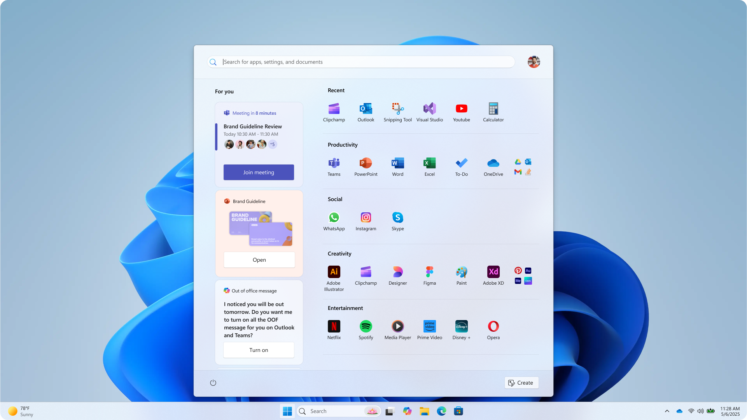
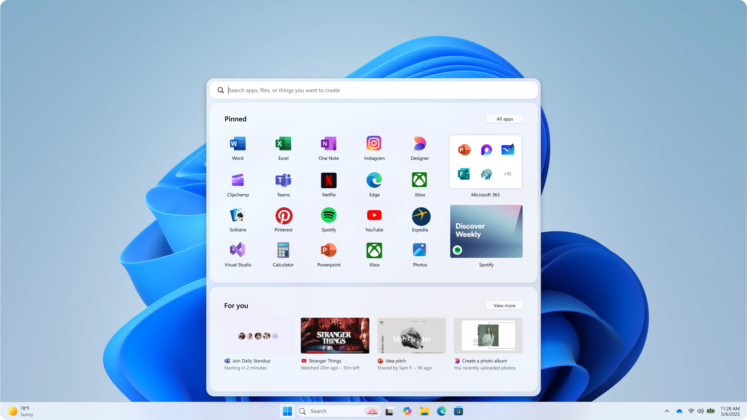
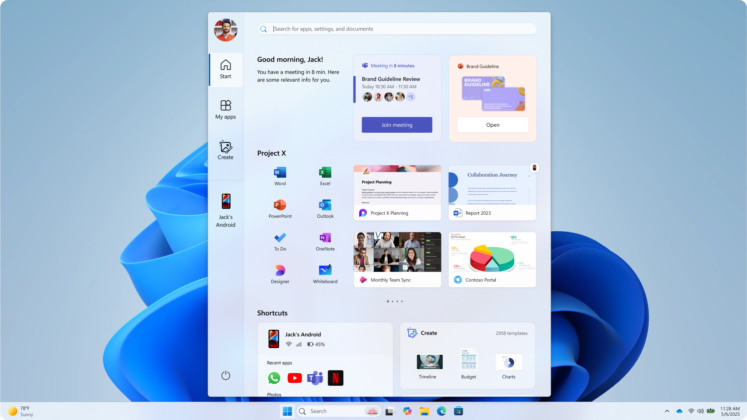
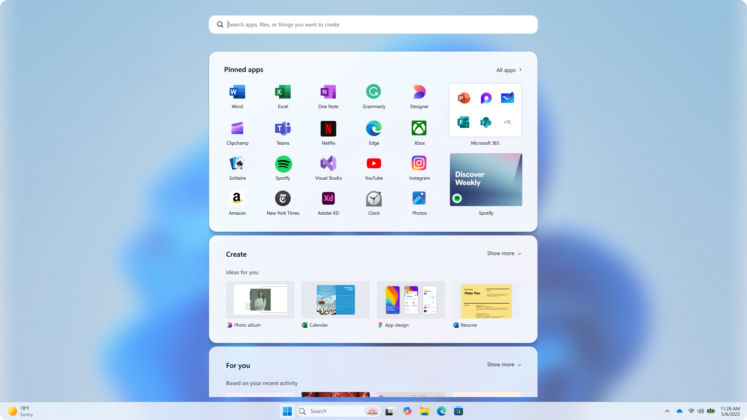
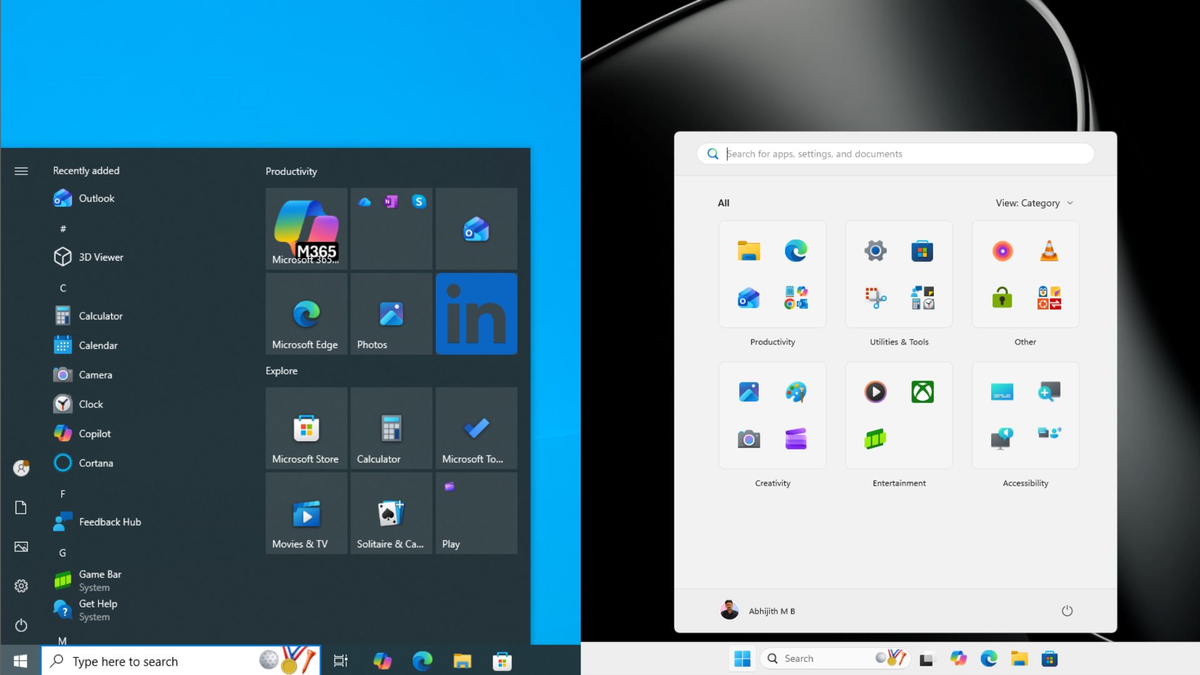
Кстати о тестировании: психология размещения кнопки Пуск по центру отличается от того, что было принято от Windows 95 до Windows 10. Как сообщала редакция ранее, поведенческий психолог Дэнни Оран сознательно выбрал нижний левый угол для оригинального меню Пуск.
Чего всё ещё не хватает новому меню Пуск в Windows 11
Меню Пуск по-прежнему нельзя свободно растягивать за края, как это было в Windows 10.
С панелью задач в этом году произошла похожая история. Microsoft вернула возможность перемещать панель задач к любому краю экрана, спустя пять лет после удаления этой функции на старте Windows 11. Правда, менять её положение по-прежнему нужно через Параметры, а не перетаскиванием мышью, как было в Windows 10.
О повышении производительности Microsoft ничего не говорила. Меню Пуск местами всё ещё работает на старых, более тяжёлых компонентах интерфейса. Microsoft подтвердила, что переписывает его части на нативном WinUI, чтобы устранить подтормаживания анимации на слабом оборудовании.
Тем не менее, благодаря функции Low Latency Profile, меню Пуск ощущается быстрее.
Перед тем как спешить устанавливать опциональное обновление, учтите, что в августовском обновлении редакция обнаружила ошибку с изменением размера курсора и обоями. Microsoft подтвердила проблему с курсором, но исправление пока не выпустила.
Если вы уже установили обновление, можно попробовать включить новое компактное меню Пуск через ViVeTool. Если готовы подождать, функция появится в ближайшем сентябрьском обновлении Patch Tuesday.



Пока нет комментариев. Будьте первым!