
Для Excel неделя выдалась неудачной: Microsoft случайно сломала копирование и вставку в нескольких версиях, но в предварительном канале уже тестируется новое обновление. В нём появилась полезная функция: возможность хранить несколько значений в одной ячейке. И это большое событие, ведь Microsoft меняет давний принцип Excel, при котором в одной ячейке было только одно значение.
Если непонятно, о чём речь, поясним. Сейчас, если ввести в одну ячейку что-то вроде “Carlos, Henrietta, Jacob”, особенно при работе с трекером проектов, Excel воспринимает запись как один фрагмент текста.
Это значит, что если есть задача и рядом вводятся три имени, а фильтровать нужно по каждому человеку отдельно, Excel не распознает их как три отдельных элемента. Он воспринимает всю строку как одну запись. Приходится использовать несколько ячеек для нескольких значений.
Теперь Microsoft выпускает функцию, которая позволяет хранить несколько значений в одной ячейке. Это значит, что можно объединить несколько людей, мест, тегов и других элементов, и Excel распознает их как отдельные элементы. Если речь о числах, такие значения можно использовать в расчётах, не разбрасывая всё по дополнительным строкам и столбцам.
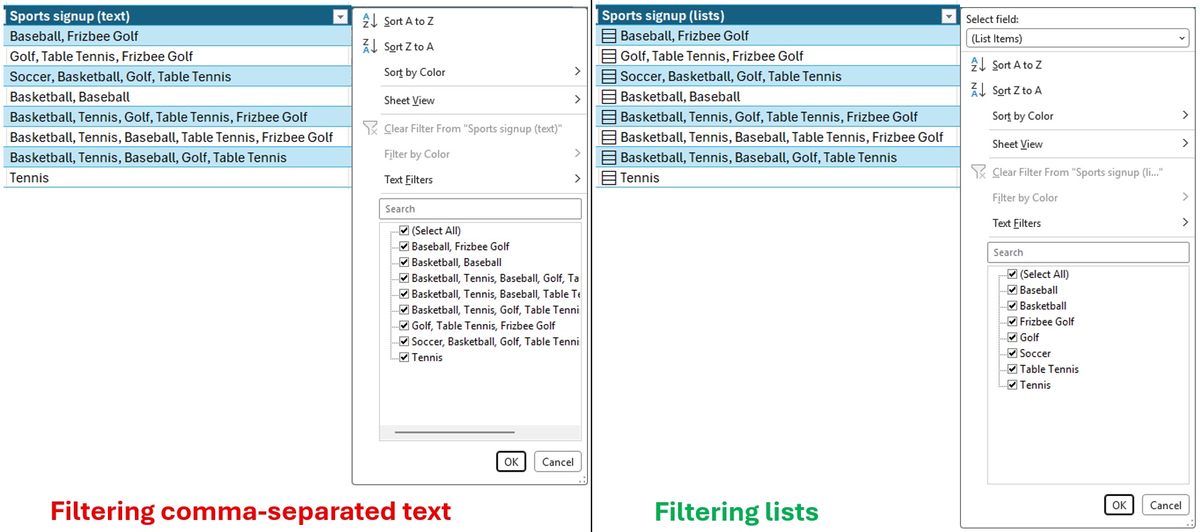
Фильтровать данные тоже стало намного проще. Даже если в одной ячейке записано “Carlos, Henrietta, Jacob”, Carlos может отображаться в фильтре как отдельный вариант, а не все три имени вместе как одна запись. Это особенно полезно, когда один человек участвует в проектах с разными людьми, как в примере выше.
Пользователи Excel ждали этого годами
С этим ограничением многие сталкивались при первом знакомстве с Excel. На форумах сообщества Microsoft по этому поводу было немало обсуждений.
Например, в обсуждении 2021 года спрашивали, как фильтровать отдельные значения, хранящиеся в одной ячейке. Как минимум 20 человек отметили, что у них тот же вопрос.
“Excel не очень хорошо работает с несколькими значениями в одной ячейке”, отметил один из участников сообщества. Другой пользователь поднял почти ту же проблему в ноябре 2022 года. Пользователь писал, что при поиске в списке все значения в ячейке сливаются в одну длинную строку. Похожих жалоб сотни.
Почему Excel не поддерживал это раньше, хотя функция была одной из самых запрашиваемых? Точного ответа на то, почему это заняло столько времени, нет, и вряд ли он когда-нибудь появится. Но в старой документации объясняется, как работало это ограничение.
Джо Макдейд, занимавший тогда должность руководителя программы Excel, объяснил, как обычные формулы могли незаметно выбирать один результат из группы значений.
“Обычные формулы Excel использовали поведение вычислений под названием implicit intersection, которое незаметно выбирало одно значение из массива значений. Так формулы всегда возвращали только одно значение, поскольку ячейка могла хранить только его”, объяснил Макдейд.
Объяснение Макдейда показывает, как работали старые вычисления, но не отвечает на вопрос, почему Microsoft ждала так долго с добавлением списков и вложенных массивов.
Как бы то ни было, всё хорошо, что хорошо кончается: Excel получает функцию, которую пользователи давно просили. Правда, она всё ещё в предварительной версии, и с ней связаны некоторые дополнительные детали.
Как работают новые списки в Excel и где они пригодятся
Когда функция появится в сборке Excel из канала Beta, можно создать список через выбор ячейки и команду Insert > List или сочетание клавиш Ctrl+J. Затем можно ввести или вставить элементы, разделённые запятыми или точками с запятой, в зависимости от региональных настроек, и Excel распознает несколько значений.
Вот несколько вариантов использования новой функции Excel:
| Название листа | Элементы, которые можно объединить в одной ячейке и доверить обработку Excel | Как несколько значений помогают с фильтрацией и анализом |
|---|---|---|
| Ответы на опросы | Несколько тем, выбранных одним респондентом | Найти всех, кто выбрал “Battery life”, включая тех, кто также выбрал “Performance”. |
| Продуктовый каталог | Теги вроде “Laptop”, “Gaming” и “OLED” | Фильтровать по отдельному тегу, сохраняя одну строку на продукт. |
| Трекер обучения сотрудников | Несколько пройденных сертификаций | Проверить, есть ли у человека одна конкретная квалификация или все квалификации, нужные для назначения. |
| Трекер клиентов | Несколько продуктовых интересов для каждого клиента | Найти клиентов, интересующихся конкретным продуктом, не создавая отдельную строку для каждого интереса. |
В Excel также появятся четыре функции для работы с новой возможностью. Например, функция HAS проверяет, есть ли один элемент. HASANY проверяет, есть ли хотя бы один из указанных элементов, а HASALL проверяет, все ли они присутствуют.
Например, если в D2 хранится список владельцев проекта, можно использовать =HAS(D2,"Carlos"), чтобы проверить, входит ли туда Carlos.
И наконец, есть четвёртая функция, FLATTEN, которая упрощает вложенные массивы, чтобы их содержимое можно было объединить для дальнейшей работы.






Пока нет комментариев. Будьте первым!